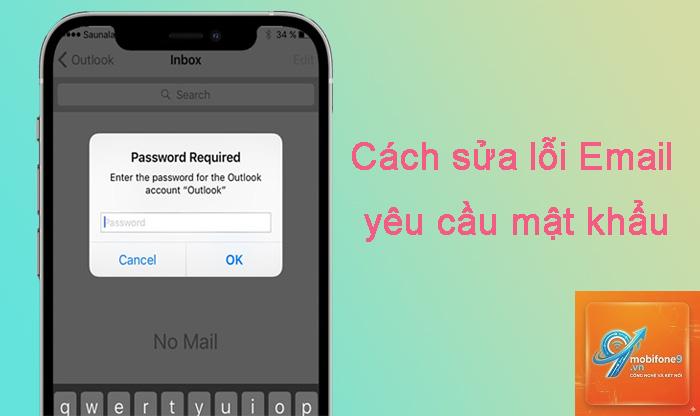
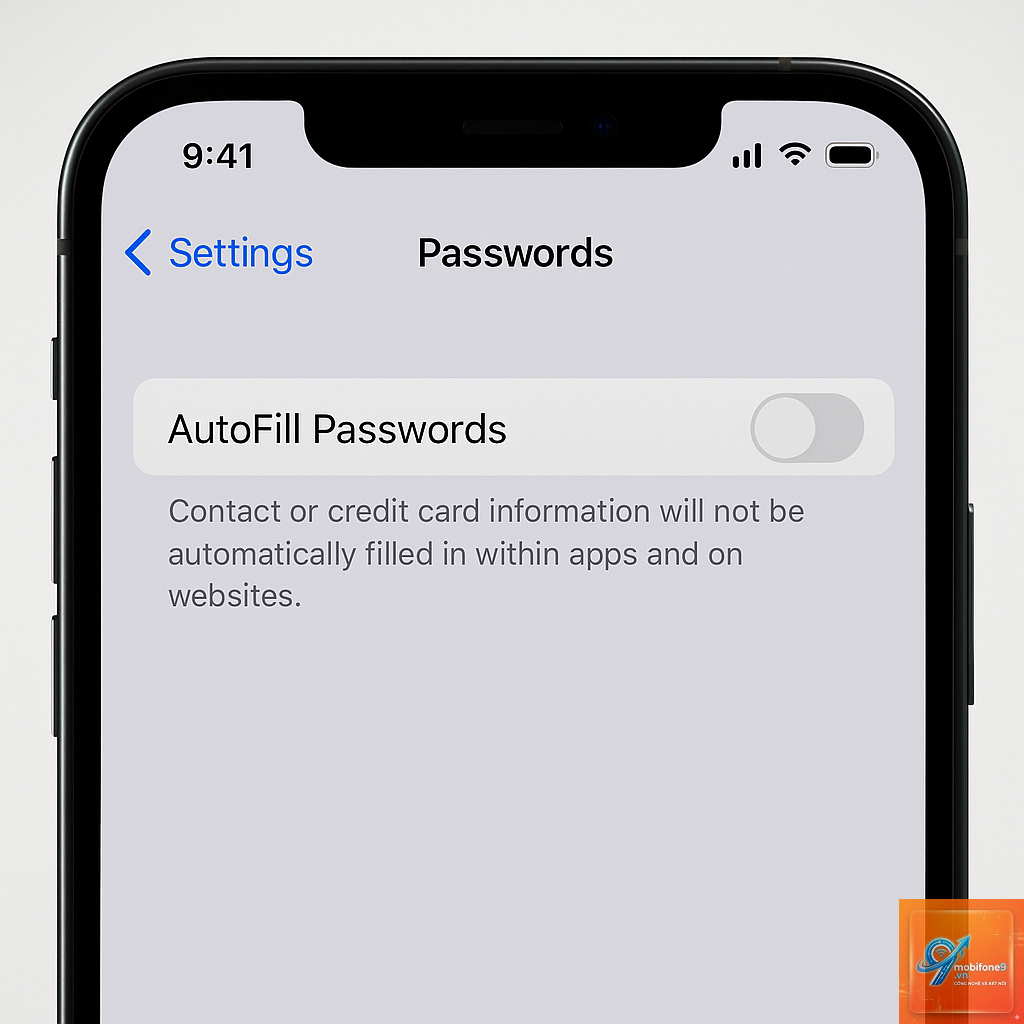
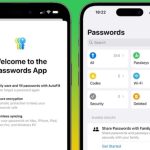
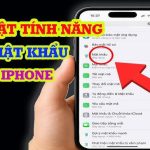
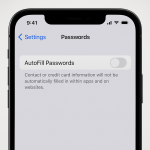
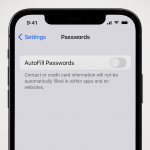
Sau mỗi đợt cập nhật iOS, nhiều người dùng iPhone gặp phải tình trạng passwords iPhone bị lỗi sau cập nhật. Lỗi này thường biểu hiện qua việc không thể đăng nhập vào tài khoản, mật khẩu bị từ chối hoặc ứng dụng yêu cầu nhập lại liên tục. Đây là vấn đề phổ biến nhưng hoàn toàn có thể giải quyết nếu hiểu rõ nguyên nhân và áp dụng đúng phương pháp.
Passwords iPhone bị lỗi sau cập nhật là hiện tượng hệ thống quản lý mật khẩu trên thiết bị gặp trục trặc sau khi nâng cấp phiên bản iOS. Lỗi này không chỉ ảnh hưởng đến mật khẩu iCloud mà còn tác động đến các tài khoản ứng dụng, mạng Wi-Fi và dịch vụ khác.
Nguyên nhân cốt lõi thường đến từ sự thay đổi trong cơ chế bảo mật của iOS, xung đột dữ liệu giữa phiên bản cũ và mới, hoặc lỗi trong quá trình đồng bộ iCloud Keychain. Theo thống kê từ các diễn đàn hỗ trợ Apple, khoảng 15-20% người dùng gặp vấn đề về mật khẩu sau các bản cập nhật lớn như iOS 17 hoặc iOS 18.
Nguyên nhân chính gây lỗi passwords iPhone sau cập nhật
Xung đột dữ liệu iCloud Keychain
iCloud Keychain là hệ thống lưu trữ và đồng bộ mật khẩu giữa các thiết bị Apple. Khi cập nhật iOS, dữ liệu Keychain có thể bị hỏng hoặc không tương thích, dẫn đến việc passwords iPhone bị lỗi sau cập nhật. Cụ thể, các token xác thực không được cập nhật kịp thời, khiến thiết bị từ chối mật khẩu đã lưu.
Lỗi cơ sở dữ liệu mật khẩu cục bộ
iPhone lưu trữ mật khẩu trong một cơ sở dữ liệu cục bộ được mã hóa. Quá trình cập nhật có thể làm hỏng cấu trúc file này, đặc biệt nếu quá trình nâng cấp bị gián đoạn hoặc dung lượng bộ nhớ không đủ. Kết quả là passwords iPhone bị lỗi sau cập nhật và không thể truy xuất được.
Thay đổi chính sách bảo mật từ Apple
Mỗi phiên bản iOS mới đều có những cải tiến về bảo mật. Apple thường thay đổi cách thức mã hóa hoặc xác thực mật khẩu, khiến các mật khẩu cũ không còn hoạt động đúng cách. Ví dụ, iOS 17 đã giới thiệu tính năng xác thực hai yếu tố nâng cao, gây ra xung đột với các thiết lập cũ.
Lỗi phần mềm tạm thời
Một số lỗi passwords iPhone bị lỗi sau cập nhật chỉ là tạm thời do quá trình khởi tạo lại hệ thống chưa hoàn tất. Các dịch vụ nền như Safari AutoFill hoặc ứng dụng Mật khẩu có thể chưa được kích hoạt đầy đủ ngay sau khi cập nhật.
Dấu hiệu nhận biết passwords iPhone bị lỗi sau cập nhật
Dấu hiệu
Mô tả chi tiết
Mức độ phổ biến
Không thể đăng nhập iCloud
Mật khẩu iCloud bị từ chối dù nhập đúng
Rất cao
Yêu cầu nhập lại mật khẩu liên tục
Ứng dụng như Mail, Facebook yêu cầu xác thực nhiều lần
Cao
Mất mật khẩu Wi-Fi đã lưu
iPhone không tự động kết nối mạng quen thuộc
Trung bình
Lỗi AutoFill trong Safari
Không điền tự động tên đăng nhập và mật khẩu
Cao
Thông báo lỗi xác thực
Xuất hiện popup “Xác thực thất bại” hoặc “Mật khẩu không đúng”
Rất cao
Cách khắc phục passwords iPhone bị lỗi sau cập nhật
Khởi động lại thiết bị
Bước đơn giản nhất nhưng thường hiệu quả. Khởi động lại iPhone giúp hệ thống tải lại các dịch vụ quản lý mật khẩu. Thực hiện bằng cách nhấn giữ nút nguồn và nút âm lượng cho đến khi xuất hiện thanh trượt tắt nguồn. Sau khi khởi động lại, kiểm tra xem passwords iPhone bị lỗi sau cập nhật đã được giải quyết chưa.
Đăng xuất và đăng nhập lại iCloud
Đây là phương pháp phổ biến để làm mới kết nối với máy chủ Apple. Vào Cài đặt > tên của bạn > Đăng xuất. Nhập mật khẩu Apple ID để tắt Find My iPhone. Sau đó đăng nhập lại. Lưu ý rằng thao tác này sẽ xóa dữ liệu Keychain cục bộ và đồng bộ lại từ iCloud, giúp khắc phục passwords iPhone bị lỗi sau cập nhật.
Tắt và bật lại iCloud Keychain
Vào Cài đặt > tên của bạn > iCloud > Mật khẩu & Keychain. Tắt tùy chọn “Đồng bộ iPhone này” và chọn “Xóa khỏi iPhone” khi được hỏi. Sau đó khởi động lại máy và bật lại tính năng này. Quá trình đồng bộ sẽ tải lại mật khẩu từ iCloud, giải quyết triệt để lỗi.
Cập nhật lại cài đặt mạng
Lỗi passwords iPhone bị lỗi sau cập nhật đôi khi liên quan đến cấu hình mạng. Vào Cài đặt > Cài đặt chung > Chuyển hoặc Đặt lại iPhone > Đặt lại > Đặt lại cài đặt mạng. Thao tác này không xóa dữ liệu cá nhân nhưng sẽ xóa mật khẩu Wi-Fi đã lưu, vì vậy cần nhập lại sau đó.
Sử dụng ứng dụng Mật khẩu chuyên dụng
Nếu các cách trên không hiệu quả, hãy cân nhắc sử dụng ứng dụng quản lý mật khẩu bên thứ ba như 1Password, LastPass hoặc Bitwarden. Các ứng dụng này hoạt động độc lập với hệ thống iOS, giảm thiểu rủi ro passwords iPhone bị lỗi sau cập nhật trong tương lai.
So sánh các phương pháp khắc phục
Phương pháp
Thời gian thực hiện
Hiệu quả
Rủi ro mất dữ liệu
Khởi động lại
1-2 phút
Thấp đến trung bình
Không
Đăng xuất iCloud
10-15 phút
Cao
Có thể mất dữ liệu Keychain cục bộ
Tắt/bật Keychain
5-10 phút
Rất cao
Không nếu có sao lưu iCloud
Đặt lại cài đặt mạng
5 phút
Trung bình
Mất mật khẩu Wi-Fi
Ứng dụng bên thứ ba
30 phút
Cao nhất
Không
Sai lầm thường gặp khi xử lý passwords iPhone bị lỗi sau cập nhật
Thay đổi mật khẩu iCloud ngay lập tức
Nhiều người dùng vội vàng đổi mật khẩu Apple ID khi gặp lỗi. Điều này có thể làm phức tạp thêm vấn đề vì các thiết bị khác trong hệ sinh thái Apple sẽ mất đồng bộ. Chỉ nên đổi mật khẩu khi đã xác định chắc chắn tài khoản bị xâm nhập.
Xóa toàn bộ dữ liệu iPhone
Khôi phục cài đặt gốc là giải pháp cuối cùng nhưng nhiều người áp dụng ngay khi passwords iPhone bị lỗi sau cập nhật. Thao tác này xóa sạch dữ liệu và có thể không giải quyết được lỗi nếu nguyên nhân đến từ phía máy chủ Apple.
Bỏ qua việc sao lưu dữ liệu
Trước khi thực hiện bất kỳ thao tác khắc phục nào, việc sao lưu iPhone qua iCloud hoặc máy tính là bắt buộc. Nhiều người bỏ qua bước này và mất dữ liệu quan trọng khi xử lý lỗi.
Lưu ý quan trọng khi xử lý passwords iPhone bị lỗi sau cập nhật
Luôn kiểm tra trạng thái dịch vụ của Apple trước khi thực hiện các bước khắc phục. Truy cập trang System Status của Apple để xem iCloud Account & Sign In có hoạt động bình thường không. Nếu máy chủ Apple gặp sự cố, mọi thao tác trên thiết bị đều vô ích.
Đảm bảo iPhone có kết nối internet ổn định trong suốt quá trình đồng bộ mật khẩu. Kết nối Wi-Fi yếu hoặc gián đoạn có thể làm hỏng dữ liệu Keychain, khiến passwords iPhone bị lỗi sau cập nhật trở nên nghiêm trọng hơn.
Ghi lại tất cả mật khẩu quan trọng ra giấy hoặc lưu trong file mã hóa trước khi thực hiện các bước như đăng xuất iCloud hoặc đặt lại cài đặt. Điều này giúp bạn khôi phục quyền truy cập nếu quá trình đồng bộ gặp trục trặc.
Câu hỏi thường gặp về passwords iPhone bị lỗi sau cập nhật
Tại sao passwords iPhone bị lỗi sau cập nhật iOS?
Lỗi xảy ra do xung đột dữ liệu giữa phiên bản iOS cũ và mới, đặc biệt là trong hệ thống iCloud Keychain. Các thay đổi về thuật toán mã hóa và cơ chế xác thực của Apple cũng là nguyên nhân phổ biến.
Làm thế nào để khôi phục mật khẩu đã mất sau cập nhật?
Sử dụng tính năng khôi phục mật khẩu qua email hoặc số điện thoại xác thực. Nếu mật khẩu được lưu trong iCloud Keychain, hãy đăng nhập vào iCloud.com và truy cập mục Mật khẩu để xem lại.
Có mất dữ liệu khi tắt iCloud Keychain không?
Không mất dữ liệu nếu bạn chọn giữ lại bản sao trên iCloud. Tuy nhiên, dữ liệu Keychain cục bộ trên iPhone sẽ bị xóa và cần thời gian để đồng bộ lại từ máy chủ Apple.
Passwords iPhone bị lỗi sau cập nhật có nguy hiểm không?
Không nguy hiểm về mặt bảo mật vì dữ liệu vẫn được mã hóa. Tuy nhiên, lỗi này gây bất tiện trong việc truy cập các dịch vụ và ứng dụng hàng ngày.
Nên làm gì nếu không thể đăng nhập iCloud sau cập nhật?
Thử đặt lại mật khẩu Apple ID qua iforgot.apple.com. Nếu vẫn không được, liên hệ bộ phận hỗ trợ của Apple để được xác minh danh tính và khôi phục tài khoản.
Kết luận
Passwords iPhone bị lỗi sau cập nhật là vấn đề kỹ thuật có thể xảy ra với bất kỳ người dùng nào. Nguyên nhân chủ yếu đến từ xung đột dữ liệu Keychain, lỗi cơ sở dữ liệu cục bộ hoặc thay đổi chính sách bảo mật từ Apple. Các phương pháp khắc phục như khởi động lại, đăng xuất iCloud, tắt/bật Keychain hoặc đặt lại cài đặt mạng thường giải quyết được vấn đề.
Để tránh gặp lại lỗi này trong tương lai, hãy duy trì thói quen sao lưu dữ liệu thường xuyên, cập nhật ứng dụng quản lý mật khẩu và theo dõi các bản vá lỗi từ Apple. Nếu tình trạng passwords iPhone bị lỗi sau cập nhật kéo dài, đừng ngần ngại liên hệ với trung tâm hỗ trợ chính thức của Apple để được tư vấn chi tiết.
Tôi là Như Ý, người đam mê công nghệ và hiện đang hoạt động trong lĩnh vực biên tập nội dung số. Trải qua hơn 5 năm làm việc, tôi đã tích lũy nhiều kinh nghiệm trong việc xây dựng nội dung về smartphone, thiết bị Apple, phần mềm, ứng dụng và các thủ thuật công nghệ hữu ích. Tôi luôn cố gắng cập nhật những thông tin mới nhất để mang đến cho người đọc các bài viết chất lượng, dễ hiểu và phù hợp với nhu cầu thực tế.