Tính năng tiên đoán văn bản (Predictive Text) trên iPhone là một công cụ hữu ích giúp người dùng soạn thảo văn bản nhanh hơn bằng cách gợi ý từ ngữ tiếp theo dựa trên thói quen gõ phím. Tuy nhiên, không phải ai cũng yêu thích tính năng này. Nhiều người cảm thấy các gợi ý làm phiền, gây mất tập trung hoặc thậm chí làm chậm tốc độ gõ. Việc tắt tiên đoán trên iPhone giúp bạn lấy lại trải nghiệm gõ phím thuần túy, không bị can thiệp bởi các đề xuất từ hệ thống. Bài viết này sẽ hướng dẫn bạn cách tắt tính năng này một cách chi tiết trên mọi dòng iPhone chạy iOS mới nhất.
Tiên đoán văn bản (Predictive Text) là một tính năng thông minh được Apple tích hợp sâu trong hệ điều hành iOS. Khi bạn gõ chữ, hệ thống sẽ phân tích ngữ cảnh, từ vựng đã học và thói quen gõ phím của bạn để đưa ra ba gợi ý từ hoặc cụm từ phía trên bàn phím. Những gợi ý này xuất hiện ngay khi bạn đang nhập liệu, cho phép bạn chạm để chèn nhanh mà không cần gõ hết từ.
Về mặt kỹ thuật, tính năng này sử dụng máy học trên thiết bị (on-device machine learning) để xử lý dữ liệu ngôn ngữ. Điều này có nghĩa là mọi thông tin về cách bạn gõ phím đều được xử lý cục bộ, không gửi lên máy chủ Apple, đảm bảo quyền riêng tư. Tuy nhiên, việc liên tục hiển thị các gợi ý có thể gây khó chịu, đặc biệt khi bạn gõ các từ chuyên ngành, tên riêng hoặc tiếng lóng mà hệ thống chưa kịp học.
Lý do bạn nên tắt tiên đoán trên iPhone
Có nhiều nguyên nhân khiến người dùng quyết định tắt tiên đoán trên iPhone.
Tăng tốc độ gõ cho người dùng thành thạo: Những người đã quen với việc gõ bàn phím cảm ứng thường thấy các gợi ý làm chậm quá trình nhập liệu vì họ phải dừng lại để đọc và chọn.
Tránh lỗi tự động sửa sai: Đôi khi tính năng tiên đoán đưa ra các từ không đúng ngữ cảnh, khiến bạn vô tình chạm vào và chèn sai từ vào văn bản.
Bảo vệ quyền riêng tư: Mặc dù dữ liệu được xử lý trên thiết bị, nhưng việc hệ thống ghi nhớ thói quen gõ phím của bạn vẫn có thể khiến một số người cảm thấy không thoải mái.
Giao diện bàn phím gọn gàng hơn: Khi tắt tiên đoán, vùng hiển thị gợi ý biến mất, giúp bàn phím chiếm ít không gian hơn trên màn hình.
Cách tắt tiên đoán trên iPhone cho bàn phím mặc định
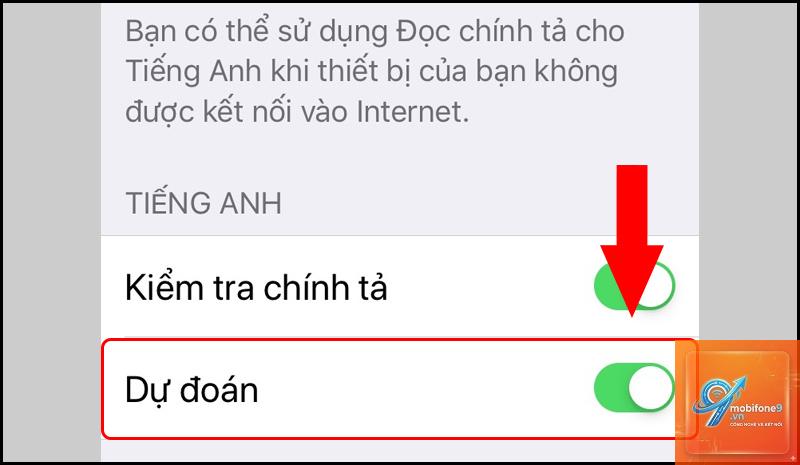
Quy trình tắt tiên đoán trên iPhone rất đơn giản và chỉ mất khoảng 30 giây.
Không. Tính năng vuốt để gõ (QuickPath) hoạt động độc lập với tiên đoán văn bản. Bạn vẫn có thể vuốt để gõ ngay cả khi đã tắt tiên đoán.
Làm sao để bật lại tiên đoán sau khi đã tắt?
Bạn chỉ cần vào lại Cài đặt > Cài đặt chung > Bàn phím và bật công tắc “Tiên đoán” lên. Hệ thống sẽ khôi phục lại toàn bộ dữ liệu đã học trước đó.
Tắt tiên đoán có giúp tiết kiệm pin không?
Việc tắt tiên đoán có thể giúp tiết kiệm một lượng nhỏ pin vì thiết bị không cần chạy thuật toán máy học liên tục để dự đoán từ. Tuy nhiên, mức chênh lệch là không đáng kể trong thực tế sử dụng hàng ngày.
Tại sao sau khi tắt tiên đoán, tôi vẫn thấy gợi ý từ trong một số ứng dụng?
Một số ứng dụng như Notes, Mail hoặc Safari có thể có tính năng gợi ý từ riêng, không phụ thuộc vào cài đặt bàn phím hệ thống. Bạn cần kiểm tra cài đặt trong từng ứng dụng cụ thể.
Tắt tiên đoán có ảnh hưởng đến việc học từ mới của iPhone không?
Có. Khi tắt tiên đoán, iPhone sẽ ngừng học từ mới từ thói quen gõ phím của bạn. Tuy nhiên, từ điển cá nhân (từ đã lưu) vẫn được giữ nguyên.
Kết luận
Việc tắt tiên đoán trên iPhone là một tùy chỉnh đơn giản nhưng mang lại trải nghiệm gõ phím hoàn toàn khác biệt. Tùy thuộc vào nhu cầu và thói quen sử dụng, bạn có thể quyết định giữ hay tắt tính năng này. Đối với những người dùng chuyên nghiệp, gõ nhanh và chính xác, việc tắt tiên đoán giúp loại bỏ sự can thiệp không mong muốn, cho phép họ kiểm soát hoàn toàn nội dung nhập liệu. Ngược lại, nếu bạn là người mới làm quen với iPhone hoặc thường xuyên gõ văn bản dài, hãy cân nhắc giữ tính năng này để tận dụng lợi ích về tốc độ. Dù lựa chọn thế nào, quy trình thực hiện đều rất nhanh chóng và có thể thay đổi bất cứ lúc nào trong Cài đặt.
Tôi là Như Ý, người đam mê công nghệ và hiện đang hoạt động trong lĩnh vực biên tập nội dung số. Trải qua hơn 5 năm làm việc, tôi đã tích lũy nhiều kinh nghiệm trong việc xây dựng nội dung về smartphone, thiết bị Apple, phần mềm, ứng dụng và các thủ thuật công nghệ hữu ích. Tôi luôn cố gắng cập nhật những thông tin mới nhất để mang đến cho người đọc các bài viết chất lượng, dễ hiểu và phù hợp với nhu cầu thực tế.