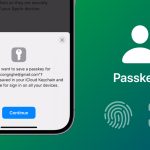
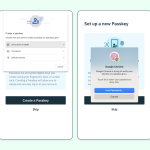
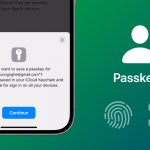
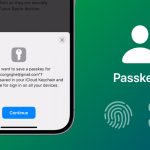
Passkey đang trở thành phương thức xác thực hiện đại thay thế mật khẩu truyền thống. Khi mua điện thoại mới hoặc máy tính mới, việc chuyển passkey sang thiết bị mới là nhu cầu thiết yếu để không bị gián đoạn truy cập các dịch vụ. Bài viết này cung cấp hướng dẫn toàn diện về cách chuyển passkey sang thiết bị mới, từ nguyên lý hoạt động đến các bước thực hiện cụ thể trên từng nền tảng.
Passkey là gì và tại sao cần chuyển passkey sang thiết bị mới
Passkey là cặp khóa mã hóa gồm khóa riêng tư (private key) lưu trên thiết bị và khóa công khai (public key) lưu trên máy chủ dịch vụ. Khi đăng nhập, thiết bị dùng khóa riêng tư để ký xác thực mà không cần nhập mật khẩu. Công nghệ này dựa trên chuẩn FIDO2 và WebAuthn, được Apple, Google và Microsoft hỗ trợ từ năm 2022.
Việc chuyển passkey sang thiết bị mới giúp duy trì quyền truy cập vào tài khoản Google, Apple ID, tài khoản ngân hàng, mạng xã hội mà không phải thiết lập lại từ đầu. Nếu không chuyển, người dùng sẽ mất quyền truy cập hoặc phải trải qua quy trình khôi phục phức tạp.
Cơ chế đồng bộ passkey giữa các thiết bị
Passkey không tự động di chuyển như file thông thường. Chúng được đồng bộ qua hệ sinh thái đám mây của từng nền tảng. Apple sử dụng iCloud Keychain, Google dùng Trình quản lý mật khẩu Google, Microsoft dùng Windows Hello và tài khoản Microsoft.
Khi bật đồng bộ, passkey được mã hóa đầu cuối (end-to-end encryption) và lưu trên đám mây. Khi đăng nhập thiết bị mới cùng tài khoản, passkey tự động tải xuống. Tuy nhiên, nếu không bật đồng bộ trước khi chuyển, bạn cần thực hiện thủ công.
Cách chuyển passkey sang thiết bị mới trên iPhone và iPad
Bật đồng bộ iCloud Keychain
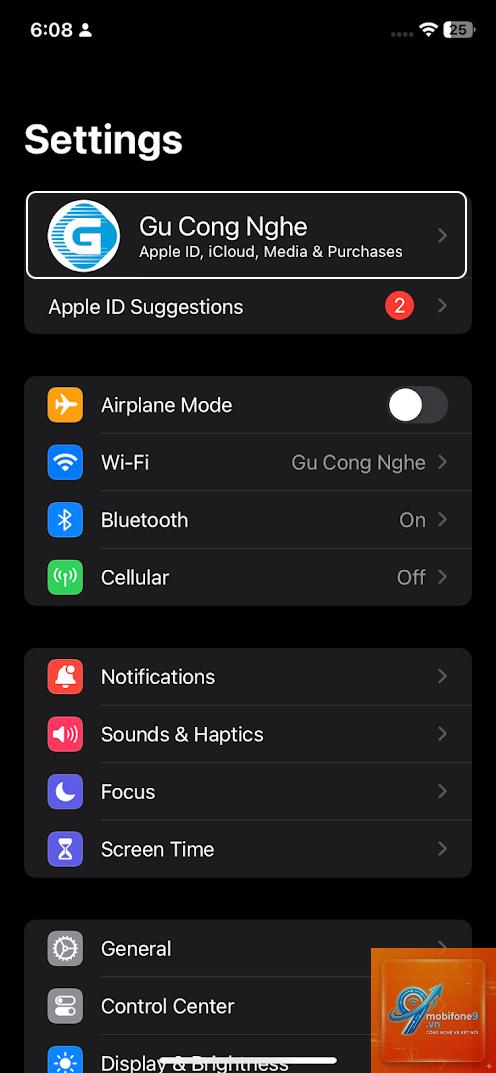
Trên thiết bị cũ, vào Cài đặt > tên người dùng > iCloud > Mật khẩu & Keychain. Bật đồng bộ iCloud Keychain. Đảm bảo thiết bị cũ đang chạy iOS 16 trở lên và đã đăng nhập iCloud.
Trên thiết bị mới, đăng nhập cùng Apple ID. Vào Cài đặt > iCloud > Mật khẩu & Keychain, bật đồng bộ. Passkey sẽ tự động xuất hiện trong vòng vài phút.
Xuất passkey thủ công từ iPhone cũ
Nếu không muốn đồng bộ đám mây,
Có, nếu bạn bật đồng bộ đám mây trước đó. Passkey tự động đồng bộ qua iCloud, Google Password Manager hoặc tài khoản Microsoft khi đăng nhập thiết bị mới cùng tài khoản.
Làm sao để chuyển passkey từ iPhone sang Android?
Cách dễ nhất là dùng ứng dụng quản lý mật khẩu bên thứ ba như 1Password hoặc Bitwarden. Cài đặt ứng dụng trên cả hai thiết bị, đăng nhập cùng tài khoản, passkey sẽ đồng bộ qua. Ngoài ra,
Có thể lấy lại nếu bạn có mã khôi phục tài khoản hoặc quyền truy cập email/số điện thoại xác thực. Liên hệ bộ phận hỗ trợ của dịch vụ để yêu cầu khôi phục. Nếu không có bất kỳ phương thức khôi phục nào, tài khoản có thể bị mất vĩnh viễn.
Passkey có an toàn hơn mật khẩu không?
Có. Passkey chống phishing vì không thể nhập vào trang web giả mạo. Khóa riêng tư không bao giờ rời khỏi thiết bị. Theo báo cáo của Microsoft, passkey giảm 99,9% nguy cơ tấn công tài khoản so với mật khẩu.
Có thể chuyển passkey qua Bluetooth không?
Có, trên iOS 17 trở lên,
Không giới hạn cứng, nhưng mỗi tài khoản đám mây có thể đồng bộ passkey trên tối đa 10-15 thiết bị tùy nhà cung cấp. Google cho phép đồng bộ trên tất cả thiết bị Android và Chrome, Apple giới hạn trong hệ sinh thái iCloud.
Kết luận
Cách chuyển passkey sang thiết bị mới phụ thuộc vào hệ sinh thái bạn đang sử dụng. Đồng bộ đám mây là phương pháp đơn giản và an toàn nhất, hoạt động tự động khi đăng nhập cùng tài khoản. Đối với chuyển đổi giữa các nền tảng khác nhau, ứng dụng quản lý mật khẩu bên thứ ba là giải pháp linh hoạt.
Luôn kiểm tra trạng thái đồng bộ trước khi thay đổi thiết bị, sao lưu mã khôi phục và xóa passkey khỏi thiết bị cũ sau khi chuyển. Với các bước hướng dẫn chi tiết trên, bạn có thể chuyển passkey sang thiết bị mới một cách an toàn, duy trì trải nghiệm đăng nhập liền mạch và bảo vệ tài khoản khỏi các mối đe dọa an ninh mạng.
Tôi là Như Ý, người đam mê công nghệ và hiện đang hoạt động trong lĩnh vực biên tập nội dung số. Trải qua hơn 5 năm làm việc, tôi đã tích lũy nhiều kinh nghiệm trong việc xây dựng nội dung về smartphone, thiết bị Apple, phần mềm, ứng dụng và các thủ thuật công nghệ hữu ích. Tôi luôn cố gắng cập nhật những thông tin mới nhất để mang đến cho người đọc các bài viết chất lượng, dễ hiểu và phù hợp với nhu cầu thực tế.