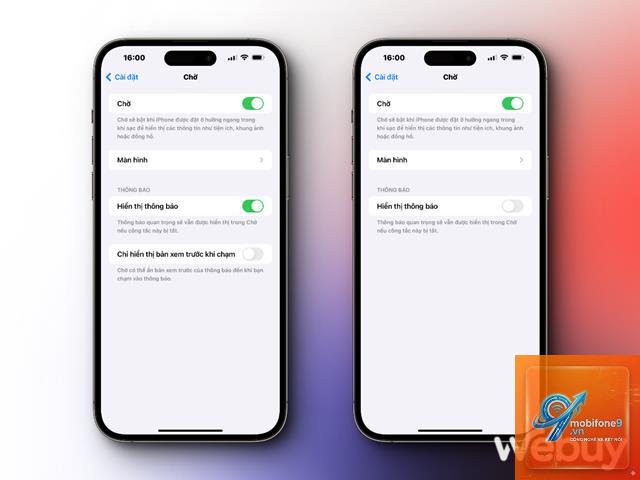
Standby mode là trạng thái tiết kiệm năng lượng giúp máy tính tạm dừng hoạt động nhưng vẫn giữ nguyên phiên làm việc. Việc nắm rõ cách tùy chỉnh standby mode không chỉ giúp kéo dài tuổi thọ pin mà còn bảo vệ phần cứng khỏi hao mòn không cần thiết. Trong bài viết này, chúng
Standby mode, còn gọi là chế độ ngủ hoặc sleep mode, là trạng thái máy tính tiêu thụ điện năng rất thấp trong khi vẫn duy trì bộ nhớ RAM hoạt động. Khi kích hoạt, màn hình tắt, ổ cứng ngừng quay, nhưng hệ thống vẫn sẵn sàng khởi động lại trong vài giây. Tuy nhiên, cài đặt mặc định từ nhà sản xuất thường không tối ưu cho nhu cầu cụ thể của từng người dùng.
Việc tùy chỉnh standby mode mang lại ba lợi ích chính. Thứ nhất, kiểm soát thời gian chờ trước khi máy chuyển sang chế độ ngủ giúp tránh gián đoạn công việc. Thứ hai, giảm tiêu hao pin không đáng có khi máy hoạt động không tải. Thứ ba, ngăn chặn tình trạng máy tự thức dậy giữa đêm do các tác vụ nền.
Cách tùy chỉnh standby mode trên Windows 11
Truy cập cài đặt nguồn và chế độ ngủ
Windows 11 cung cấp giao diện trực quan để điều chỉnh standby mode.
Trên Windows, mở Command Prompt với quyền Admin và gõ powercfg -lastwake để xem thiết bị hoặc tác vụ cuối cùng đánh thức máy. Trên MacOS, sử dụng lệnh log show –predicate ‘eventMessage contains “Wake”‘ –last 24h trong Terminal.
Có nên tắt hoàn toàn standby mode để tránh hao pin?
Không nên. Standby mode giúp tiết kiệm pin đáng kể so với việc để máy hoạt động liên tục. Thay vào đó, hãy tùy chỉnh thời gian chờ phù hợp với thói quen sử dụng.
Standby mode có ảnh hưởng đến tuổi thọ ổ cứng SSD không?
Không đáng kể. SSD được thiết kế để chịu được hàng triệu chu kỳ ghi. Việc chuyển đổi giữa các chế độ nguồn không gây hại cho SSD. Tuy nhiên, hibernate có thể tạo file lớn trên ổ cứng, nhưng dung lượng này được quản lý tự động.
Tại sao máy tính của tôi không vào standby mode dù đã cài đặt?
Nguyên nhân thường do ứng dụng nền giữ quyền ưu tiên. Trên Windows, mở Command Prompt và gõ powercfg -requests để xem ứng dụng nào đang ngăn chặn. Trên MacOS, kiểm tra Activity Monitor để tìm tiến trình sử dụng CPU cao.
Cách khôi phục cài đặt standby mode về mặc định?
Trên Windows, vào Power Options > Change plan settings > Restore default settings for this plan. Trên MacOS, vào System Settings > Battery > Options và nhấn Reset. Nếu dùng Terminal, gõ sudo pmset -a restoredefaults.
Kết luận
Cách tùy chỉnh standby mode không chỉ đơn giản là điều chỉnh thời gian chờ mà còn liên quan đến việc kiểm soát thiết bị đánh thức, quản lý wake timers và lựa chọn chế độ ngủ phù hợp. Trên Windows 11, bạn có thể tận dụng cả Settings và Control Panel để tinh chỉnh chi tiết. Trên MacOS, System Settings kết hợp với Terminal mang lại khả năng kiểm soát sâu hơn.
Việc áp dụng đúng kỹ thuật tùy chỉnh standby mode giúp kéo dài tuổi thọ pin lên đến 25% theo thống kê từ các chuyên gia phần cứng. Hãy bắt đầu bằng cách kiểm tra cài đặt hiện tại, sau đó điều chỉnh dần dần để tìm ra cấu hình tối ưu cho nhu cầu sử dụng hàng ngày của bạn.
Tôi là Như Ý, người đam mê công nghệ và hiện đang hoạt động trong lĩnh vực biên tập nội dung số. Trải qua hơn 5 năm làm việc, tôi đã tích lũy nhiều kinh nghiệm trong việc xây dựng nội dung về smartphone, thiết bị Apple, phần mềm, ứng dụng và các thủ thuật công nghệ hữu ích. Tôi luôn cố gắng cập nhật những thông tin mới nhất để mang đến cho người đọc các bài viết chất lượng, dễ hiểu và phù hợp với nhu cầu thực tế.