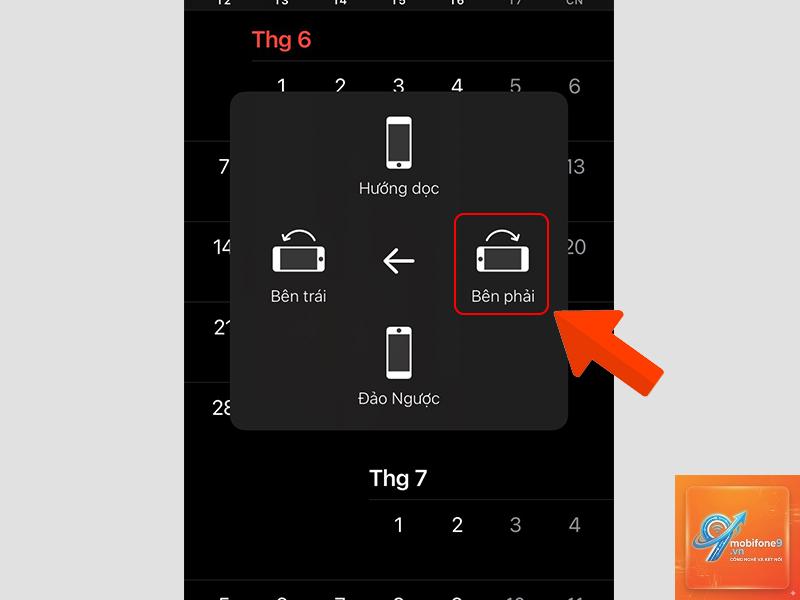
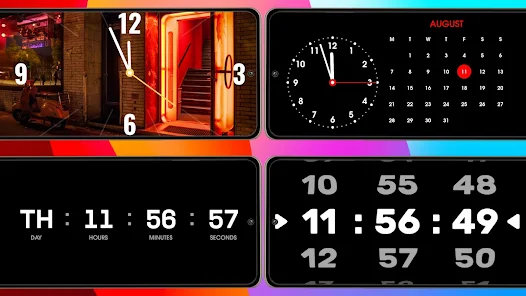
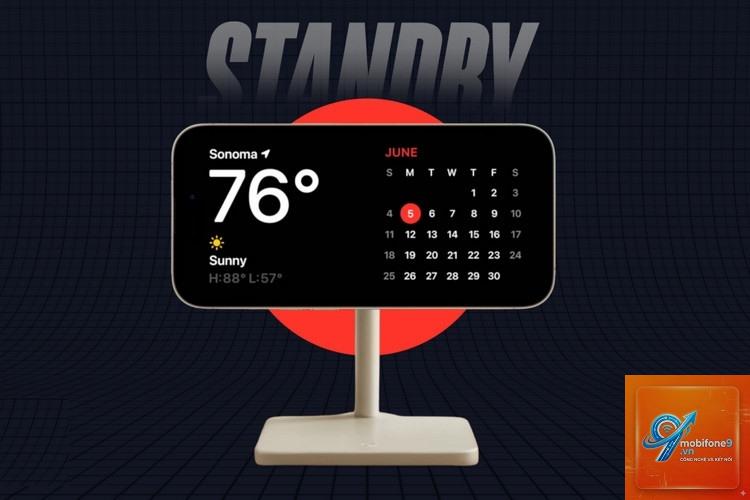
Khi sử dụng máy tính hoặc điện thoại, nhiều người gặp tình trạng màn hình bị xoay ngang hoặc xoay dọc không đúng ý muốn, đặc biệt là khi thiết bị đang ở chế độ standby mode. Cách xoay màn hình standby mode không chỉ giúp bạn khắc phục lỗi hiển thị mà còn tối ưu trải nghiệm làm việc và giải trí. Bài viết này sẽ hướng dẫn bạn từng bước cụ thể để xoay màn hình khi thiết bị đang ở chế độ chờ, áp dụng cho Windows, macOS, Android và iOS.
Standby mode (chế độ chờ) là trạng thái tiết kiệm năng lượng khi thiết bị tạm ngừng hoạt động nhưng vẫn duy trì kết nối mạng và một số chức năng cơ bản. Khi thoát khỏi chế độ này, màn hình có thể bị xoay sai hướng do cài đặt tự động xoay hoặc lỗi driver đồ họa. Việc nắm rõ cách xoay màn hình standby mode giúp bạn nhanh chóng đưa màn hình về đúng hướng mà không cần khởi động lại thiết bị.
Cách xoay màn hình standby mode trên Windows
Sử dụng phím tắt nhanh
Windows cung cấp tổ hợp phím tắt để xoay màn hình ngay lập tức, kể cả khi thiết bị vừa thoát khỏi standby mode:
Ctrl + Alt + Mũi tên lên: Xoay màn hình về chế độ ngang mặc định (0 độ)
Ctrl + Alt + Mũi tên xuống: Xoay màn hình 180 độ
Ctrl + Alt + Mũi tên trái: Xoay màn hình 90 độ sang trái
Ctrl + Alt + Mũi tên phải: Xoay màn hình 90 độ sang phải
Phương pháp này hoạt động trên hầu hết các máy tính chạy Windows 10 và Windows 11, đặc biệt hữu ích khi màn hình bị xoay sau khi thiết bị thức dậy từ standby mode.
Điều chỉnh qua Settings
Nếu phím tắt không hoạt động,
Nguyên nhân thường do cài đặt tự động xoay được bật, driver đồ họa lỗi thời hoặc xung đột phần mềm. Kiểm tra cài đặt hiển thị và cập nhật driver để khắc phục.
Cách xoay màn hình standby mode có ảnh hưởng đến dữ liệu không?
Không, việc xoay màn hình chỉ thay đổi hướng hiển thị, không ảnh hưởng đến dữ liệu hay ứng dụng đang chạy.
Làm sao để xoay màn hình standby mode trên máy tính không có phím tắt?
Sử dụng cài đặt hiển thị trong Settings hoặc Graphics Control Panel. Nếu không có, cài đặt driver đồ họa mới nhất từ nhà sản xuất.
Có thể xoay màn hình standby mode trên TV thông minh không?
Một số TV thông minh hỗ trợ xoay màn hình qua cài đặt hiển thị, nhưng không phổ biến. Kiểm tra menu Settings của TV để tìm tùy chọn Rotation.
Tại sao phím tắt xoay màn hình không hoạt động trên Windows?
Phím tắt có thể bị vô hiệu hóa trong cài đặt Intel Graphics hoặc do driver không hỗ trợ. Vào Intel Graphics Command Center để bật lại tính năng này.
Kết luận
Cách xoay màn hình standby mode là kỹ năng cần thiết cho mọi người dùng thiết bị điện tử. Từ Windows, macOS đến Android và iOS, mỗi hệ điều hành đều có phương pháp riêng để xoay màn hình nhanh chóng sau khi thiết bị thức dậy từ chế độ chờ. Bằng cách áp dụng các hướng dẫn trong bài viết, bạn có thể dễ dàng khắc phục lỗi xoay màn hình, tối ưu hóa trải nghiệm làm việc và giải trí. Hãy thực hành ngay để làm chủ thiết bị của mình.
Tôi là Như Ý, người đam mê công nghệ và hiện đang hoạt động trong lĩnh vực biên tập nội dung số. Trải qua hơn 5 năm làm việc, tôi đã tích lũy nhiều kinh nghiệm trong việc xây dựng nội dung về smartphone, thiết bị Apple, phần mềm, ứng dụng và các thủ thuật công nghệ hữu ích. Tôi luôn cố gắng cập nhật những thông tin mới nhất để mang đến cho người đọc các bài viết chất lượng, dễ hiểu và phù hợp với nhu cầu thực tế.