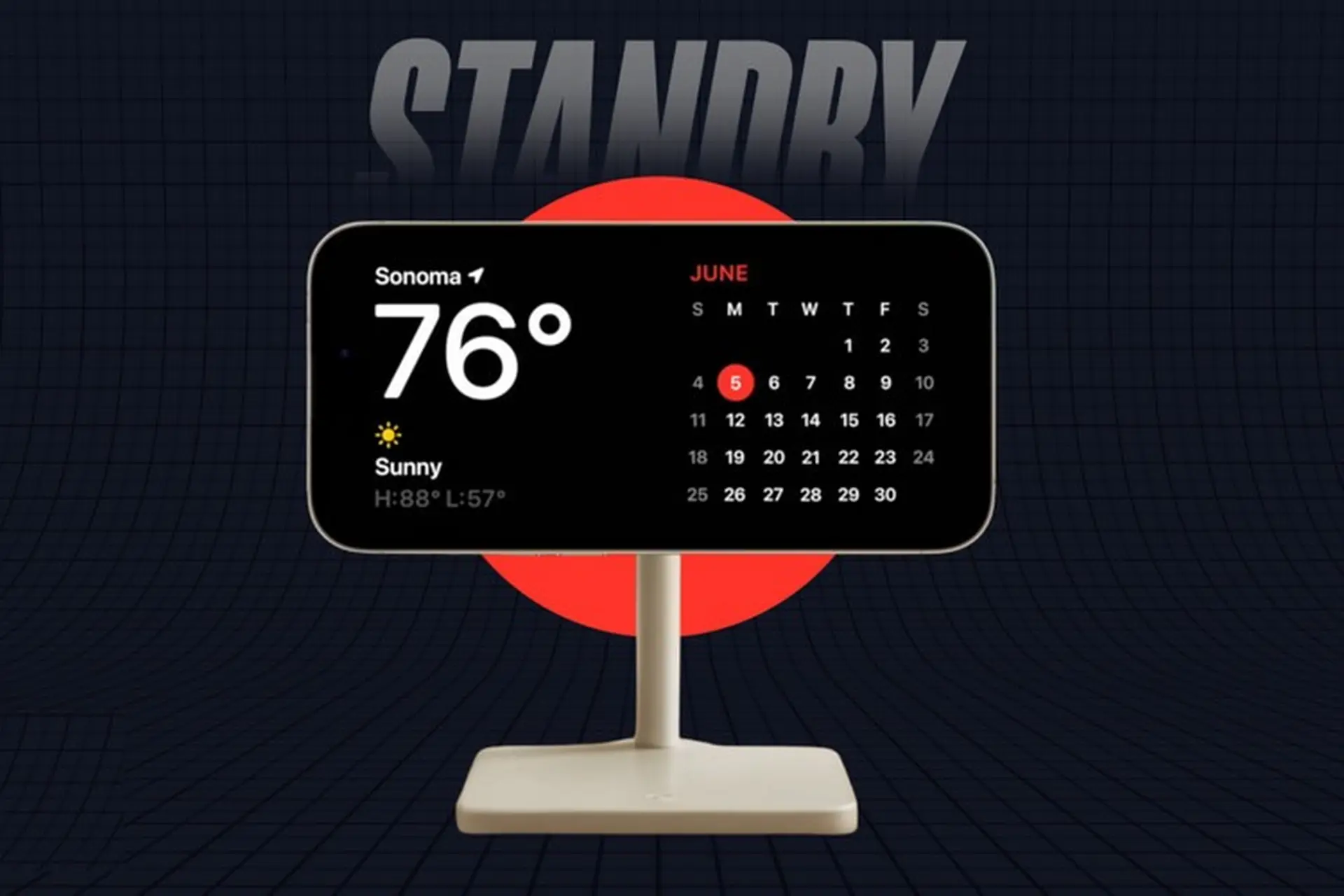
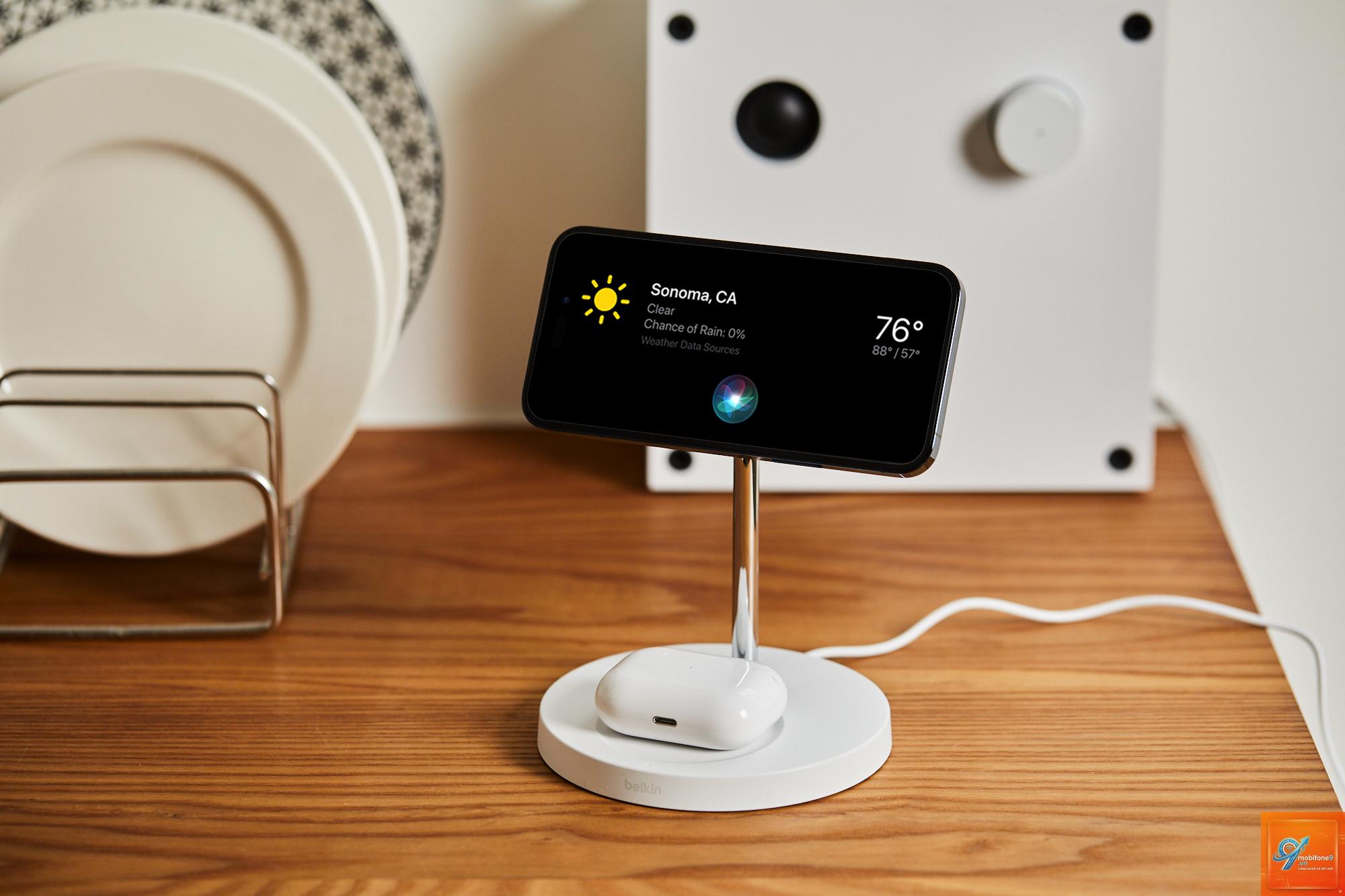
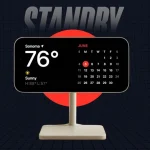
Standby Mode là tính năng độc quyền trên iOS 17, cho phép iPhone hiển thị thông tin trực quan khi đang sạc ngang qua MagSafe. Khi kích hoạt cách dùng standby mode khi sạc magsafe đúng chuẩn, chiếc điện thoại của bạn biến thành đồng hồ báo thức, lịch trình, widget thời tiết hay khung ảnh kỹ thuật số. Tính năng này hoạt động tối ưu nhất trên các dòng iPhone 14 Pro trở lên nhờ màn hình Always-On Display, nhưng vẫn hỗ trợ tốt trên các model cũ hơn khi chạm nhẹ để kích hoạt.
Standby Mode là gì và hoạt động như thế nào với MagSafe?
Standby Mode là chế độ giao diện đặc biệt được Apple thiết kế riêng cho trạng thái sạc ngang. Khi bạn đặt iPhone lên đế sạc MagSafe và xoay ngang máy, hệ thống tự động nhận diện và chuyển sang giao diện Standby. Không giống như màn hình khóa thông thường, chế độ này hiển thị các widget cỡ lớn, đồng hồ phong cách, lịch và điều khiển nhà thông minh.
MagSafe đóng vai trò then chốt vì nó giữ iPhone cố định ở góc nhìn lý tưởng. Các đế sạc MagSafe có nam châm mạnh giúp điện thoại không bị xê dịch, đảm bảo cảm biến gia tốc nhận diện chính xác tư thế nằm ngang. Nếu sử dụng sạc không dây Qi thông thường, iPhone vẫn vào được Standby Mode nhưng dễ bị mất kết nối nếu vô tình chạm vào.
Điều kiện cần để sử dụng Standby Mode khi sạc MagSafe
Không phải iPhone nào cũng hỗ trợ đầy đủ tính năng này. 4+ để sửa lỗi hiển thị
Dòng iPhone
iPhone Xs trở lên
iPhone 14 Pro / 15 Pro cho Always-On
Phụ kiện sạc
Sạc không dây Qi
Đế MagSafe chính hãng hoặc MFi
Pin
Trên 20%
Sạc trên 50% để tránh gián đoạn
Nếu iPhone của bạn không hỗ trợ Always-On Display, Standby Mode sẽ tự động tắt màn hình sau vài giây để tiết kiệm pin. Bạn chỉ cần chạm nhẹ vào màn hình hoặc di chuyển trong phòng để kích hoạt lại.
Hướng dẫn chi tiết cách dùng Standby Mode khi sạc MagSafe
Bước 1: Cập nhật iOS và bật tính năng
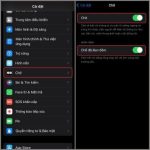
Vào Cài đặt > Cài đặt chung > Cập nhật phần mềm, đảm bảo iPhone đang chạy iOS 17 hoặc mới hơn. Sau đó vào Cài đặt > Standby, gạt công tắc sang màu xanh để kích hoạt. Tại đây
Có, iPhone SE thế hệ 2 và 3 đều hỗ trợ Standby Mode trên iOS 17. Tuy nhiên, do không có màn hình OLED và Always-On, bạn cần chạm để kích hoạt lại màn hình sau khi nó tắt.
Tại sao Standby Mode không kích hoạt dù đã sạc MagSafe?
Kiểm tra ba yếu tố: iPhone đã cập nhật iOS 17 chưa, tính năng Standby đã bật trong Cài đặt chưa, và máy có đang ở tư thế nằm ngang không. Nếu vẫn không được, hãy thử reset cài đặt hoặc liên hệ hỗ trợ Apple.
Có thể sử dụng Standby Mode với sạc có dây không?
Không. Standby Mode chỉ kích hoạt khi iPhone đang sạc không dây. Sạc có dây qua cổng Lightning hoặc USB-C không hỗ trợ tính năng này.
Standby Mode có làm hỏng màn hình OLED không?
Apple đã thiết kế thuật toán chống lưu ảnh cho Standby Mode. Các phần tử hiển thị di chuyển nhẹ sau mỗi phút để tránh burn-in. Tuy nhiên, nếu sử dụng Always-On liên tục 24/7 trong nhiều tháng, nguy cơ vẫn có.
Làm sao để thay đổi widget trong Standby Mode?
Nhấn giữ vào widget bạn muốn thay đổi, chọn “Chỉnh sửa widget” từ menu xuất hiện. Bạn có thể thay đổi kích thước, loại dữ liệu hoặc xóa widget đó. Để thêm widget mới, vuốt sang phải đến màn hình cuối cùng và nhấn dấu “+”.
Kết luận
Cách dùng standby mode khi sạc magsafe thực chất rất đơn giản nhưng mang lại giá trị sử dụng lớn. Chỉ với một đế sạc MagSafe và iPhone chạy iOS 17, bạn đã có ngay một màn hình thông minh đa năng. Từ đồng hồ báo thức, lịch làm việc đến điều khiển nhà thông minh, tất cả đều hiển thị trực quan mà không cần thao tác phức tạp.
Để tận dụng tối đa, hãy đầu tư đế sạc MagSafe chất lượng, tùy chỉnh widget phù hợp nhu cầu và luôn cập nhật iOS mới nhất. Standby Mode không chỉ là tính năng trang trí mà còn là công cụ tăng năng suất đáng giá cho người dùng iPhone.
Tôi là Như Ý, người đam mê công nghệ và hiện đang hoạt động trong lĩnh vực biên tập nội dung số. Trải qua hơn 5 năm làm việc, tôi đã tích lũy nhiều kinh nghiệm trong việc xây dựng nội dung về smartphone, thiết bị Apple, phần mềm, ứng dụng và các thủ thuật công nghệ hữu ích. Tôi luôn cố gắng cập nhật những thông tin mới nhất để mang đến cho người đọc các bài viết chất lượng, dễ hiểu và phù hợp với nhu cầu thực tế.