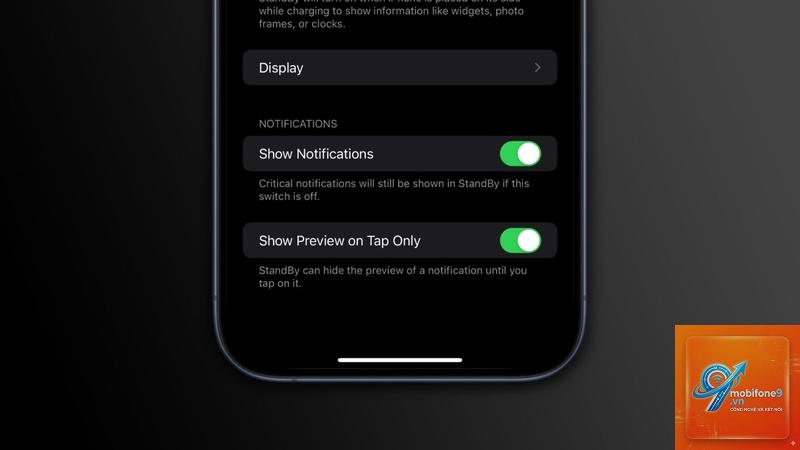
Standby mode (chế độ chờ) là một tính năng quan trọng giúp tiết kiệm năng lượng và kéo dài tuổi thọ thiết bị điện tử. Việc nắm rõ cách bật standby mode không chỉ giúp bạn bảo vệ thiết bị mà còn tối ưu hóa trải nghiệm sử dụng hàng ngày. Bài viết này sẽ cung cấp hướng dẫn toàn diện từ cơ bản đến nâng cao cho tất cả các dòng thiết bị thông dụng.
Standby mode là gì và tại sao cần biết cách bật standby mode?
Standby mode, hay còn gọi là chế độ ngủ hoặc chế độ chờ, là trạng thái hoạt động đặc biệt của thiết bị điện tử khi không được sử dụng trong một khoảng thời gian nhất định. Ở chế độ này, thiết bị vẫn duy trì kết nối với nguồn điện nhưng tiêu thụ rất ít năng lượng, thường chỉ từ 0.5 đến 3 watt so với mức tiêu thụ thông thường có thể lên đến 100 watt hoặc hơn.
Khi thiết bị ở chế độ standby, các thành phần chính như màn hình, ổ cứng, quạt tản nhiệt sẽ tạm ngừng hoạt động. Tuy nhiên, bộ nhớ RAM vẫn được cấp điện để lưu trữ trạng thái làm việc hiện tại, cho phép bạn khôi phục lại công việc chỉ trong vài giây khi thức dậy.
Phân loại standby mode trên các thiết bị khác nhau
Standby mode trên máy tính Windows
Trên hệ điều hành Windows, có ba chế độ standby chính mà người dùng cần phân biệt:
Sleep mode (Chế độ ngủ): Thiết bị tiêu thụ rất ít điện năng, chỉ đủ để duy trì dữ liệu trong RAM. Thời gian khởi động lại chỉ mất 2-3 giây.
Hibernate mode (Chế độ ngủ đông): Lưu toàn bộ dữ liệu từ RAM vào ổ cứng, sau đó tắt hoàn toàn nguồn điện. Không tiêu thụ điện năng nhưng thời gian khởi động lâu hơn, khoảng 10-20 giây.
Hybrid Sleep (Chế độ ngủ kết hợp): Kết hợp cả hai chế độ trên, phù hợp cho máy tính để bàn.
Standby mode trên macOS
Apple cung cấp các tùy chọn standby mode tinh chỉnh cao trên hệ điều hành macOS. Chế độ này được thiết kế để tự động kích hoạt sau một khoảng thời gian không sử dụng, giúp tiết kiệm pin tối đa cho MacBook.
Standby mode trên điện thoại thông minh
Cả Android và iOS đều có cơ chế standby mode riêng. Trên Android, chế độ này thường được gọi là “Doze mode” từ phiên bản 6.0 Marshmallow trở lên. iOS sử dụng “Low Power Mode” kết hợp với cơ chế quản lý năng lượng thông minh.
Hướng dẫn chi tiết cách bật standby mode trên Windows 10 và Windows 11
Cách bật standby mode qua menu Start
Đây là phương pháp nhanh nhất và phổ biến nhất:
Nhấp vào nút Start ở góc trái màn hình
Chọn biểu tượng nguồn (Power)
Chọn “Sleep” để kích hoạt chế độ standby
Cách bật standby mode bằng phím tắt
Sử dụng phím tắt giúp tiết kiệm thời gian đáng kể:
Alt + F4: Nhấn tổ hợp phím này khi đang ở màn hình Desktop, sau đó chọn “Sleep” từ menu thả xuống và nhấn Enter.
Windows + X, sau đó U, rồi S: Chuỗi phím tắt nhanh để đưa máy vào chế độ ngủ.
Cách bật standby mode tự động qua cài đặt nguồn
Để thiết lập chế độ standby tự động, bạn cần vào phần cài đặt nguồn:
Mở Control Panel và chọn “Power Options”
Nhấp vào “Change plan settings” bên cạnh gói nguồn đang sử dụng
Trong mục “Put the computer to sleep”, chọn khoảng thời gian mong muốn (ví dụ: 15 phút khi dùng pin, 30 phút khi cắm sạc)
Nhấn “Save changes” để lưu cài đặt
Hướng dẫn cách bật standby mode trên macOS
Cách bật standby mode thủ công trên Mac
Trên máy Mac,
Nhấp vào nút Start, chọn biểu tượng Power, sau đó chọn “Sleep”. Bạn cũng có thể nhấn Windows + X, chọn “Shut down or sign out” và chọn “Sleep”.
Cách bật standby mode trên MacBook khi đóng nắp?
MacBook tự động vào chế độ standby khi đóng nắp.
Không, standby mode được thiết kế để giữ nguyên trạng thái làm việc hiện tại. Tuy nhiên, nếu mất điện hoàn toàn khi ở chế độ Sleep (không phải Hibernate), dữ liệu chưa lưu có thể bị mất.
Tại sao máy tính không vào được standby mode?
Nguyên nhân thường do driver lỗi thời, ứng dụng chạy nền không tương thích, hoặc cài đặt nguồn bị sai. Kiểm tra Event Viewer để xác định nguyên nhân cụ thể và cập nhật driver mới nhất.
Cách bật standby mode trên Android có khác với iOS không?
Có, Android sử dụng Doze mode tự động khi thiết bị không di chuyển, trong khi iOS yêu cầu kích hoạt Low Power Mode thủ công hoặc tự động khi pin dưới 20%.
Kết luận
Việc nắm vững cách bật standby mode trên các thiết bị khác nhau không chỉ giúp bạn tiết kiệm điện năng mà còn bảo vệ thiết bị và dữ liệu cá nhân. Mỗi nền tảng có những đặc thù riêng, từ Windows với ba chế độ Sleep, Hibernate, Hybrid Sleep cho đến macOS với Power Nap, hay Android và iOS với các cơ chế quản lý năng lượng thông minh.
Hãy áp dụng các hướng dẫn chi tiết trong bài viết này để tối ưu hóa trải nghiệm sử dụng thiết bị của bạn. Bắt đầu bằng việc thiết lập thời gian tự động kích hoạt standby mode phù hợp với thói quen làm việc, đồng thời thường xuyên cập nhật hệ điều hành và driver để đảm bảo tính năng này hoạt động ổn định nhất.
Tôi là Như Ý, người đam mê công nghệ và hiện đang hoạt động trong lĩnh vực biên tập nội dung số. Trải qua hơn 5 năm làm việc, tôi đã tích lũy nhiều kinh nghiệm trong việc xây dựng nội dung về smartphone, thiết bị Apple, phần mềm, ứng dụng và các thủ thuật công nghệ hữu ích. Tôi luôn cố gắng cập nhật những thông tin mới nhất để mang đến cho người đọc các bài viết chất lượng, dễ hiểu và phù hợp với nhu cầu thực tế.