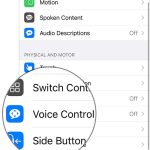
Tính năng voice control trên các thiết bị thông minh đã trở thành công cụ hỗ trợ đắc lực cho hàng triệu người dùng. Tuy nhiên, tình trạng voice control không nhận tiếng Việt là vấn đề phổ biến khiến nhiều người gặp khó khăn trong quá trình sử dụng. Bài viết này sẽ phân tích chi tiết nguyên nhân gốc rễ và cung cấp giải pháp toàn diện để khắc phục lỗi này trên mọi nền tảng.
Bản chất của voice control và cơ chế nhận diện tiếng Việt
Voice control hoạt động dựa trên công nghệ nhận dạng giọng nói tự động (ASR – Automatic Speech Recognition). Hệ thống này chuyển đổi tín hiệu âm thanh thành văn bản thông qua các mô hình ngôn ngữ và thuật toán học sâu. Đối với tiếng Việt, quá trình này phức tạp hơn nhiều so với tiếng Anh do đặc thù về thanh điệu và âm vị.
Tiếng Việt có 6 thanh điệu khác nhau, mỗi thanh điệu thay đổi hoàn toàn nghĩa của từ. Các hệ thống voice control không nhận tiếng Việt thường gặp khó khăn trong việc phân biệt các thanh điệu này, dẫn đến kết quả nhận dạng sai lệch.
Nguyên nhân voice control không nhận tiếng Việt
Hạn chế về ngôn ngữ trong hệ thống nhận dạng
Nhiều thiết bị và ứng dụng voice control được phát triển chủ yếu cho thị trường quốc tế, nơi tiếng Anh là ngôn ngữ chính. Các mô hình ngôn ngữ được huấn luyện với dữ liệu tiếng Anh khổng lồ, trong khi dữ liệu tiếng Việt còn hạn chế về số lượng và chất lượng.
Các nhà sản xuất thường ưu tiên phát triển hỗ trợ cho các ngôn ngữ phổ biến trước. Tiếng Việt dù có hơn 100 triệu người dùng nhưng vẫn chưa được tích hợp đầy đủ trên nhiều nền tảng voice control.
Cài đặt ngôn ngữ không chính xác
Người dùng thường bỏ qua bước kiểm tra cài đặt ngôn ngữ trên thiết bị. Khi voice control không nhận tiếng Việt, nguyên nhân đầu tiên cần kiểm tra là ngôn ngữ mặc định của hệ thống có được đặt thành tiếng Việt hay không.
Trên nhiều thiết bị Android, iOS, Windows hay macOS, tính năng voice control chỉ hoạt động với ngôn ngữ được chọn trong cài đặt. Nếu thiết bị đang ở chế độ tiếng Anh, mọi lệnh bằng tiếng Việt sẽ không được nhận diện.
Chất lượng microphone và môi trường xung quanh
Microphone kém chất lượng hoặc bị bụi bẩn làm giảm độ chính xác của quá trình nhận dạng giọng nói. Môi trường ồn ào, tiếng gió hoặc âm thanh nền quá lớn cũng khiến voice control không nhận tiếng Việt chính xác.
Khoảng cách từ người nói đến microphone quá xa hoặc góc nói không phù hợp làm méo tín hiệu âm thanh, đặc biệt ảnh hưởng đến các thanh điệu trong tiếng Việt.
Phiên bản phần mềm và driver lỗi thời
Các bản cập nhật phần mềm thường mang đến cải thiện về khả năng nhận dạng ngôn ngữ. Phiên bản hệ điều hành hoặc ứng dụng voice control cũ có thể thiếu các bản vá lỗi và cập nhật ngôn ngữ mới nhất.
Driver âm thanh lỗi thời hoặc không tương thích cũng là nguyên nhân khiến voice control không nhận tiếng Việt trên máy tính Windows hoặc macOS.
Cách khắc phục voice control không nhận tiếng Việt trên từng nền tảng
Trên thiết bị Android
Đầu tiên, vào Cài đặt > Ngôn ngữ và nhập liệu > Ngôn ngữ. Chọn Tiếng Việt làm ngôn ngữ chính. Đối với Google Assistant, vào ứng dụng Google > Cài đặt > Google Assistant > Ngôn ngữ và chọn Tiếng Việt.
Kiểm tra ứng dụng Voice Access trong Cài đặt > Trợ năng. Đảm bảo ứng dụng này được bật và ngôn ngữ được đặt thành Tiếng Việt. Nếu voice control không nhận tiếng Việt sau khi cài đặt, hãy xóa bộ nhớ cache của ứng dụng Google và khởi động lại thiết bị.
Trên thiết bị iOS và iPadOS
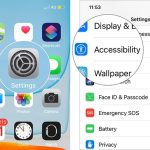
Vào Cài đặt > Siri & Tìm kiếm > Ngôn ngữ. Chọn Tiếng Việt từ danh sách. Đối với tính năng VoiceOver, vào Cài đặt > Trợ năng > VoiceOver > Ngôn ngữ và chọn Tiếng Việt.
Nếu Siri không nhận tiếng Việt, hãy đảm bảo thiết bị đang chạy phiên bản iOS mới nhất. Apple đã cải thiện đáng kể khả năng nhận dạng tiếng Việt từ iOS 14 trở lên. Khởi động lại Siri bằng cách tắt và bật lại trong cài đặt.
Trên Windows 10 và Windows 11
Vào Cài đặt > Thời gian và Ngôn ngữ > Ngôn ngữ. Thêm gói ngôn ngữ Tiếng Việt nếu chưa có. Trong phần Nhận dạng giọng nói, chọn Tiếng Việt làm ngôn ngữ mặc định.
Đối với Cortana, tính năng này không hỗ trợ tiếng Việt đầy đủ. Người dùng Windows nên sử dụng các giải pháp thay thế như Google Assistant hoặc ứng dụng nhận dạng giọng nói của bên thứ ba nếu voice control không nhận tiếng Việt trên hệ thống này.
Trên macOS
Vào Tùy chọn hệ thống > Ngôn ngữ và Vùng. Kéo Tiếng Việt lên đầu danh sách. Đối với tính năng Dictation, vào Tùy chọn hệ thống > Bàn phím > Dictation và chọn Tiếng Việt.
Siri trên macOS cũng hỗ trợ tiếng Việt từ phiên bản macOS Big Sur trở lên. Kiểm tra cài đặt Siri trong Tùy chọn hệ thống và đảm bảo ngôn ngữ được đặt chính xác.
So sánh khả năng nhận dạng tiếng Việt giữa các trợ lý ảo
Trợ lý ảo
Khả năng nhận dạng tiếng Việt
Độ chính xác
Hỗ trợ lệnh phức tạp
Google Assistant
Tốt
85-90%
Có
Siri
Khá
75-80%
Có
Alexa
Trung bình
60-70%
Hạn chế
Cortana
Kém
Dưới 50%
Không
Bixby
Trung bình
55-65%
Hạn chế
Google Assistant hiện là lựa chọn tốt nhất cho người dùng tiếng Việt. Nếu voice control không nhận tiếng Việt trên các trợ lý khác, chuyển sang Google Assistant thường giải quyết được vấn đề.
Lợi ích khi khắc phục thành công voice control không nhận tiếng Việt
Khi voice control hoạt động tốt với tiếng Việt, người dùng có thể điều khiển thiết bị bằng giọng nói một cách tự nhiên. Thao tác gọi điện, nhắn tin, mở ứng dụng hay tìm kiếm thông tin trở nên nhanh chóng hơn nhiều so với gõ bàn phím.
Đối với người khuyết tật hoặc người cao tuổi, voice control nhận tiếng Việt chính xác mở ra cơ hội tiếp cận công nghệ dễ dàng hơn. Họ có thể sử dụng điện thoại, máy tính mà không cần thao tác phức tạp.
Trong công việc, voice control giúp tăng năng suất đáng kể. Soạn thảo văn bản, ghi chú nhanh hay điều khiển trình chiếu bằng giọng nói tiếng Việt giúp tiết kiệm thời gian và giảm mệt mỏi khi gõ phím.
Hạn chế và thách thức khi sử dụng voice control tiếng Việt
Dù đã được cải thiện, voice control tiếng Việt vẫn tồn tại một số hạn chế. Các từ đồng âm khác nghĩa thường bị nhận dạng sai. Ví dụ, từ “thương” và “thường” có cách phát âm gần giống nhau nhưng nghĩa hoàn toàn khác biệt.
Giọng địa phương cũng là thách thức lớn. Người dùng giọng miền Trung hoặc miền Nam có thể gặp khó khăn hơn so với người dùng giọng miền Bắc khi voice control không nhận tiếng Việt đúng cách phát âm vùng miền.
Tốc độ nói quá nhanh hoặc quá chậm đều ảnh hưởng đến độ chính xác. Hệ thống voice control được tối ưu cho tốc độ nói trung bình, khoảng 140-160 từ mỗi phút.
Sai lầm thường gặp khi xử lý voice control không nhận tiếng Việt
Nhiều người dùng vội vàng cài đặt lại hệ thống khi gặp lỗi voice control. Điều này thường không cần thiết và làm mất dữ liệu cá nhân. Trước khi reset, hãy kiểm tra kỹ cài đặt ngôn ngữ và cập nhật phần mềm.
Sử dụng ứng dụng không chính thức từ các nguồn không đáng tin cậy cũng là sai lầm phổ biến. Các ứng dụng này có thể chứa mã độc hoặc không được tối ưu cho tiếng Việt, khiến voice control không nhận tiếng Việt hoặc hoạt động không ổn định.
Bỏ qua việc huấn luyện giọng nói cho thiết bị. Nhiều nền tảng voice control có tính năng học giọng nói của người dùng. Bỏ qua bước này làm giảm đáng kể độ chính xác khi nhận dạng.
Lưu ý quan trọng khi sử dụng voice control tiếng Việt
Luôn giữ microphone sạch sẽ và không bị che khuất. Lau microphone bằng vải mềm, khô định kỳ để đảm bảo chất lượng âm thanh tốt nhất.
Nói rõ ràng, phát âm chuẩn và duy trì khoảng cách phù hợp với microphone. Khoảng cách lý tưởng là 15-30 cm đối với điện thoại và 30-60 cm đối với máy tính.
Cập nhật phần mềm thường xuyên. Các bản cập nhật không chỉ vá lỗi bảo mật mà còn cải thiện khả năng nhận dạng ngôn ngữ, giúp khắc phục tình trạng voice control không nhận tiếng Việt.
Sử dụng tai nghe có microphone trong môi trường ồn ào. Tai nghe giúp cách ly tiếng ồn nền và đưa microphone đến gần nguồn âm thanh hơn.
Câu hỏi thường gặp về voice control không nhận tiếng Việt
Tại sao voice control trên iPhone không nhận tiếng Việt dù đã cài đặt?
Nguyên nhân thường do phiên bản iOS cũ hoặc Siri chưa được cập nhật ngôn ngữ. Kiểm tra phiên bản iOS trong Cài đặt > Cài đặt chung > Cập nhật phần mềm. Nếu đã cập nhật, hãy tắt Siri và bật lại sau 30 giây.
Làm thế nào để kiểm tra microphone có hoạt động tốt không?
Sử dụng ứng dụng ghi âm mặc định trên thiết bị để ghi lại giọng nói. Phát lại và kiểm tra chất lượng âm thanh. Nếu âm thanh bị rè, nhỏ hoặc có tiếng ồn lạ, microphone có thể bị hỏng hoặc bẩn.
Có phần mềm nào hỗ trợ voice control tiếng Việt tốt không?
Google Assistant là lựa chọn hàng đầu với độ chính xác cao. Ngoài ra, ứng dụng VietSpeech và Voice Pro cũng hỗ trợ tiếng Việt khá tốt. Các ứng dụng này có thể tải về từ cửa hàng ứng dụng chính thức.
Voice control không nhận tiếng Việt có phải do lỗi phần cứng không?
Trong hầu hết trường hợp, đây là lỗi phần mềm hoặc cài đặt. Chỉ khi microphone bị hỏng vật lý mới cần thay thế phần cứng. Kiểm tra bằng cách sử dụng ứng dụng ghi âm trước khi kết luận.
Tại sao voice control nhận tiếng Anh tốt nhưng không nhận tiếng Việt?
Điều này cho thấy microphone và phần cứng hoạt động bình thường. Vấn đề nằm ở mô hình ngôn ngữ tiếng Việt chưa được tối ưu hoặc cài đặt ngôn ngữ chưa chính xác. Kiểm tra lại cài đặt ngôn ngữ và cập nhật phần mềm.
Kết luận
Voice control không nhận tiếng Việt là vấn đề có thể khắc phục được nếu người dùng hiểu rõ nguyên nhân và áp dụng đúng phương pháp. Kiểm tra cài đặt ngôn ngữ, cập nhật phần mềm, đảm bảo chất lượng microphone và chọn đúng nền tảng hỗ trợ tiếng Việt tốt là những bước cơ bản để giải quyết vấn đề.
Công nghệ nhận dạng giọng nói tiếng Việt đang ngày càng hoàn thiện. Các nhà phát triển liên tục cập nhật và cải thiện mô hình ngôn ngữ để phục vụ người dùng tốt hơn. Với những hướng dẫn chi tiết trong bài viết này, hy vọng người dùng có thể tận dụng tối đa tính năng voice control trên thiết bị của mình bằng tiếng Việt một cách hiệu quả.
Tôi là Như Ý, người đam mê công nghệ và hiện đang hoạt động trong lĩnh vực biên tập nội dung số. Trải qua hơn 5 năm làm việc, tôi đã tích lũy nhiều kinh nghiệm trong việc xây dựng nội dung về smartphone, thiết bị Apple, phần mềm, ứng dụng và các thủ thuật công nghệ hữu ích. Tôi luôn cố gắng cập nhật những thông tin mới nhất để mang đến cho người đọc các bài viết chất lượng, dễ hiểu và phù hợp với nhu cầu thực tế.