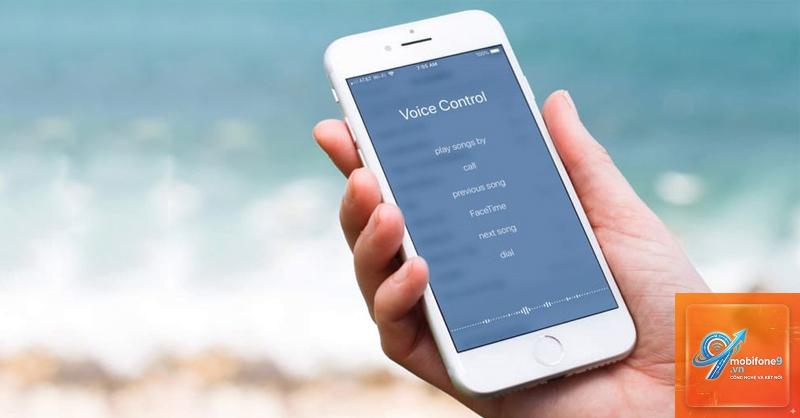
Voice Control là tính năng trợ năng mạnh mẽ trên iPhone cho phép người dùng điều khiển thiết bị hoàn toàn bằng giọng nói mà không cần chạm tay vào màn hình. Nhiều người dùng gặp khó khăn khi lần đầu sử dụng vì chưa nắm rõ cách chỉnh lệnh Voice Control iPhone sao cho phù hợp với nhu cầu cá nhân. Bài viết này sẽ hướng dẫn chi tiết từ bước kích hoạt, tùy chỉnh lệnh, tạo lệnh mới cho đến khắc phục lỗi thường gặp.
Voice Control trên iPhone là gì và hoạt động như thế nào?
Voice Control là tính năng trợ năng được Apple phát triển, cho phép người dùng điều khiển iPhone bằng giọng nói mà không cần kết nối internet. Khác với Siri, Voice Control xử lý trực tiếp trên thiết bị, giúp phản hồi nhanh và bảo mật hơn. Tính năng này đặc biệt hữu ích cho người khuyết tật vận động hoặc những ai muốn thao tác rảnh tay.
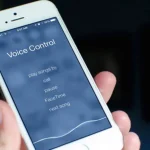
Khi kích hoạt Voice Control, iPhone sẽ hiển thị một biểu tượng micro màu xanh trên thanh trạng thái. Hệ thống sẽ lắng nghe và nhận diện các lệnh giọng nói như “Open Safari”, “Tap Settings”, “Go back” hay “Scroll down”. Mỗi lệnh sẽ tương ứng với một thao tác cụ thể trên giao diện.
Hướng dẫn cách chỉnh lệnh Voice Control iPhone từ cơ bản đến nâng cao
Bước 1: Kích hoạt Voice Control trên iPhone
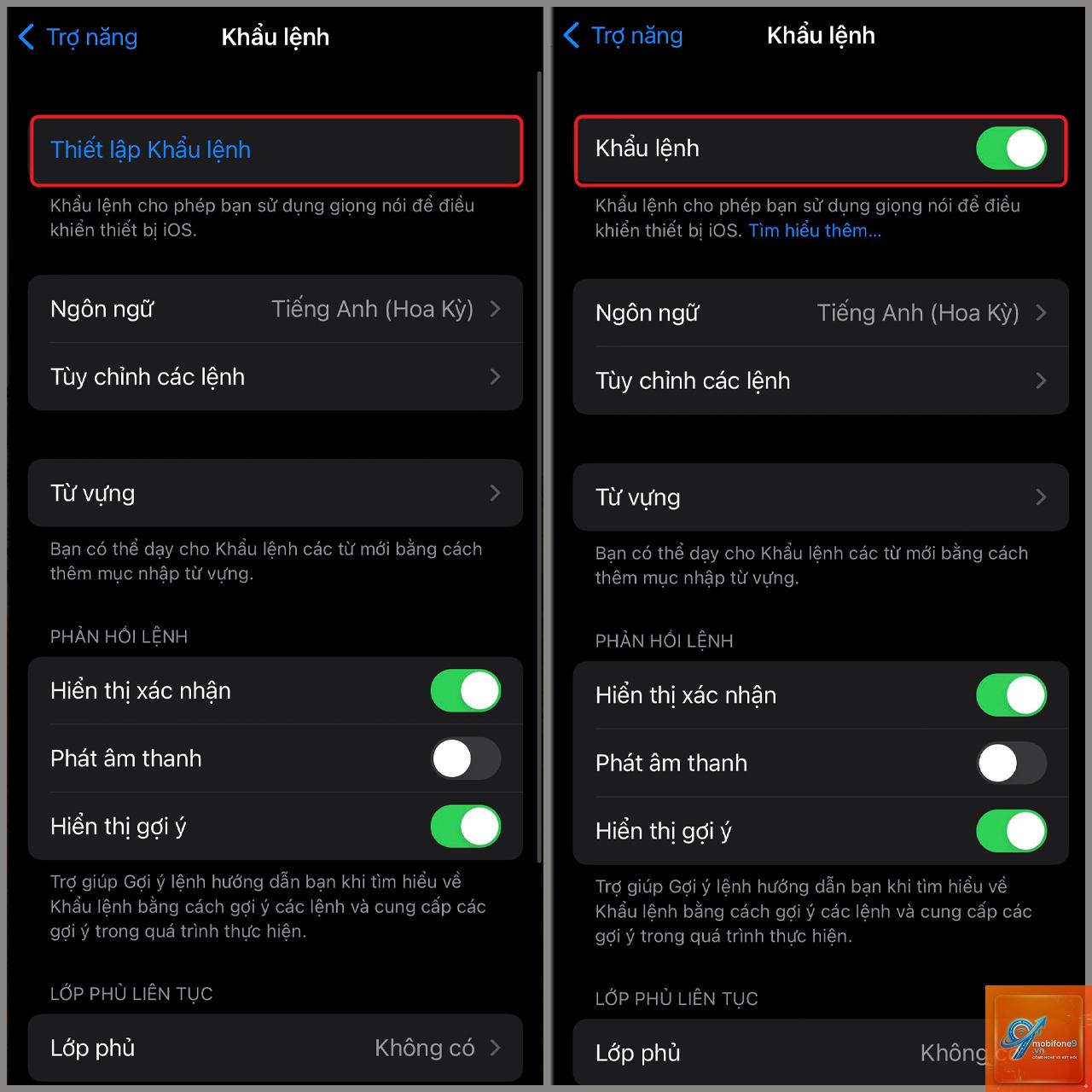
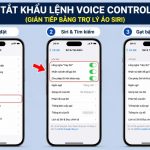
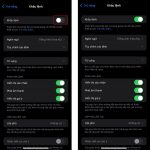
Trước khi tìm hiểu cách chỉnh lệnh Voice Control iPhone, bạn cần kích hoạt tính năng này trước. Vào ứng dụng Settings (Cài đặt) trên iPhone, chọn Accessibility (Trợ năng), sau đó chọn Voice Control. Gạt công tắc để bật Voice Control. Lần đầu bật, hệ thống sẽ tải xuống các tệp ngôn ngữ cần thiết, quá trình này diễn ra nhanh chóng nếu có kết nối Wi-Fi ổn định.
Bước 2: Thiết lập ngôn ngữ cho Voice Control
Voice Control hỗ trợ nhiều ngôn ngữ khác nhau. Để thay đổi ngôn ngữ, trong phần Voice Control, chọn Language.
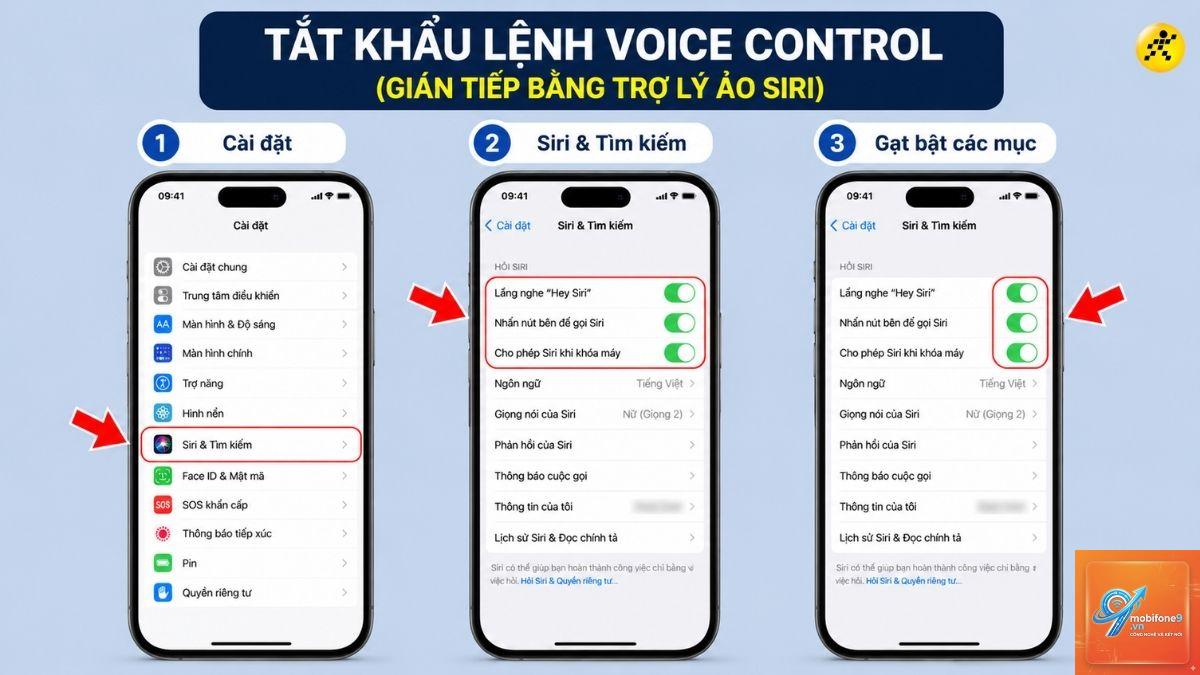
Voice Control khác Siri ở chỗ nó cho phép điều khiển chi tiết từng thao tác trên màn hình như chạm, vuốt, cuộn, trong khi Siri chỉ thực hiện các tác vụ ở mức cao hơn như gọi điện, gửi tin nhắn hay mở ứng dụng. Voice Control hoạt động ngoại tuyến, còn Siri cần kết nối internet cho hầu hết các tác vụ.
Làm sao để tạo lệnh Voice Control bằng tiếng Việt?
Vào Settings > Accessibility > Voice Control > Language, chọn Vietnamese. Sau đó vào Commands > Create New Command, nhập cụm từ tiếng Việt vào ô When I Say và chọn hành động tương ứng. Lệnh sẽ hoạt động khi bạn nói cụm từ đó bằng tiếng Việt.
Tại sao Voice Control không nhận diện giọng nói của tôi?
Nguyên nhân có thể do micro bị bẩn hoặc che khuất, môi trường ồn ào, ngôn ngữ cài đặt không đúng, hoặc iPhone chưa tải xong tệp ngôn ngữ. Kiểm tra lại các yếu tố này và thử nói rõ ràng hơn. Nếu vẫn không được, khởi động lại iPhone và thử lại.
Có thể sử dụng Voice Control để gõ văn bản không?
Có, Voice Control hỗ trợ nhập liệu bằng giọng nói.
Vào Settings > Accessibility > Voice Control > Commands, tìm lệnh bạn muốn xóa trong danh sách Custom. Chọn lệnh đó, sau đó chọn Edit Command và kéo xuống cuối cùng, chọn Delete Command. Xác nhận xóa và lệnh sẽ biến mất khỏi danh sách.
Kết luận
Cách chỉnh lệnh Voice Control iPhone không hề phức tạp nếu bạn nắm vững các bước cơ bản từ kích hoạt, thiết lập ngôn ngữ, tùy chỉnh lệnh có sẵn đến tạo lệnh mới. Tính năng này mở ra một cách tương tác hoàn toàn mới với iPhone, giúp bạn làm việc hiệu quả hơn và hỗ trợ đắc lực cho những ai gặp khó khăn trong vận động.
Hãy dành thời gian khám phá và thử nghiệm các lệnh khác nhau để tìm ra cấu hình phù hợp nhất với nhu cầu của bạn. Voice Control là một trong những tính năng trợ năng tốt nhất mà Apple mang đến, và việc biết cách tận dụng nó sẽ nâng cao đáng kể trải nghiệm sử dụng iPhone hàng ngày.
Tôi là Như Ý, người đam mê công nghệ và hiện đang hoạt động trong lĩnh vực biên tập nội dung số. Trải qua hơn 5 năm làm việc, tôi đã tích lũy nhiều kinh nghiệm trong việc xây dựng nội dung về smartphone, thiết bị Apple, phần mềm, ứng dụng và các thủ thuật công nghệ hữu ích. Tôi luôn cố gắng cập nhật những thông tin mới nhất để mang đến cho người đọc các bài viết chất lượng, dễ hiểu và phù hợp với nhu cầu thực tế.