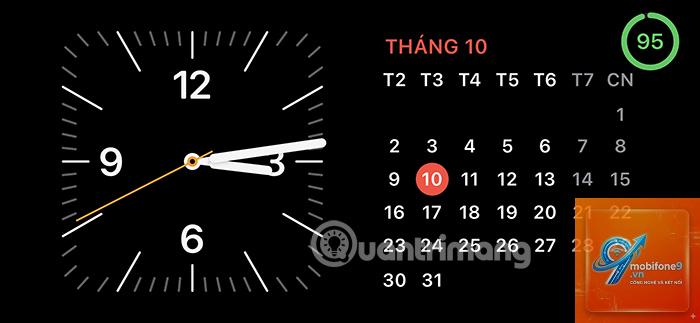
Tính năng đồng hồ Standby Mode trên iPhone và Android đã thay đổi cách người dùng tương tác với thiết bị khi sạc. Thay vì màn hình tối đen,
Standby Mode (chế độ chờ) là tính năng hiển thị thông tin trên màn hình điện thoại khi thiết bị đang sạc và được đặt ở chế độ nằm ngang. Tính năng này lần đầu xuất hiện trên iOS 17 và nhanh chóng được các nhà sản xuất Android tích hợp. Khi kích hoạt, màn hình sẽ hiển thị đồng hồ, lịch, widget và các thông tin hữu ích khác với nhiều kiểu dáng khác nhau.
Việc thay đổi màu sắc cho đồng hồ Standby Mode không chỉ đơn thuần là làm đẹp. Màu sắc phù hợp giúp bạn dễ dàng đọc thông tin trong điều kiện ánh sáng yếu, giảm mỏi mắt khi nhìn vào màn hình vào ban đêm, và tạo không gian làm việc hoặc nghỉ ngơi thoải mái hơn. Một chiếc đồng hồ có màu sắc hài hòa với nội thất phòng ngủ hay bàn làm việc sẽ mang lại cảm giác chuyên nghiệp và tinh tế.
Hướng dẫn cách đổi màu đồng hồ standby mode trên iPhone
Trên iPhone, tính năng Standby Mode được tích hợp sẵn từ iOS 17 trở lên. Apple cung cấp nhiều tùy chỉnh màu sắc phong phú, từ các tông màu pastel nhẹ nhàng đến gam màu neon nổi bật.
Các bước cơ bản để thay đổi màu sắc
Kết nối iPhone với bộ sạc và đặt máy ở chế độ nằm ngang.
Nhấn nút nguồn (Side button) để kích hoạt Standby Mode nếu máy chưa tự động vào chế độ này.
Vuốt lên trên màn hình để hiển thị các tùy chọn widget.
Chạm và giữ vào vùng trống trên màn hình cho đến khi các widget bắt đầu rung lắc.
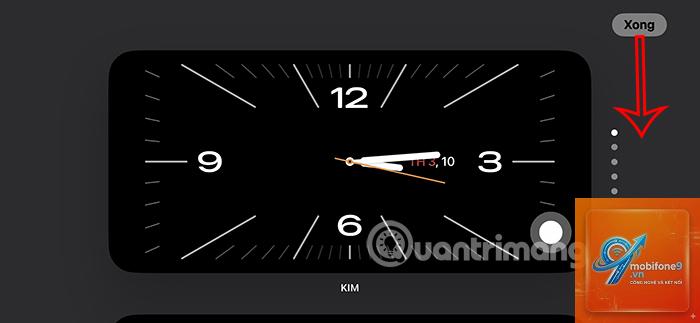
Nhấn vào dấu “+” màu xanh ở góc trên bên trái để thêm widget mới hoặc chọn widget đồng hồ hiện tại.
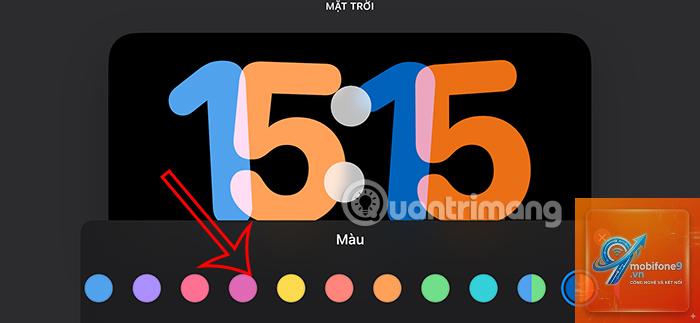
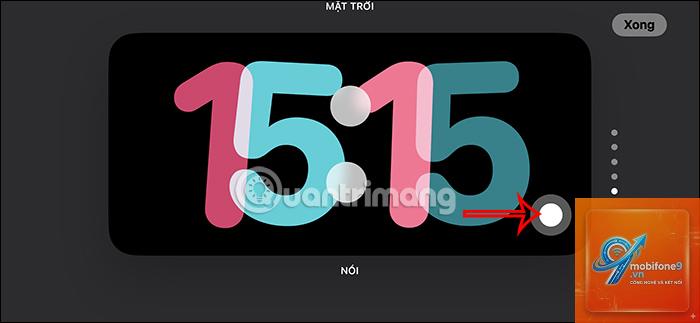
Chọn kiểu đồng hồ mong muốn, sau đó nhấn vào biểu tượng bảng màu (color palette) ở góc dưới màn hình.
Lựa chọn màu sắc từ bảng màu có sẵn hoặc sử dụng thanh trượt để tạo màu tùy chỉnh.
Nhấn “Done” (Xong) để lưu lại thay đổi.
Tùy chỉnh màu sắc chuyên sâu với từng kiểu đồng hồ
Mỗi kiểu đồng hồ trong Standby Mode đều có bảng màu riêng biệt. Kiểu đồng hồ “Chữ số” (Numerical) cho phép bạn chọn màu nền và màu chữ độc lập. Kiểu “Kim đồng hồ” (Analog) lại tập trung vào màu của kim và mặt số. Kiểu “Lịch” (Calendar) kết hợp màu sắc của ngày tháng và nền.
Để có trải nghiệm tốt nhất, bạn nên chọn màu tương phản cao giữa chữ và nền. Ví dụ, nếu chọn nền màu xanh đậm, hãy dùng chữ màu trắng hoặc vàng nhạt. Ngược lại, nền sáng nên đi kèm chữ tối màu.
Sử dụng ảnh nền để thay đổi màu sắc tự động
iPhone cho phép bạn chọn ảnh từ thư viện làm nền cho Standby Mode. Khi sử dụng ảnh nền, màu sắc của đồng hồ sẽ tự động điều chỉnh dựa trên tông màu chủ đạo của bức ảnh. Đây là cách nhanh nhất để tạo sự đồng bộ về màu sắc mà không cần thao tác thủ công.
Để kích hoạt tính năng này, bạn vào mục “Photos” trong danh sách widget, chọn album ảnh yêu thích. Hệ thống sẽ tự động phân tích màu sắc và áp dụng cho đồng hồ.
Cách đổi màu đồng hồ standby mode trên Android
Trên Android, tính năng Standby Mode thường được gọi là “Ambient Display” hoặc “Always-On Display” (AOD). Mỗi hãng sản xuất như Samsung, Xiaomi, Oppo, Google đều có giao diện tùy chỉnh riêng, nhưng nguyên lý hoạt động tương tự nhau.
Đối với điện thoại Samsung Galaxy (One UI)
Vào Cài đặt (Settings) > Màn hình khóa (Lock screen) > Always On Display.
Chọn kiểu đồng hồ (Clock style).
Nhấn vào biểu tượng màu sắc (Color) ở phía dưới màn hình.
Chọn màu từ bảng màu có sẵn hoặc nhấn vào biểu tượng bút chì để mở bảng màu nâng cao.
Sử dụng thanh trượt để điều chỉnh độ sáng, độ bão hòa và tông màu.
Nhấn “Apply” (Áp dụng) để lưu.
Samsung còn cung cấp tùy chọn “Dynamic color” (Màu động) giúp đồng hồ tự động thay đổi màu sắc dựa trên thời gian trong ngày. Buổi sáng sẽ là tông màu ấm, buổi tối chuyển sang tông lạnh để bảo vệ mắt.
Đối với điện thoại Google Pixel (Stock Android)
Vào Cài đặt (Settings) > Màn hình (Display) > Màn hình khóa (Lock screen).
Chọn “Always show time and info” (Luôn hiển thị thời gian và thông tin).
Nhấn vào “Clock style” (Kiểu đồng hồ).
Chọn kiểu đồng hồ và màu sắc từ danh sách.
Một số kiểu đồng hồ cho phép bạn chọn màu riêng cho chữ số và kim đồng hồ.
Đối với điện thoại Xiaomi (MIUI/HyperOS)
Vào Cài đặt (Settings) > Màn hình khóa (Lock screen) > Always-On Display.
Chọn “Clock style” (Kiểu đồng hồ).
Nhấn vào biểu tượng “Customize” (Tùy chỉnh) bên cạnh kiểu đồng hồ đã chọn.
Kéo thanh trượt màu sắc để thay đổi màu chữ và màu nền.
Xiaomi hỗ trợ thêm hiệu ứng chuyển màu gradient cho đồng hồ.
So sánh khả năng tùy chỉnh màu sắc giữa các hệ điều hành
Tiêu chí
iPhone (iOS 17+)
Samsung (One UI)
Google Pixel
Xiaomi (HyperOS)
Số lượng màu có sẵn
20+ màu cơ bản + tùy chỉnh
30+ màu + bảng màu nâng cao
15+ màu cơ bản
25+ màu + gradient
Tùy chỉnh màu nền
Có (riêng biệt)
Có (riêng biệt)
Không (tự động)
Có (riêng biệt)
Màu động theo thời gian
Không
Có
Có
Không
Ảnh nền tự động điều chỉnh màu
Có
Có
Có
Có
Hiệu ứng gradient
Không
Có (một số kiểu)
Không
Có
Lợi ích của việc tùy chỉnh màu sắc đồng hồ Standby Mode
Thay đổi màu sắc đồng hồ không chỉ mang tính thẩm mỹ. Nghiên cứu từ Đại học Harvard chỉ ra rằng ánh sáng xanh từ màn hình điện thoại vào ban đêm có thể ức chế sản xuất melatonin, gây rối loạn giấc ngủ. Bằng cách chọn màu ấm như cam, đỏ hoặc vàng cho Standby Mode, bạn giảm thiểu tác động tiêu cực này.
Màu sắc tương phản cao giúp bạn đọc thông tin nhanh hơn 30% trong điều kiện thiếu sáng. Điều này đặc biệt hữu ích khi bạn thức dậy giữa đêm và muốn xem giờ mà không cần bật đèn.
Việc cá nhân hóa màu sắc còn giúp phân biệt các thiết bị khác nhau trong cùng một không gian. Nếu bạn có nhiều điện thoặc máy tính bảng, mỗi thiết bị có thể mang một màu sắc riêng, tránh nhầm lẫn.
Những sai lầm thường gặp khi đổi màu đồng hồ Standby Mode
Chọn màu quá sáng hoặc quá tối
Màu trắng tinh hoặc xanh neon trên nền tối có thể gây chói mắt trong phòng tối. Ngược lại, màu đen hoặc xám đậm trên nền tối khiến đồng hồ gần như vô hình. Hãy chọn màu có độ tương phản vừa phải, như xám nhạt trên nền đen hoặc trắng kem trên nền xanh đậm.
Không kiểm tra trước khi áp dụng
Nhiều người thay đổi màu sắc mà không xem trước kết quả. Mỗi kiểu đồng hồ hiển thị màu sắc khác nhau. Màu đỏ có thể trông rất đẹp trên kiểu chữ số nhưng lại rất khó đọc trên kiểu kim đồng hồ. Luôn xem trước bằng cách nhấn “Preview” trước khi lưu.
Lạm dụng hiệu ứng gradient
Hiệu ứng chuyển màu (gradient) trông rất bắt mắt nhưng nếu sử dụng quá nhiều màu hoặc màu sắc quá chói, nó sẽ làm rối mắt và giảm khả năng đọc thông tin. Chỉ nên dùng tối đa 2-3 màu trong một gradient.
Lưu ý quan trọng khi thực hiện cách đổi màu đồng hồ standby mode
Không phải tất cả các thiết bị đều hỗ trợ đầy đủ tính năng tùy chỉnh màu sắc. iPhone từ XR trở lên mới có Standby Mode. Trên Android, tính năng Always-On Display thường chỉ có trên màn hình OLED. Các dòng máy giá rẻ có thể bị giới hạn tùy chọn màu sắc.
Việc thay đổi màu sắc liên tục có thể ảnh hưởng đến tuổi thọ pin. Mỗi lần bạn thay đổi màu, hệ thống phải render lại giao diện, tiêu tốn một lượng nhỏ năng lượng. Tuy nhiên, mức tiêu hao này không đáng kể so với lợi ích mang lại.
Một số ứng dụng bên thứ ba hứa hẹn mở khóa nhiều tùy chọn màu sắc hơn. Tuy nhiên, bạn nên cẩn trọng vì các ứng dụng này có thể yêu cầu quyền truy cập sâu vào hệ thống, tiềm ẩn rủi ro bảo mật. Chỉ nên sử dụng các ứng dụng từ nhà phát triển uy tín và có đánh giá cao trên cửa hàng ứng dụng chính thức.
Câu hỏi thường gặp về cách đổi màu đồng hồ standby mode
Tại sao tôi không thể đổi màu đồng hồ standby mode trên iPhone?
Nguyên nhân phổ biến nhất là thiết bị của bạn chưa được cập nhật lên iOS 17 hoặc phiên bản mới hơn. Ngoài ra, nếu bạn đang sử dụng chế độ Tiết kiệm pin (Low Power Mode), tính năng Standby Mode sẽ bị vô hiệu hóa một phần, bao gồm cả tùy chỉnh màu sắc. Hãy tắt chế độ này và thử lại.
Làm sao để đồng hồ standby mode tự động đổi màu theo thời gian?
Trên Samsung Galaxy,
Có. Trên iPhone,
Các màu ấm như đỏ, cam, vàng hoặc hồng pastel là lựa chọn lý tưởng. Những màu này ít ảnh hưởng đến đồng hồ sinh học của bạn. Tránh màu xanh dương và xanh lá cây vì chúng phát ra nhiều ánh sáng xanh gây hại cho giấc ngủ.
Tôi có thể đổi màu đồng hồ standby mode mà không cần chạm vào màn hình không?
Trên iPhone, bạn có thể sử dụng Siri để thay đổi màu sắc. Nói “Hey Siri, change standby clock color to red” (Hey Siri, đổi màu đồng hồ standby thành màu đỏ). Trên Android, bạn có thể dùng Google Assistant với câu lệnh tương tự. Tuy nhiên, tính năng này không phải lúc nào cũng hoạt động chính xác với tất cả các màu.
Kết luận
Cách đổi màu đồng hồ standby mode không hề phức tạp như nhiều người vẫn nghĩ. Chỉ với vài thao tác đơn giản trên iPhone hoặc Android, bạn đã có thể biến chiếc điện thoại đang sạc thành một tác phẩm nghệ thuật cá nhân hóa. Việc lựa chọn màu sắc phù hợp không chỉ làm đẹp không gian sống mà còn bảo vệ sức khỏe đôi mắt và cải thiện chất lượng giấc ngủ.
Hãy bắt đầu bằng việc thử nghiệm với các màu cơ bản, sau đó dần dần khám phá các tùy chọn nâng cao như gradient hay ảnh nền. Đừng ngần ngại thay đổi theo mùa, theo tâm trạng hoặc theo không gian. Mỗi lần thay đổi là một lần bạn làm mới trải nghiệm sử dụng thiết bị của mình.
Nếu bạn gặp bất kỳ khó khăn nào trong quá trình thực hiện, hãy kiểm tra lại phiên bản hệ điều hành và đảm bảo thiết bị của bạn tương thích. Với sự phát triển không ngừng của công nghệ, chắc chắn trong tương lai, các tùy chọn màu sắc cho Standby Mode sẽ còn phong phú và thông minh hơn nữa.
Tôi là Như Ý, người đam mê công nghệ và hiện đang hoạt động trong lĩnh vực biên tập nội dung số. Trải qua hơn 5 năm làm việc, tôi đã tích lũy nhiều kinh nghiệm trong việc xây dựng nội dung về smartphone, thiết bị Apple, phần mềm, ứng dụng và các thủ thuật công nghệ hữu ích. Tôi luôn cố gắng cập nhật những thông tin mới nhất để mang đến cho người đọc các bài viết chất lượng, dễ hiểu và phù hợp với nhu cầu thực tế.