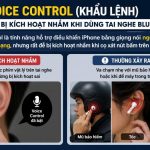
Voice Control là một tính năng hỗ trợ người dùng điều khiển iPhone bằng giọng nói, nhưng không ít trường hợp tính năng này tự động kích hoạt gây khó chịu. Nhiều người dùng gặp tình trạng iPhone tự dưng xuất hiện biểu tượng micro màu xanh hoặc vòng tròn xoay, khiến thao tác chạm bị gián đoạn. Bài viết này sẽ hướng dẫn chi tiết cách tắt voice control iPhone trên mọi dòng máy, từ iOS 13 đến iOS 17, giúp bạn lấy lại quyền kiểm soát thiết bị một cách dễ dàng.
Voice Control trên iPhone là gì và tại sao cần tắt?
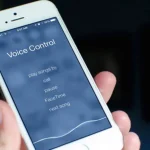
Voice Control là tính năng trợ năng được Apple phát triển, cho phép người dùng điều khiển iPhone hoàn toàn bằng giọng nói mà không cần chạm vào màn hình. Tính năng này sử dụng công nghệ nhận dạng giọng nói trên thiết bị, xử lý mọi lệnh ngay tại chỗ mà không gửi dữ liệu lên đám mây.
Khác với Siri, Voice Control có khả năng thực thi các lệnh chi tiết như “mở ứng dụng”, “vuốt lên”, “chạm vào nút Home” hay thậm chí “chạm vào chữ X ở góc trên bên phải”. Điều này rất hữu ích cho người khuyết tật vận động, nhưng với người dùng thông thường, nó thường gây phiền toái khi vô tình kích hoạt.
Khi Voice Control bật, bạn sẽ thấy biểu tượng micro màu xanh xuất hiện trên thanh trạng thái. Mọi thao tác chạm đều bị vô hiệu hóa cho đến khi bạn tắt tính năng này. Đây là lý do chính khiến nhiều người tìm kiếm cách tắt voice control iPhone.
Hướng dẫn chi tiết cách tắt Voice Control iPhone
Cách tắt Voice Control qua Cài đặt
Đây là phương pháp cơ bản và hiệu quả nhất để tắt hoàn toàn Voice Control trên iPhone. Thực hiện theo các bước sau:
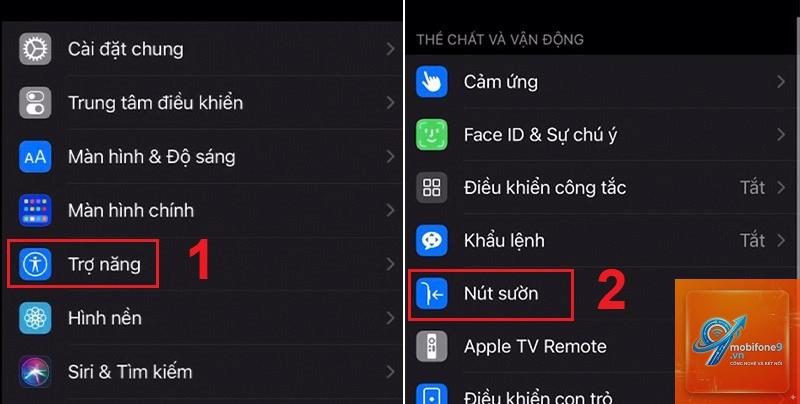
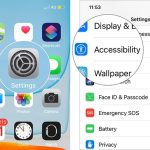
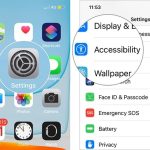
Mở ứng dụng Cài đặt (Settings) trên iPhone
Chọn mục Trợ năng (Accessibility)
Cuộn xuống và chọn Voice Control
Gạt công tắc Voice Control sang trạng thái tắt (màu xám)
Sau khi tắt, biểu tượng micro màu xanh sẽ biến mất khỏi thanh trạng thái.
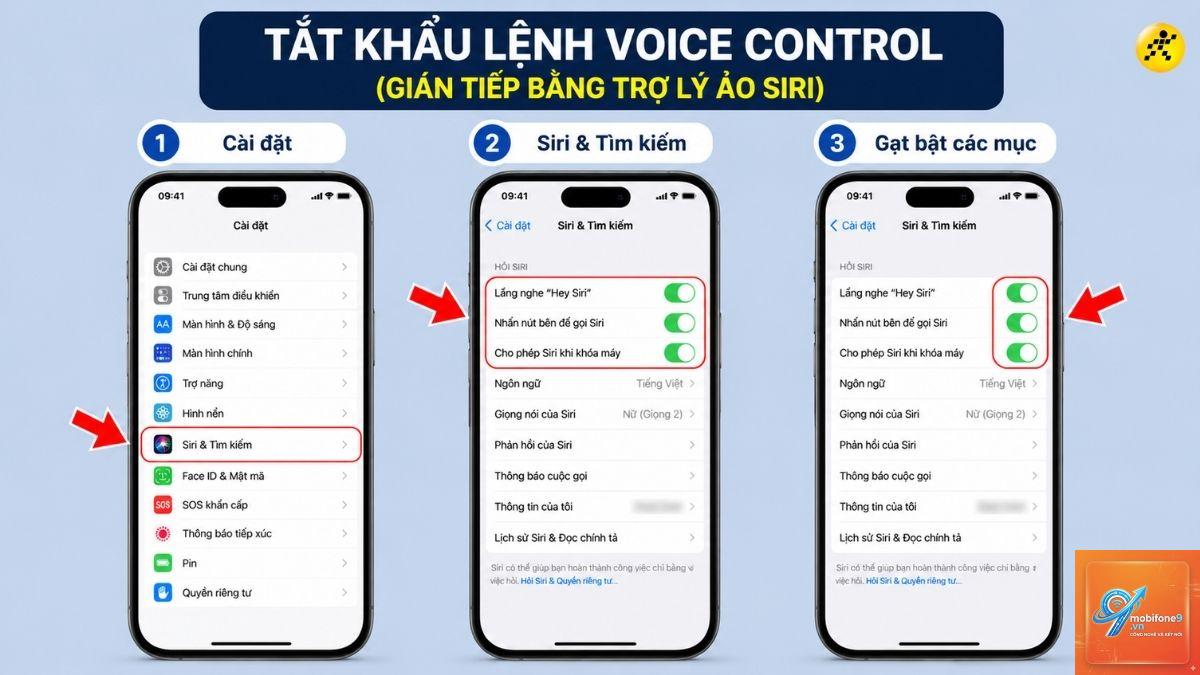
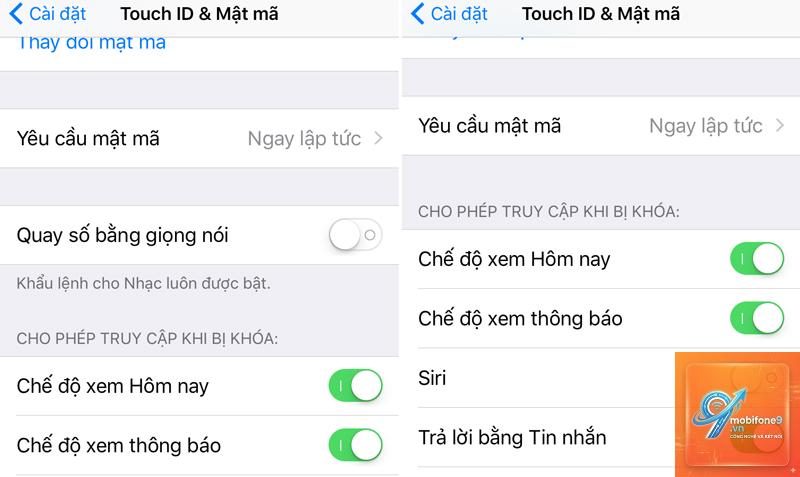
Nhấn giữ nút nguồn và nút tăng âm lượng (iPhone Face ID) hoặc nút Home (iPhone Touch ID) để kích hoạt Siri, sau đó nói “Tắt Voice Control”. Nếu Siri không hoạt động, hãy kết nối iPhone với máy tính và sử dụng Finder hoặc iTunes để khôi phục cài đặt.
Tắt Voice Control có ảnh hưởng đến các tính năng khác không?
Không. Voice Control là tính năng độc lập, việc tắt nó không ảnh hưởng đến Siri, Điều khiển bằng giọng nói hay bất kỳ tính năng trợ năng nào khác.
Tại sao Voice Control vẫn xuất hiện sau khi tắt?
Có thể do lỗi phần mềm tạm thời hoặc
Có. Voice Control liên tục lắng nghe giọng nói qua micro, tiêu tốn năng lượng đáng kể. Tắt tính năng này khi không sử dụng sẽ giúp kéo dài thời lượng pin.
Có thể tắt Voice Control vĩnh viễn không?
Bạn có thể tắt Voice Control trong Cài đặt và nó sẽ không tự động bật lại trừ khi bạn chủ động kích hoạt. Tuy nhiên, sau mỗi lần cập nhật iOS, hãy kiểm tra lại để đảm bảo tính năng này vẫn ở trạng thái tắt.
Kết luận
Cách tắt voice control iPhone thực chất rất đơn giản nếu bạn biết đúng đường dẫn trong Cài đặt. Chỉ với vài thao tác vào mục Trợ năng, bạn có thể vô hiệu hóa hoàn toàn tính năng này và không còn lo lắng về việc iPhone tự động kích hoạt Voice Control gây phiền toái. Nếu tình trạng vẫn tiếp diễn, hãy kiểm tra phím tắt trợ năng và khởi động lại thiết bị. Voice Control là công cụ hữu ích cho người khuyết tật, nhưng với người dùng thông thường, việc tắt nó sẽ mang lại trải nghiệm mượt mà hơn khi sử dụng iPhone hàng ngày.
Tôi là Như Ý, người đam mê công nghệ và hiện đang hoạt động trong lĩnh vực biên tập nội dung số. Trải qua hơn 5 năm làm việc, tôi đã tích lũy nhiều kinh nghiệm trong việc xây dựng nội dung về smartphone, thiết bị Apple, phần mềm, ứng dụng và các thủ thuật công nghệ hữu ích. Tôi luôn cố gắng cập nhật những thông tin mới nhất để mang đến cho người đọc các bài viết chất lượng, dễ hiểu và phù hợp với nhu cầu thực tế.