Voice Control là một tính năng trợ năng mạnh mẽ trên iPhone, cho phép bạn điều khiển thiết bị hoàn toàn bằng giọng nói mà không cần chạm vào màn hình. Tính năng này đặc biệt hữu ích cho người khuyết tật vận động hoặc những ai muốn thao tác rảnh tay. Bài viết này sẽ hướng dẫn bạn cách bật voice control iphone một cách chi tiết, từ cơ bản đến nâng cao, cùng những mẹo sử dụng hiệu quả nhất.
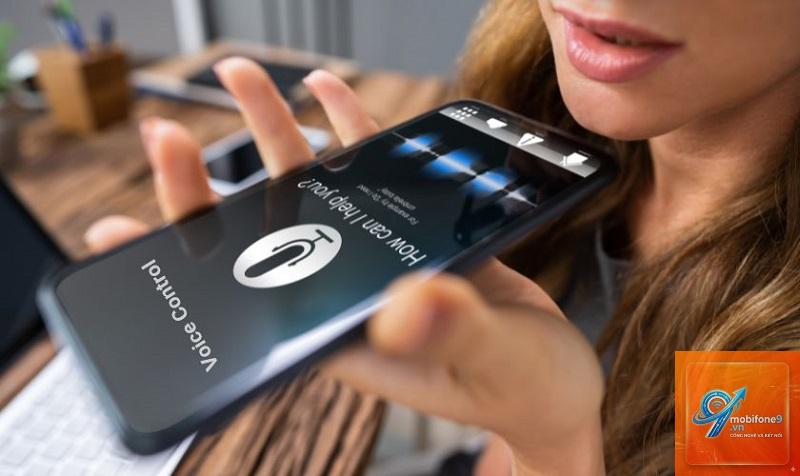
Voice Control là tính năng trợ năng được Apple phát triển, cho phép người dùng điều khiển iPhone bằng giọng nói. Khác với Siri, Voice Control có thể thực hiện các thao tác chạm cụ thể như mở ứng dụng, cuộn trang, chạm vào nút bấm, và thậm chí là chỉnh sửa văn bản chi tiết.
Tính năng này sử dụng công nghệ nhận dạng giọng nói trên thiết bị, không cần kết nối internet. Mọi dữ liệu giọng nói đều được xử lý trực tiếp trên iPhone, đảm bảo quyền riêng tư tuyệt đối.
Hướng dẫn cách bật Voice Control iPhone chi tiết
Cách bật Voice Control qua Cài đặt
Đây là phương pháp cơ bản và phổ biến nhất để kích hoạt tính năng này:
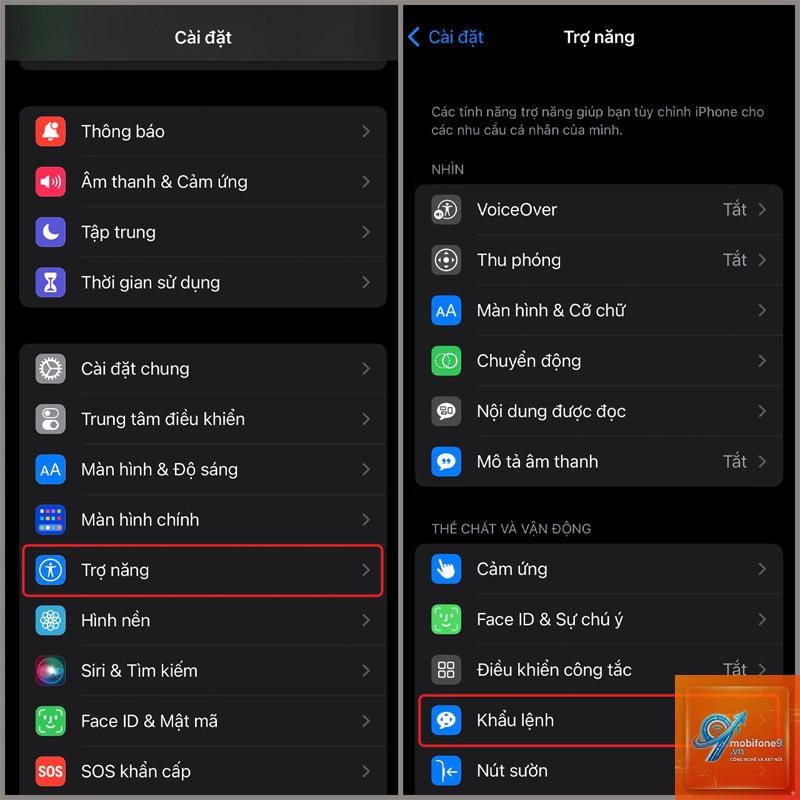
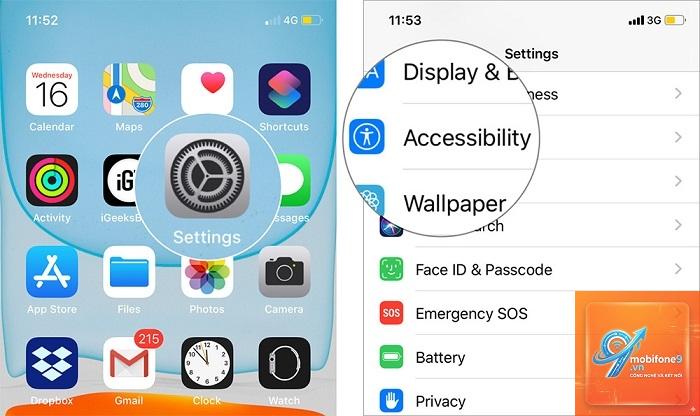
Mở ứng dụng Cài đặt trên iPhone
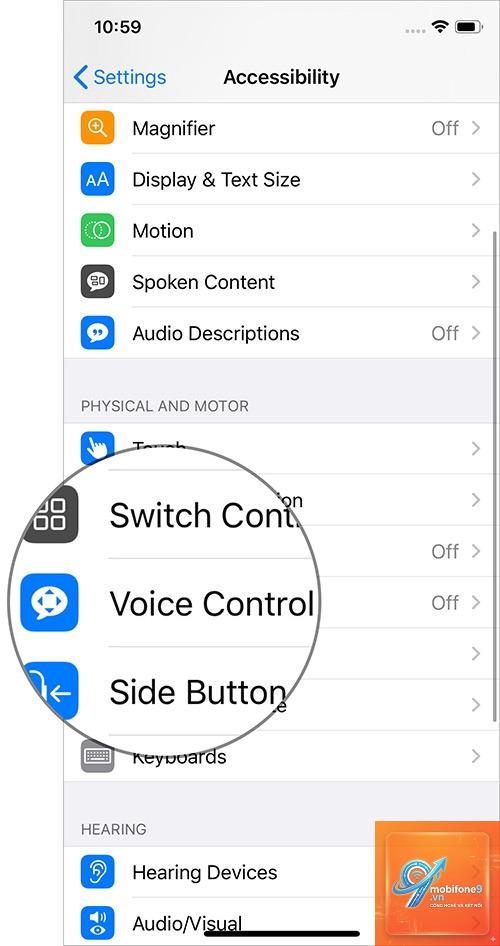
Chọn mục Trợ năng (Accessibility)
Cuộn xuống phần Tương tác (Interaction)
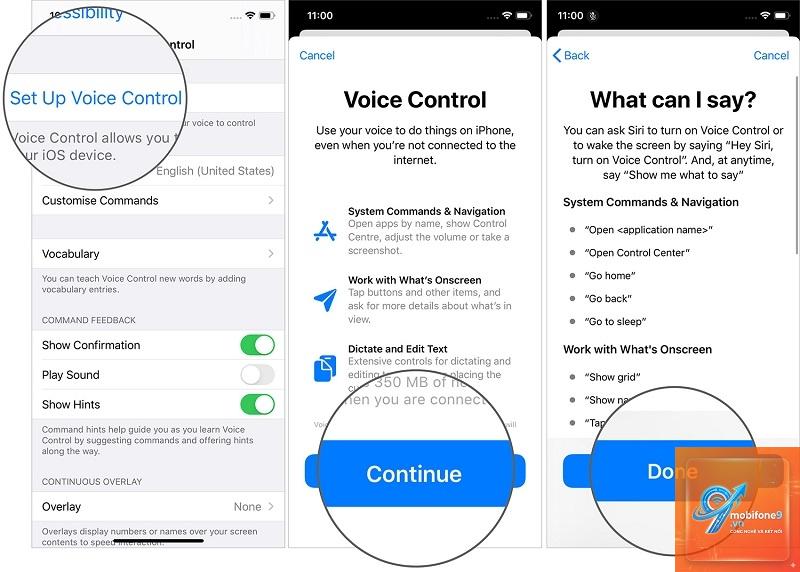
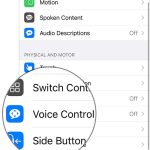
Chọn Voice Control
Gạt công tắc để bật Voice Control
Sau khi bật, bạn sẽ thấy biểu tượng micro màu xanh xuất hiện trên thanh trạng thái. iPhone đã sẵn sàng nhận lệnh giọng nói.
Cách bật Voice Control bằng phím tắt
Apple cho phép thiết lập phím tắt để bật/tắt Voice Control nhanh chóng:
Vào Cài đặt > Trợ năng
Chọn Phím tắt trợ năng (Accessibility Shortcut)
Đánh dấu chọn Voice Control
Sau đó, bạn chỉ cần nhấn ba lần nút nguồn (hoặc nút Home trên các dòng iPhone cũ) để bật hoặc tắt Voice Control ngay lập tức.
Cách bật Voice Control bằng Siri
Bạn cũng có thể nhờ Siri kích hoạt Voice Control:
Gọi Siri bằng cách nhấn giữ nút nguồn hoặc nói “Hey Siri”
Nói: “Bật Voice Control”
Siri sẽ tự động kích hoạt tính năng này
Các lệnh Voice Control cơ bản bạn cần biết
Sau khi đã biết cách bật voice control iphone, việc tiếp theo là làm quen với các lệnh điều khiển. Tiếng Việt chưa được hỗ trợ chính thức. Người dùng Việt Nam có thể sử dụng tiếng Anh để điều khiển.
Độ chính xác trong môi trường ồn
Trong môi trường nhiều tiếng ồn, khả năng nhận dạng giọng nói có thể giảm. Sử dụng tai nghe có micro sẽ cải thiện đáng kể độ chính xác.
Xung đột với ứng dụng
Một số ứng dụng có thể không tương thích hoàn toàn với Voice Control. Trong trường hợp này, hãy sử dụng lệnh “Show numbers” hoặc “Show grid” để chạm vào vị trí cụ thể.
Ứng dụng thực tế của Voice Control
Trong công việc hàng ngày
Nhiều người dùng đã áp dụng cách bật voice control iphone để tối ưu hóa công việc. Ví dụ, khi đang thuyết trình,
Hiện tại, Voice Control chưa hỗ trợ tiếng Việt. Người dùng Việt Nam có thể sử dụng tiếng Anh để điều khiển. Apple chưa công bố kế hoạch bổ sung tiếng Việt cho tính năng này.
Làm sao để tắt Voice Control nhanh nhất?
Cách nhanh nhất là nhấn ba lần nút nguồn (hoặc nút Home trên iPhone có Touch ID) nếu
Cả hai đều cho phép điều khiển thiết bị bằng giọng nói, nhưng Voice Control của Apple có khả năng nhận dạng chi tiết hơn, có thể chạm vào từng nút cụ thể trên màn hình. Điều khiển bằng giọng nói trên Android thường giới hạn ở các lệnh hệ thống cơ bản.
Tôi có thể tạo lệnh Voice Control riêng không?
Có. Vào Cài đặt > Trợ năng > Voice Control > Tùy chỉnh lệnh,
Voice Control có thể hoạt động trên màn hình khóa nếu bạn bật tùy chọn này trong Cài đặt Voice Control. Tuy nhiên, các thao tác yêu cầu mật khẩu hoặc Face ID vẫn cần xác thực.
Kết luận
Cách bật voice control iphone thực sự đơn giản và mang lại nhiều lợi ích thiết thực. Từ việc hỗ trợ người khuyết tật đến tối ưu hóa công việc hàng ngày, tính năng này xứng đáng được khám phá và sử dụng thường xuyên.
Hãy bắt đầu bằng cách bật Voice Control qua Cài đặt, thiết lập phím tắt ba lần nhấn nút nguồn, và dành thời gian làm quen với các lệnh cơ bản. Sau một thời gian sử dụng, bạn sẽ thấy việc điều khiển iPhone bằng giọng nói trở nên tự nhiên và hiệu quả hơn nhiều so với tưởng tượng.
Đừng quên cập nhật iOS thường xuyên để nhận được những cải tiến mới nhất về Voice Control từ Apple. Nếu gặp bất kỳ khó khăn nào, hãy tham khảo phần Câu hỏi thường gặp hoặc liên hệ với bộ phận hỗ trợ của Apple để được giúp đỡ.
Tôi là Như Ý, người đam mê công nghệ và hiện đang hoạt động trong lĩnh vực biên tập nội dung số. Trải qua hơn 5 năm làm việc, tôi đã tích lũy nhiều kinh nghiệm trong việc xây dựng nội dung về smartphone, thiết bị Apple, phần mềm, ứng dụng và các thủ thuật công nghệ hữu ích. Tôi luôn cố gắng cập nhật những thông tin mới nhất để mang đến cho người đọc các bài viết chất lượng, dễ hiểu và phù hợp với nhu cầu thực tế.