Voice control không nhận giọng nói là tình trạng phổ biến khiến nhiều người dùng thiết bị thông minh gặp khó khăn trong quá trình sử dụng. Khi tính năng điều khiển bằng giọng nói đột nhiên ngừng hoạt động, người dùng thường không biết bắt đầu kiểm tra từ đâu. Thực tế, vấn đề này có thể xuất phát từ nhiều nguyên nhân khác nhau, từ lỗi phần cứng đơn giản đến cài đặt hệ thống phức tạp. Bài viết này sẽ phân tích chi tiết các nguyên nhân khiến voice control không nhận giọng nói và hướng dẫn cách khắc phục hiệu quả.
Nguyên Nhân Khiến Voice Control Không Nhận Giọng Nói
Khi gặp tình trạng voice control không nhận giọng nói, người dùng cần xác định chính xác nguyên nhân để có hướng xử lý phù hợp.
Lỗi Micro Phần Cứng
Micro là bộ phận quan trọng nhất trong hệ thống voice control. Khi micro bị hỏng hoặc bám bụi, khả năng thu âm sẽ giảm đáng kể. Các thiết bị di động thường có nhiều micro, và chỉ cần một micro bị lỗi cũng có thể khiến voice control không nhận giọng nói. Kiểm tra bằng cách ghi âm thử hoặc gọi điện thoại để xác định micro có hoạt động bình thường không.
Cài Đặt Ngôn Ngữ Và Vùng Không Phù Hợp
Voice control hoạt động dựa trên ngôn ngữ được cài đặt trong hệ thống. Nếu người dùng đặt ngôn ngữ tiếng Anh nhưng nói tiếng Việt, hoặc ngược lại, hệ thống sẽ không nhận diện được. Nhiều trường hợp voice control không nhận giọng nói chỉ đơn giản vì cài đặt ngôn ngữ không khớp với giọng nói thực tế. Kiểm tra trong phần cài đặt ngôn ngữ và giọng nói của thiết bị để đảm bảo đã chọn đúng ngôn ngữ.
Phần Mềm Và Ứng Dụng Xung Đột
Các ứng dụng chạy nền có thể chiếm quyền truy cập micro và gây xung đột với voice control. Một số ứng dụng nhắn tin, trợ lý ảo khác hoặc game có thể vô tình chặn quyền sử dụng micro của voice control. Khi voice control không nhận giọng nói, hãy kiểm tra danh sách ứng dụng đang chạy và tắt bớt các ứng dụng không cần thiết.
Kết Nối Mạng Không Ổn Định
Hầu hết các hệ thống voice control hiện đại đều xử lý giọng nói thông qua máy chủ đám mây. Khi kết nối internet yếu hoặc mất kết nối, thiết bị không thể gửi dữ liệu giọng nói lên máy chủ để xử lý. Điều này giải thích tại sao voice control không nhận giọng nói ở những khu vực có sóng yếu hoặc khi đang di chuyển.
Cách Khắc Phục Voice Control Không Nhận Giọng Nói
Sau khi xác định nguyên nhân, người dùng có thể áp dụng các biện pháp khắc phục sau đây để giải quyết tình trạng voice control không nhận giọng nói.
Kiểm Tra Và Vệ Sinh Micro
Bắt đầu bằng cách kiểm tra vật lý micro trên thiết bị. Dùng đèn pin soi để xem có bụi bẩn hoặc mảnh vụn nào chặn micro không. Sử dụng bàn chải mềm hoặc tăm bông thấm cồn isopropyl để vệ sinh nhẹ nhàng. Nếu micro bị hỏng do va đập hoặc ngấm nước, cần mang đến trung tâm bảo hành để thay thế. Đây là bước đầu tiên và quan trọng nhất khi voice control không nhận giọng nói.
Điều Chỉnh Cài Đặt Ngôn Ngữ
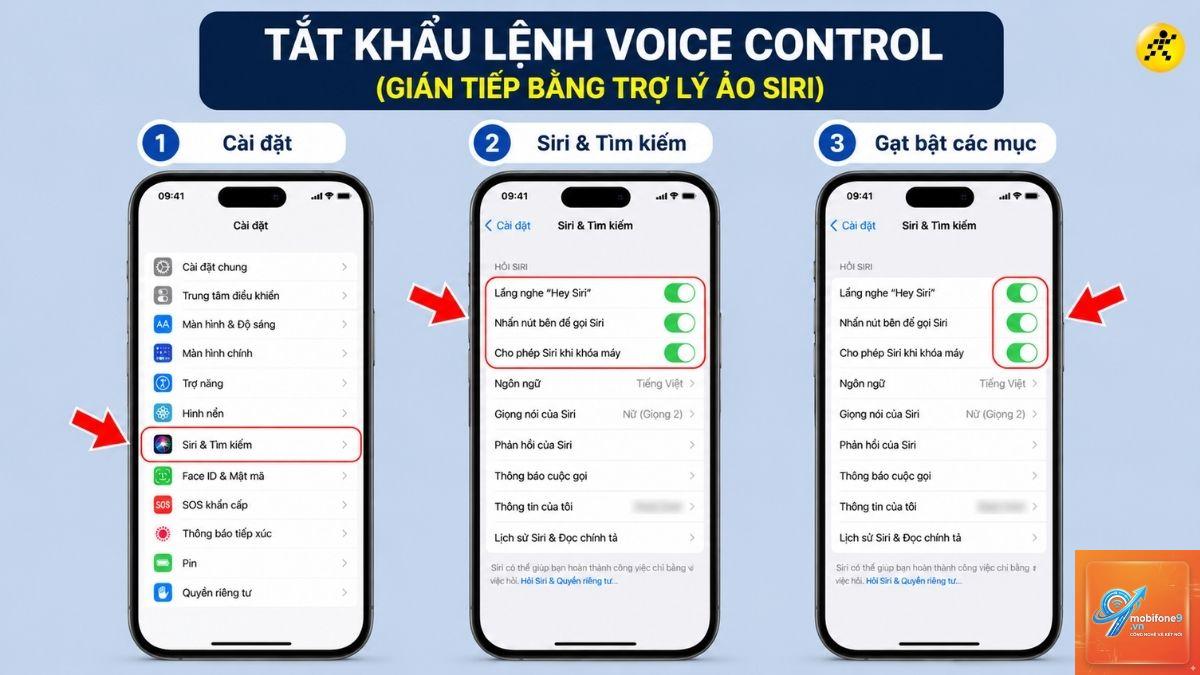
Vào phần cài đặt của thiết bị, tìm mục Ngôn ngữ và Nhập liệu hoặc Giọng nói. Đảm bảo đã chọn đúng ngôn ngữ bạn sẽ sử dụng để ra lệnh. Đối với điện thoại Android, vào Cài đặt > Quản lý chung > Ngôn ngữ và bàn phím > Giọng nói. Trên iOS, vào Cài đặt > Siri & Tìm kiếm > Ngôn ngữ. Sau khi thay đổi, khởi động lại thiết bị để áp dụng cài đặt mới.
Cập Nhật Phần Mềm Hệ Thống
Các bản cập nhật phần mềm thường sửa lỗi liên quan đến voice control. Kiểm tra phiên bản hệ điều hành hiện tại và cập nhật lên phiên bản mới nhất nếu có. Trên Android, vào Cài đặt > Cập nhật phần mềm. Trên iOS, vào Cài đặt > Cài đặt chung > Cập nhật phần mềm. Việc cập nhật thường xuyên giúp giảm thiểu tình trạng voice control không nhận giọng nói do lỗi phần mềm.
Xóa Bộ Nhớ Đệm Của Ứng Dụng Voice Control
Bộ nhớ đệm tích tụ theo thời gian có thể gây ra lỗi cho ứng dụng voice control. Trên Android, vào Cài đặt > Ứng dụng > Tìm ứng dụng Google hoặc ứng dụng voice control > Bộ nhớ > Xóa bộ nhớ đệm. Trên iOS, cách tốt nhất là tắt và bật lại Siri trong phần cài đặt. Thao tác này giúp làm mới dữ liệu và khắc phục tình trạng voice control không nhận giọng nói.
Kiểm Tra Quyền Truy Cập Micro
Đảm bảo voice control có quyền truy cập micro. Trên Android, vào Cài đặt > Ứng dụng > Quyền ứng dụng > Micro, bật quyền cho ứng dụng voice control. Trên iOS, vào Cài đặt > Quyền riêng tư > Micro, bật quyền cho Siri. Nếu quyền bị tắt, voice control không nhận giọng nói là điều tất yếu.
Sai Lầm Thường Gặp Khi Xử Lý Voice Control Không Nhận Giọng Nói
Nhiều người dùng mắc phải những sai lầm khi cố gắng khắc phục tình trạng voice control không nhận giọng nói.
Không Kiểm Tra Kết Nối Internet Trước
Nhiều người vội vàng reset thiết bị hoặc cài lại hệ thống mà không kiểm tra kết nối mạng. Thực tế, voice control không nhận giọng nói thường do mất kết nối internet. Hãy kiểm tra Wi-Fi hoặc dữ liệu di động trước tiên. Mở trình duyệt và truy cập một trang web để xác nhận kết nối hoạt động.
Cài Đặt Sai Ngôn Ngữ Khi Nói Đa Ngôn Ngữ
Người dùng song ngữ thường gặp khó khăn khi voice control không nhận giọng nói vì hệ thống chỉ hỗ trợ một ngôn ngữ tại một thời điểm. Nếu bạn nói lẫn lộn tiếng Việt và tiếng Anh, hãy chọn một ngôn ngữ chính trong cài đặt và sử dụng nhất quán ngôn ngữ đó khi ra lệnh.
Bỏ Qua Việc Khởi Động Lại Thiết Bị
Khởi động lại thiết bị là bước đơn giản nhưng hiệu quả. Nhiều lỗi tạm thời trong bộ nhớ có thể được giải quyết bằng cách tắt và bật lại thiết bị. Đừng bỏ qua bước này khi voice control không nhận giọng nói.
Lưu Ý Quan Trọng Khi Sử Dụng Voice Control
Để tránh tình trạng voice control không nhận giọng nói, người dùng cần lưu ý một số điểm quan trọng trong quá trình sử dụng hàng ngày.
Giữ micro luôn sạch sẽ, tránh để bụi bẩn hoặc ốp lưng che kín micro
Nói rõ ràng, tốc độ vừa phải, tránh nói quá nhanh hoặc quá nhỏ
Đảm bảo môi trường yên tĩnh, tránh tiếng ồn nền quá lớn
Cập nhật phần mềm thường xuyên để vá các lỗi bảo mật và hiệu suất
Sao lưu dữ liệu trước khi thực hiện các thay đổi lớn trong cài đặt
Sử dụng phụ kiện chính hãng, tránh tai nghe hoặc micro kém chất lượng
Câu Hỏi Thường Gặp Về Voice Control Không Nhận Giọng Nói
Tại sao voice control không nhận giọng nói sau khi cập nhật phần mềm?
Sau khi cập nhật, một số cài đặt có thể bị reset về mặc định. Kiểm tra lại quyền truy cập micro và cài đặt ngôn ngữ. Nếu vẫn không được, hãy khởi động lại thiết bị và thử lại.
Voice control không nhận giọng nói có phải do lỗi phần cứng không?
Có thể, nhưng không phải lúc nào cũng vậy. Khoảng 70% trường hợp là do lỗi phần mềm hoặc cài đặt. Chỉ khi đã thử tất cả cách khắc phục phần mềm mà không hiệu quả, mới nên nghĩ đến lỗi phần cứng.
Làm thế nào để kiểm tra micro có hoạt động không?
Mở ứng dụng ghi âm hoặc gọi điện cho người khác. Nếu họ nghe thấy giọng bạn rõ ràng, micro vẫn hoạt động tốt. Nếu không, có thể micro đã hỏng.
Có cần cài ứng dụng bên thứ ba để khắc phục voice control không nhận giọng nói không?
Không nên. Các ứng dụng bên thứ ba có thể gây xung đột thêm. Chỉ sử dụng các tính năng có sẵn trong hệ thống để khắc phục.
Tại sao voice control hoạt động trên thiết bị này nhưng không trên thiết bị khác?
Mỗi thiết bị có cấu hình phần cứng và phần mềm khác nhau. Kiểm tra phiên bản hệ điều hành và dung lượng bộ nhớ trên thiết bị gặp vấn đề. Thiết bị cũ hoặc cấu hình thấp thường dễ gặp lỗi voice control không nhận giọng nói hơn.
Kết Luận
Voice control không nhận giọng nói là vấn đề có thể khắc phục được nếu người dùng biết cách kiểm tra và xử lý đúng quy trình. Từ việc vệ sinh micro đơn giản đến điều chỉnh cài đặt ngôn ngữ hay cập nhật phần mềm, mỗi bước đều có thể giải quyết triệt để nguyên nhân gây lỗi. Quan trọng nhất là người dùng cần kiên nhẫn và thực hiện từng bước một, không nên vội vàng thay đổi quá nhiều thứ cùng lúc. Với hướng dẫn chi tiết trong bài viết này, hy vọng bạn có thể nhanh chóng khắc phục tình trạng voice control không nhận giọng nói và tiếp tục tận hưởng những tiện ích mà công nghệ điều khiển bằng giọng nói mang lại.
Tôi là Như Ý, người đam mê công nghệ và hiện đang hoạt động trong lĩnh vực biên tập nội dung số. Trải qua hơn 5 năm làm việc, tôi đã tích lũy nhiều kinh nghiệm trong việc xây dựng nội dung về smartphone, thiết bị Apple, phần mềm, ứng dụng và các thủ thuật công nghệ hữu ích. Tôi luôn cố gắng cập nhật những thông tin mới nhất để mang đến cho người đọc các bài viết chất lượng, dễ hiểu và phù hợp với nhu cầu thực tế.