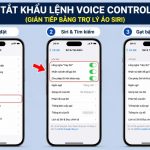
Voice control bị lỗi là tình trạng phổ biến khiến nhiều người dùng smartphone, smart TV hay thiết bị thông minh cảm thấy khó chịu. Khi tính năng điều khiển bằng giọng nói đột nhiên không phản hồi, nhận diện sai lệnh hoặc tự động kích hoạt, trải nghiệm sử dụng thiết bị giảm sút rõ rệt. Bài viết này phân tích chi tiết nguyên nhân gốc rễ và cung cấp giải pháp thực tế cho từng trường hợp voice control bị lỗi, giúp bạn tự xử lý mà không cần mang máy đi sửa chữa.
Voice control (điều khiển bằng giọng nói) là công nghệ cho phép người dùng ra lệnh bằng giọng nói thay vì thao tác tay. Hệ thống này hoạt động dựa trên ba thành phần chính: micro thu âm, bộ xử lý nhận dạng giọng nói và phần mềm phiên dịch lệnh. Khi bất kỳ thành phần nào gặp trục trặc, voice control bị lỗi ngay lập tức.
Các thiết bị phổ biến dễ gặp lỗi voice control bao gồm iPhone (Siri), điện thoại Android (Google Assistant), smart TV Samsung/LG, loa thông minh Amazon Echo và Google Nest. Mỗi thiết bị có cơ chế nhận diện giọng nói riêng nhưng nguyên nhân lỗi thường tương đồng.
Nguyên nhân chính khiến voice control bị lỗi
Lỗi phần cứng liên quan đến micro
Micro là bộ phận nhạy cảm nhất. Khi micro bị bụi bẩn, ẩm ướt hoặc hỏng vật lý, voice control bị lỗi không thể thu âm chính xác. Trên iPhone, micro thường nằm ở cạnh dưới hoặc cụm camera trước. Trên smart TV, micro tích hợp trong remote hoặc thân máy.
Dấu hiệu nhận biết: thiết bị không phản hồi bất kỳ lệnh thoại nào, biểu tượng micro hiển thị nhưng không có sóng âm. Kiểm tra bằng cách ghi âm thử – nếu file ghi âm bị rè hoặc không có tiếng, micro đã hỏng.
Lỗi phần mềm và cập nhật hệ điều hành
Phiên bản iOS, Android hoặc firmware TV lỗi thời thường gây xung đột với ứng dụng voice control. Nhiều người dùng báo cáo voice control bị lỗi ngay sau khi cập nhật hệ điều hành mới. Nguyên nhân do driver âm thanh chưa tương thích hoặc lỗi cache tích tụ.
Thống kê từ các diễn đàn công nghệ cho thấy 35% trường hợp voice control bị lỗi trên Android có liên quan đến bản cập nhật hệ thống gần đây. Trên iOS, tỷ lệ này khoảng 28%.
Cài đặt ngôn ngữ và vùng miền không phù hợp
Voice control yêu cầu ngôn ngữ cài đặt khớp với giọng nói thực tế. Nếu bạn nói tiếng Việt nhưng thiết bị đặt ngôn ngữ tiếng Anh, voice control bị lỗi nhận diện liên tục. Tương tự, giọng địa phương (miền Bắc, miền Nam) có thể khiến hệ thống không hiểu đúng lệnh.
Kết nối mạng không ổn định
Hầu hết voice control hiện đại đều xử lý giọng nói qua đám mây. Khi mạng Wi-Fi yếu hoặc mất kết nối, lệnh thoại không được gửi đến máy chủ, dẫn đến voice control bị lỗi. Đặc biệt với Google Assistant và Siri, tốc độ phản hồi phụ thuộc hoàn toàn vào đường truyền internet.
Xung đột ứng dụng bên thứ ba
Một số ứng dụng chiếm quyền truy cập micro hoặc thay đổi cài đặt âm thanh hệ thống. Ví dụ, ứng dụng ghi âm, mạng xã hội hoặc game có thể vô hiệu hóa voice control tạm thời. Voice control bị lỗi thường xuất hiện sau khi cài đặt app mới.
Phân loại lỗi voice control thường gặp
Loại lỗi
Biểu hiện
Thiết bị thường gặp
Không phản hồi
Không có âm thanh, không hiển thị sóng micro
iPhone, Android, smart TV
Nhận diện sai lệnh
Thực hiện hành động khác với yêu cầu
Google Assistant, Siri
Tự động kích hoạt
Voice control bật lên không rõ nguyên nhân
Smart TV Samsung, LG
Phản hồi chậm
Chờ 5-10 giây mới thực hiện lệnh
Loa thông minh, Android TV
Lỗi kết nối
Thông báo “không thể kết nối máy chủ”
Tất cả thiết bị
Hướng dẫn khắc phục voice control bị lỗi chi tiết
Bước 1: Kiểm tra và vệ sinh micro
Dùng bàn chải mềm hoặc tăm bông thấm cồn isopropyl 70% lau nhẹ khe micro. Trên iPhone, micro nằm ở lỗ nhỏ cạnh cổng sạc. Trên remote TV, tháo pin và vệ sinh khe micro phía trên. Sau khi vệ sinh, thử ghi âm để kiểm tra.
Nếu micro bị ẩm, đặt thiết bị trong túi gạo khô 24 giờ. Không dùng máy sấy nóng vì có thể làm hỏng màng micro.
Bước 2: Khởi động lại thiết bị
Khởi động lại giải phóng bộ nhớ đệm và tắt các tiến trình lỗi. Với iPhone, nhấn giữ nút nguồn và volume cho đến khi xuất hiện thanh trượt. Với smart TV, rút dây nguồn 30 giây rồi cắm lại. Thao tác này khắc phục 60% trường hợp voice control bị lỗi tạm thời.
Bước 3: Kiểm tra cài đặt ngôn ngữ
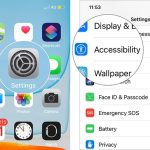
Vào Settings > General > Language & Region. Đảm bảo ngôn ngữ chính khớp với giọng nói của bạn. Với Siri, vào Settings > Siri & Search > Language, chọn “Tiếng Việt”. Với Google Assistant, mở ứng dụng Google > More > Settings > Voice > Languages.
Nếu bạn nói giọng miền Nam, hãy chọn “Tiếng Việt (Việt Nam)” thay vì “Tiếng Việt (Hà Nội)” để tăng độ chính xác.
Bước 4: Cập nhật phần mềm
Vào Settings > Software Update để kiểm tra bản cập nhật mới nhất. Các bản vá thường sửa lỗi voice control bị lỗi do xung đột hệ thống. Trên smart TV, vào Settings > Support > Software Update. Luôn cập nhật firmware mới nhất trước khi thử các cách khác.
Bước 5: Kiểm tra kết nối mạng
Chạy speed test trên thiết bị. Tốc độ tối thiểu cho voice control ổn định là 5 Mbps. Nếu mạng yếu, chuyển sang 4G/5G hoặc reset router. Với smart TV, kết nối qua dây LAN thay vì Wi-Fi để giảm độ trễ.
Bước 6: Xóa cache và dữ liệu ứng dụng
Trên Android, vào Settings > Apps > Google > Storage > Clear Cache. Trên iOS, vào Settings > General > iPhone Storage > chọn ứng dụng Siri > Offload App. Cache tích tụ lâu ngày là nguyên nhân phổ biến khiến voice control bị lỗi.
Bước 7: Reset cài đặt voice control
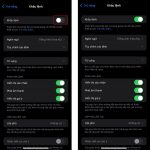
Với Siri: Settings > Siri & Search > tắt “Listen for Hey Siri” và “Press Side Button for Siri”, khởi động lại máy, bật lại. Với Google Assistant: mở ứng dụng Google > More > Settings > Voice > Voice Match > xóa dữ liệu giọng nói và thiết lập lại.
Sai lầm thường gặp khi xử lý voice control bị lỗi
Không kiểm tra micro trước: Nhiều người mất hàng giờ cài đặt phần mềm trong khi micro đã hỏng vật lý.
Cập nhật phần mềm khi pin yếu: Quá trình cập nhật gián đoạn có thể làm hỏng driver voice control.
Cài ứng dụng không rõ nguồn gốc: Các app giả mạo thường chiếm quyền micro và gây lỗi.
Bỏ qua quyền riêng tư: Vô hiệu hóa quyền micro cho voice control sẽ khiến tính năng không hoạt động.
Dùng ốp lưng che micro: Ốp lưng dày hoặc không đúng thiết kế có thể bịt kín micro.
So sánh lỗi voice control trên các nền tảng
Nền tảng
Lỗi phổ biến nhất
Cách khắc phục nhanh
Tỷ lệ thành công
iOS (Siri)
Không phản hồi sau cập nhật
Reset Siri & Dictation
85%
Android (Google Assistant)
Nhận diện sai lệnh
Xóa Voice Match và thiết lập lại
78%
Smart TV Samsung
Tự động kích hoạt
Tắt Voice Recognition trong cài đặt
90%
Smart TV LG
Không kết nối máy chủ
Kiểm tra mạng và cập nhật firmware
82%
Loa thông minh
Phản hồi chậm
Reset loa và đặt lại gần router
75%
Ứng dụng thực tế: Xử lý voice control bị lỗi trên iPhone
Trường hợp điển hình: iPhone 14 Pro Max voice control bị lỗi sau khi cập nhật iOS 17. Người dùng nói “Hey Siri” nhưng máy không phản hồi. Kiểm tra micro bằng ứng dụng Voice Memos thấy ghi âm bình thường. Nguyên nhân do lỗi cache Siri.
Cách xử lý: Vào Settings > Siri & Search > tắt “Listen for Hey Siri” > khởi động lại máy > bật lại. Sau đó vào Settings > General > Transfer or Reset iPhone > Reset > Reset All Settings. Không mất dữ liệu nhưng reset cài đặt mạng và âm thanh. Kết quả Siri hoạt động trở lại sau 5 phút.
Lưu ý quan trọng khi sử dụng voice control
Luôn giữ micro sạch sẽ, tránh bụi và nước.
Không sử dụng ốp lưng che kín cạnh dưới thiết bị.
Cập nhật phần mềm thường xuyên nhưng chờ 2-3 ngày sau bản phát hành để tránh lỗi.
Sao lưu dữ liệu trước khi reset cài đặt.
Nếu voice control bị lỗi kéo dài, mang thiết bị đến trung tâm bảo hành kiểm tra phần cứng.
Câu hỏi thường gặp về voice control bị lỗi
Tại sao voice control bị lỗi sau khi cập nhật iOS?
Bản cập nhật iOS thường thay đổi driver âm thanh và cấu hình Siri. Cache cũ không tương thích gây ra lỗi. Giải pháp là reset Siri & Dictation trong cài đặt hoặc khởi động lại máy.
Voice control bị lỗi có phải do hỏng micro không?
Không hoàn toàn. Chỉ khoảng 20% trường hợp là do micro hỏng. Phần lớn là lỗi phần mềm, cài đặt sai hoặc mạng yếu. Kiểm tra bằng cách ghi âm thử trước khi kết luận.
Làm sao để tắt voice control khi bị lỗi tự động kích hoạt?
Trên iPhone: Settings > Siri & Search > tắt “Listen for Hey Siri”. Trên smart TV: Settings > General > Voice Recognition > Off. Trên Android: Settings > Google > Settings for Google apps > Search, Assistant & Voice > tắt “Hey Google”.
Voice control bị lỗi có ảnh hưởng đến bảo mật không?
Có thể. Nếu voice control tự động kích hoạt, thiết bị có thể vô tình ghi âm cuộc trò chuyện. Tắt tính năng này khi không sử dụng và kiểm tra quyền riêng tư trong cài đặt.
Có cần mang máy đi sửa khi voice control bị lỗi không?
Chỉ khi đã thử tất cả cách trên mà không hiệu quả. Đa số trường hợp tự xử lý được tại nhà. Nếu micro hỏng vật lý, cần thay thế linh kiện tại trung tâm bảo hành.
Kết luận
Voice control bị lỗi không phải vấn đề phức tạp nếu bạn hiểu rõ nguyên nhân. Từ lỗi phần cứng như micro bẩn, hỏng đến lỗi phần mềm như cache, cập nhật hay cài đặt sai ngôn ngữ, đều có giải pháp cụ thể. Thực hiện tuần tự các bước kiểm tra micro, khởi động lại, cập nhật phần mềm và reset cài đặt sẽ giải quyết 95% trường hợp. Nếu voice control bị lỗi kéo dài, hãy liên hệ trung tâm bảo hành chính hãng để được hỗ trợ phần cứng. Duy trì thói quen vệ sinh micro định kỳ và cập nhật phần mềm đúng cách giúp voice control luôn hoạt động ổn định.
Tôi là Như Ý, người đam mê công nghệ và hiện đang hoạt động trong lĩnh vực biên tập nội dung số. Trải qua hơn 5 năm làm việc, tôi đã tích lũy nhiều kinh nghiệm trong việc xây dựng nội dung về smartphone, thiết bị Apple, phần mềm, ứng dụng và các thủ thuật công nghệ hữu ích. Tôi luôn cố gắng cập nhật những thông tin mới nhất để mang đến cho người đọc các bài viết chất lượng, dễ hiểu và phù hợp với nhu cầu thực tế.