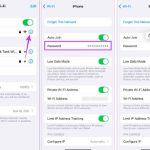
Sao lưu iPhone qua WiFi là giải pháp tiện lợi giúp bạn bảo vệ dữ liệu mà không cần kết nối cáp Lightning với máy tính. Phương pháp này cho phép đồng bộ và sao lưu tự động khi iPhone cùng mạng WiFi với máy Mac hoặc PC. Bài viết này sẽ hướng dẫn bạn cách sao lưu iPhone qua WiFi một cách chi tiết, từ thiết lập ban đầu đến khắc phục lỗi thường gặp.
Sao lưu iPhone qua WiFi là gì và hoạt động như thế nào?
Sao lưu iPhone qua WiFi là tính năng cho phép bạn tạo bản sao lưu dữ liệu từ iPhone lên máy tính thông qua kết nối mạng không dây, thay vì sử dụng cáp USB truyền thống. Tính năng này được Apple tích hợp trong iTunes và Finder, giúp quá trình sao lưu diễn ra tự động khi thiết bị ở gần máy tính và cùng mạng WiFi.
Khi kích hoạt, iPhone sẽ tự động sao lưu vào máy tính mỗi khi được sạc và kết nối cùng mạng WiFi. Dữ liệu được mã hóa và truyền qua giao thức mạng an toàn, đảm bảo thông tin cá nhân không bị rò rỉ. Bản sao lưu này bao gồm ảnh, video, tin nhắn, cài đặt ứng dụng và hầu hết dữ liệu quan trọng khác.
Điều kiện cần thiết để sao lưu iPhone qua WiFi
Trước khi thực hiện cách sao lưu iPhone qua WiFi, bạn cần đảm bảo các yếu tố sau:
iPhone chạy iOS 5 trở lên (hầu hết các thiết bị hiện tại đều hỗ trợ)
Máy tính Mac hoặc PC có cài iTunes phiên bản mới nhất (hoặc Finder trên macOS Catalina trở lên)
Cả iPhone và máy tính kết nối cùng một mạng WiFi
Cáp Lightning để thiết lập lần đầu (chỉ cần một lần duy nhất)
Dung lượng ổ cứng máy tính đủ lớn để chứa bản sao lưu
Hướng dẫn chi tiết cách sao lưu iPhone qua WiFi
Bước 1: Kết nối iPhone với máy tính bằng cáp
Lần đầu tiên, bạn phải kết nối iPhone với máy tính bằng cáp Lightning để kích hoạt tính năng đồng bộ WiFi. Cắm cáp vào iPhone và cổng USB trên máy tính, sau đó mở iTunes (Windows hoặc macOS cũ) hoặc Finder (macOS Catalina trở lên).
Bước 2: Chọn thiết bị và bật đồng bộ WiFi
Trong iTunes hoặc Finder, nhấp vào biểu tượng iPhone xuất hiện. Tại mục Summary (Tóm tắt), kéo xuống phần Options (Tùy chọn). Đánh dấu chọn vào ô “Sync with this iPhone over WiFi” (Đồng bộ iPhone này qua WiFi). Nhấn Apply (Áp dụng) để lưu cài đặt.
Bước 3: Ngắt kết nối cáp và kiểm tra
Sau khi kích hoạt,
Hoàn toàn miễn phí. Bạn chỉ cần có máy tính và mạng WiFi, không phải trả thêm chi phí nào cho Apple.
Tôi có thể sao lưu nhiều iPhone qua cùng một máy tính không?
Có. Mỗi iPhone cần được thiết lập riêng bằng cáp một lần, sau đó tất cả đều có thể sao lưu qua WiFi đồng thời.
Sao lưu qua WiFi có an toàn không?
Có, dữ liệu được mã hóa trong quá trình truyền. Tuy nhiên, bạn nên sử dụng mạng WiFi gia đình riêng thay vì mạng công cộng để tăng bảo mật.
Tại sao iPhone không tự động sao lưu qua WiFi?
Kiểm tra các điều kiện: iPhone phải được sạc, cùng mạng WiFi với máy tính, và tính năng đồng bộ WiFi đã được bật. Nếu vẫn không hoạt động, hãy khởi động lại cả hai thiết bị.
Dung lượng tối đa cho bản sao lưu qua WiFi là bao nhiêu?
Không có giới hạn cụ thể từ Apple, nhưng phụ thuộc vào dung lượng ổ cứng máy tính và thời gian sao lưu. Bản sao lưu thường từ 10GB đến 50GB tùy vào dữ liệu.
Kết luận
Cách sao lưu iPhone qua WiFi là giải pháp hiện đại và tiện lợi, giúp bạn bảo vệ dữ liệu mà không phụ thuộc vào cáp kết nối. Chỉ cần thiết lập một lần, bạn có thể sao lưu tự động mỗi khi iPhone sạc và ở gần máy tính. Mặc dù tốc độ có thể chậm hơn so với cáp, nhưng sự tiện lợi và khả năng tự động hóa bù đắp hoàn toàn nhược điểm này. Hãy áp dụng ngay hôm nay để đảm bảo dữ liệu quý giá của bạn luôn được an toàn.
Tôi là Như Ý, người đam mê công nghệ và hiện đang hoạt động trong lĩnh vực biên tập nội dung số. Trải qua hơn 5 năm làm việc, tôi đã tích lũy nhiều kinh nghiệm trong việc xây dựng nội dung về smartphone, thiết bị Apple, phần mềm, ứng dụng và các thủ thuật công nghệ hữu ích. Tôi luôn cố gắng cập nhật những thông tin mới nhất để mang đến cho người đọc các bài viết chất lượng, dễ hiểu và phù hợp với nhu cầu thực tế.