Hiểu đúng về tình trạng đầy iCloud và vì sao cần cách sao lưu iPhone khi đầy iCloud
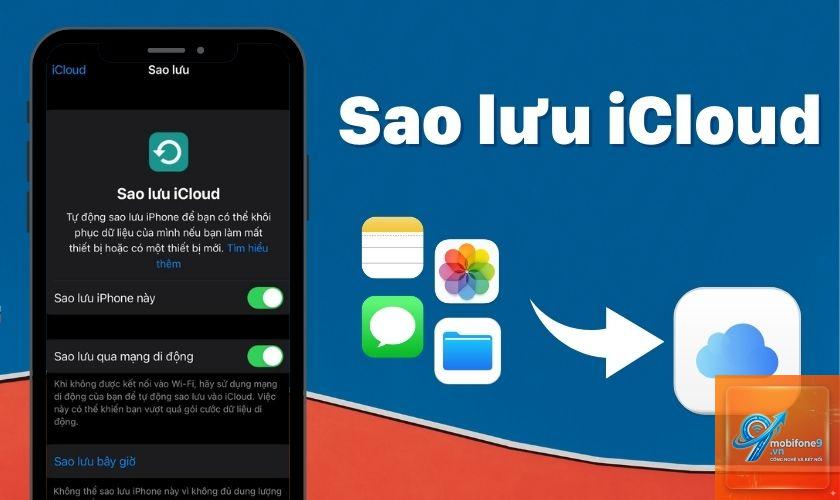
iCloud là dịch vụ đám mây của Apple, cung cấp 5GB miễn phí cho mỗi tài khoản. Với nhu cầu chụp ảnh, quay video và cài đặt ứng dụng ngày càng lớn, 5GB này nhanh chóng bị lấp đầy. Khi iCloud đầy, quá trình sao lưu tự động bị gián đoạn, khiến dữ liệu quan trọng như danh bạ, tin nhắn, ảnh và cài đặt ứng dụng không được bảo vệ. Nắm được cách sao lưu iPhone khi đầy iCloud giúp bạn chủ động bảo vệ dữ liệu mà không cần tốn tiền mua thêm gói lưu trữ.
Thực tế, nhiều người dùng iPhone gặp thông báo “iCloud Storage Full” và nghĩ rằng không thể sao lưu nữa. Tuy nhiên, có nhiều phương pháp thay thế hiệu quả, từ sử dụng máy tính đến tận dụng các dịch vụ đám mây khác. Bài viết này sẽ hướng dẫn chi tiết từng cách, kèm phân tích ưu nhược điểm để bạn chọn giải pháp phù hợp nhất.
Nguyên nhân iCloud nhanh đầy và tác động đến việc sao lưu
Dung lượng iCloud miễn phí có hạn
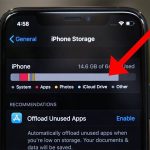
Apple chỉ cấp 5GB miễn phí cho mỗi Apple ID. Trong khi đó, một bản sao lưu iPhone trung bình chiếm từ 2GB đến 8GB, tùy vào số lượng ảnh, video và dữ liệu ứng dụng. Với những người dùng có thư viện ảnh lớn, dung lượng này thường không đủ.
Các loại dữ liệu chiếm nhiều dung lượng nhất
Ảnh và video: chiếm khoảng 60-70% dung lượng sao lưu
Tin nhắn và file đính kèm: đặc biệt là video trong iMessage
Dữ liệu ứng dụng: game, ứng dụng chỉnh sửa ảnh, ứng dụng nhắn tin
Cài đặt hệ thống và mật khẩu Wi-Fi
Hậu quả khi không sao lưu kịp thời
Khi iPhone gặp sự cố như rơi vỡ, mất máy hoặc lỗi phần mềm, toàn bộ dữ liệu chưa được sao lưu sẽ biến mất vĩnh viễn. Đây là lý do tại sao việc tìm hiểu cách sao lưu iPhone khi đầy iCloud là kỹ năng sống còn cho mọi người dùng iOS.
8 cách sao lưu iPhone khi đầy iCloud hiệu quả nhất
Cách 1: Sao lưu iPhone qua máy tính bằng Finder hoặc iTunes
Đây là phương pháp cổ điển nhưng vẫn hiệu quả nhất khi iCloud đầy. Bạn không cần dung lượng iCloud, chỉ cần một máy tính Mac hoặc PC có đủ ổ cứng trống.
Hướng dẫn chi tiết:
Kết nối iPhone với máy tính bằng cáp Lightning
Trên Mac (macOS Catalina trở lên): mở Finder, chọn thiết bị iPhone trong thanh sidebar
Trên PC hoặc Mac cũ: mở iTunes
Chọn “Back Up Now” để bắt đầu sao lưu
Có thể chọn “Encrypt local backup” để bảo vệ mật khẩu và dữ liệu sức khỏe
Ưu điểm: Không giới hạn dung lượng, sao lưu nhanh qua cáp, có thể mã hóa bảo mật. Nhược điểm: Phải có máy tính, không tự động như iCloud.
Cách 2: Xóa bớt dữ liệu không cần thiết trong iCloud để giải phóng dung lượng
Trước khi tìm cách sao lưu iPhone khi đầy iCloud, hãy kiểm tra và dọn dẹp những gì đang chiếm chỗ.
Các bước thực hiện:
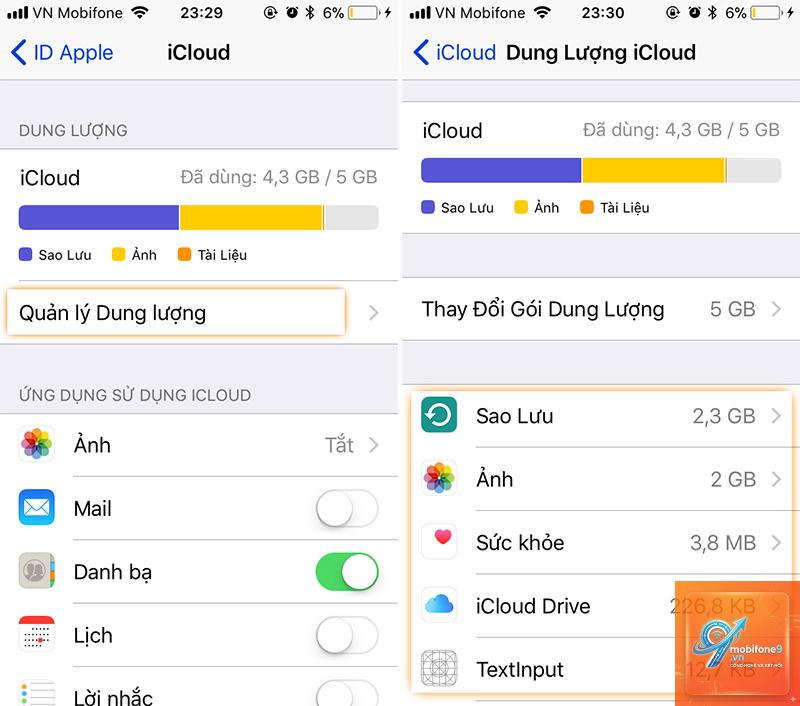
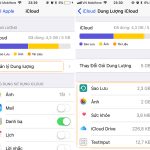
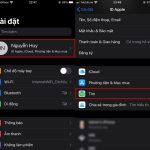
Vào Cài đặt > [Tên bạn] > iCloud > Quản lý dung lượng
Xóa các bản sao lưu cũ của thiết bị không còn dùng
Xóa ảnh và video đã sao lưu trùng lặp
Tắt sao lưu cho các ứng dụng không quan trọng
Xóa tin nhắn cũ và file đính kèm lớn
Trung bình, việc dọn dẹp này có thể giải phóng từ 1GB đến 3GB, đủ để thực hiện một bản sao lưu mới.
Cách 3: Sử dụng ổ cứng ngoài hoặc dịch vụ đám mây khác
Không, sao lưu qua Finder hoặc iTunes là phương pháp an toàn, không làm mất dữ liệu trên iPhone. Bản sao lưu được lưu dưới dạng file nén trên ổ cứng máy tính.
Có thể sao lưu iPhone mà không cần iCloud và máy tính không?
Có,
iPhone sẽ hiển thị thông báo “iCloud Storage Full” và trong Cài đặt > iCloud, mục “Storage” sẽ hiện màu đỏ báo hiệu đã đầy. Bạn cũng có thể kiểm tra dung lượng còn lại trong Quản lý dung lượng.
Sao lưu iPhone qua iTunes có tốn phí không?
Hoàn toàn miễn phí. Bạn chỉ cần máy tính và cáp Lightning. Không cần đăng ký dịch vụ nào thêm.
Có nên mua iCloud+ khi thường xuyên đầy dung lượng?
Nếu bạn cần sao lưu tự động hàng ngày và có nhiều thiết bị Apple, iCloud+ là lựa chọn tiện lợi nhất. Gói 50GB chỉ 19.000đ/tháng là hợp lý cho nhu cầu cơ bản.
Kết luận
Việc nắm vững cách sao lưu iPhone khi đầy iCloud không chỉ giúp bạn bảo vệ dữ liệu mà còn tiết kiệm chi phí lưu trữ. Từ phương pháp cổ điển dùng máy tính, dọn dẹp iCloud, đến sử dụng dịch vụ đám mây thay thế hay đầu tư NAS, mỗi cách đều có ưu điểm riêng.
Lời khuyên tốt nhất là kết hợp ít nhất hai phương pháp: một bản sao lưu cục bộ qua máy tính hàng tuần và một bản sao lưu ảnh/video lên dịch vụ đám mây miễn phí. Điều này đảm bảo dữ liệu của bạn luôn an toàn trong mọi tình huống, dù iCloud có đầy đến đâu.
Hãy bắt đầu thực hiện ngay hôm nay, đừng chờ đến khi iPhone gặp sự cố mới cuống cuồng tìm cách khôi phục. Một bản sao lưu đúng cách là tấm vé bảo hiểm tốt nhất cho mọi dữ liệu quý giá trên chiếc iPhone của bạn.
Tôi là Như Ý, người đam mê công nghệ và hiện đang hoạt động trong lĩnh vực biên tập nội dung số. Trải qua hơn 5 năm làm việc, tôi đã tích lũy nhiều kinh nghiệm trong việc xây dựng nội dung về smartphone, thiết bị Apple, phần mềm, ứng dụng và các thủ thuật công nghệ hữu ích. Tôi luôn cố gắng cập nhật những thông tin mới nhất để mang đến cho người đọc các bài viết chất lượng, dễ hiểu và phù hợp với nhu cầu thực tế.