Việc iPhone không sao lưu được iCloud là một trong những lỗi phổ biến nhất mà người dùng Apple gặp phải. Khi tính năng sao lưu tự động không hoạt động, bạn có nguy cơ mất toàn bộ dữ liệu quan trọng như ảnh, danh bạ, tin nhắn và cài đặt ứng dụng nếu chẳng may thiết bị hỏng hóc hoặc thất lạc. Bài viết này sẽ phân tích chi tiết từng nguyên nhân khiến iPhone không sao lưu được iCloud và hướng dẫn bạn các giải pháp khắc phục hiệu quả nhất.
Sao lưu iCloud là quá trình iPhone tự động tạo bản sao dữ liệu của bạn lên máy chủ đám mây của Apple mỗi ngày khi thiết bị được kết nối Wi-Fi, cắm sạc và khóa màn hình. Bản sao lưu này bao gồm ảnh, video, tin nhắn, lịch sử cuộc gọi, cài đặt thiết bị và dữ liệu ứng dụng. Khi iPhone không sao lưu được iCloud, bạn sẽ mất đi lớp bảo vệ quan trọng này.
Theo thống kê từ Apple, hơn 85% người dùng iPhone kích hoạt iCloud Backup nhưng chỉ khoảng 60% trong số đó thực sự có bản sao lưu thành công trong vòng 30 ngày qua. Điều này cho thấy tỷ lệ iPhone không sao lưu được iCloud diễn ra khá phổ biến và cần được giải quyết triệt để.
Nguyên nhân chính khiến iPhone không sao lưu được iCloud
Dung lượng iCloud không đủ
Apple chỉ cung cấp 5GB dung lượng miễn phí cho mỗi tài khoản iCloud. Với nhu cầu lưu trữ ảnh, video và dữ liệu ứng dụng ngày càng lớn, 5GB nhanh chóng bị đầy. Khi dung lượng iCloud đã đạt giới hạn, quá trình sao lưu tự động sẽ thất bại và iPhone không sao lưu được iCloud.
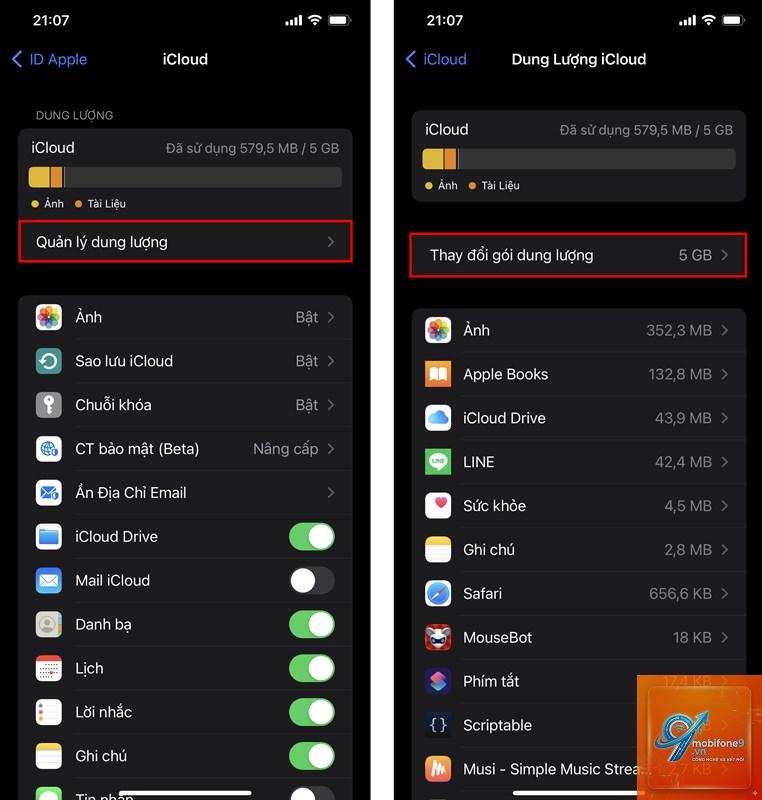
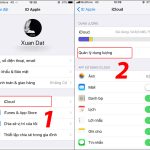
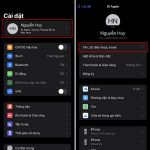
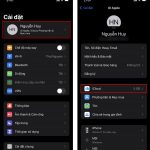
Kiểm tra dung lượng iCloud bằng cách vào Cài đặt > [Tên của bạn] > iCloud > Quản lý dung lượng. Nếu dung lượng khả dụng dưới 1GB, khả năng cao đây là nguyên nhân chính.
Kết nối Wi-Fi không ổn định
iCloud Backup yêu cầu kết nối Wi-Fi ổn định. Nếu bạn đang sử dụng mạng di động hoặc Wi-Fi có tín hiệu yếu, iPhone sẽ không thể hoàn tất quá trình sao lưu. Đặc biệt, khi iPhone không sao lưu được iCloud, hãy kiểm tra tốc độ mạng và độ ổn định của kết nối.
iPhone chưa được cắm sạc hoặc màn hình không khóa
Apple thiết kế iCloud Backup chỉ hoạt động khi iPhone đáp ứng đồng thời ba điều kiện: kết nối Wi-Fi, đang sạc pin và màn hình khóa. Nếu bạn thường xuyên sử dụng iPhone vào ban đêm mà không cắm sạc, quá trình sao lưu sẽ không diễn ra.
Lỗi phần mềm hoặc phiên bản iOS cũ
Các phiên bản iOS cũ có thể chứa lỗi liên quan đến iCloud Backup. Apple thường xuyên phát hành bản cập nhật để khắc phục những vấn đề này. Nếu iPhone không sao lưu được iCloud sau khi cập nhật iOS, có thể do xung đột tạm thời giữa các dịch vụ hệ thống.
Xung đột với ứng dụng hoặc cấu hình mạng
Một số ứng dụng VPN, phần mềm bảo mật hoặc cấu hình DNS tùy chỉnh có thể chặn kết nối đến máy chủ iCloud. Điều này khiến iPhone không sao lưu được iCloud mặc dù các dịch vụ khác vẫn hoạt động bình thường.
Hướng dẫn khắc phục iPhone không sao lưu được iCloud
Giải phóng dung lượng iCloud
Đây là bước đầu tiên và quan trọng nhất khi iPhone không sao lưu được iCloud do thiếu dung lượng.
Thông báo này thường xuất hiện khi dung lượng iCloud đã đầy hoặc kết nối Wi-Fi không ổn định. Kiểm tra dung lượng khả dụng trong Cài đặt iCloud và đảm bảo iPhone được kết nối với mạng Wi-Fi mạnh trước khi đi ngủ.
Làm thế nào để biết iPhone đã sao lưu iCloud thành công?
Vào Cài đặt > [Tên của bạn] > iCloud > iCloud Backup. Nếu dòng chữ “Sao lưu lần cuối” hiển thị thời gian gần đây, quá trình sao lưu đã thành công. Bạn cũng có thể kiểm tra trong Quản lý dung lượng để xem kích thước bản sao lưu.
Có mất dữ liệu không nếu iPhone không sao lưu được iCloud trong nhiều tháng?
Nếu thiết bị của bạn gặp sự cố phần cứng hoặc phần mềm nghiêm trọng,
Rất hiếm khi lỗi phần cứng gây ra vấn đề này. Hầu hết các trường hợp đều liên quan đến dung lượng lưu trữ, kết nối mạng hoặc cài đặt phần mềm. Nếu đã thử tất cả cách khắc phục mà vẫn không được, hãy liên hệ hỗ trợ Apple.
Sao lưu iCloud có tốn phí không?
Apple cung cấp 5GB miễn phí cho mỗi tài khoản iCloud. Nếu bạn cần nhiều hơn, có thể nâng cấp lên iCloud+ với các gói 50GB (19.000đ/tháng), 200GB (59.000đ/tháng) hoặc 2TB (199.000đ/tháng).
Kết luận
iPhone không sao lưu được iCloud là vấn đề có thể khắc phục hoàn toàn nếu bạn xác định đúng nguyên nhân. Hãy bắt đầu bằng việc kiểm tra dung lượng iCloud, đảm bảo kết nối Wi-Fi ổn định và iPhone được cắm sạc khi không sử dụng. Nếu các biện pháp cơ bản không hiệu quả, thử đăng xuất và đăng nhập lại tài khoản iCloud hoặc cập nhật iOS lên phiên bản mới nhất.
Việc duy trì sao lưu iCloud thường xuyên là cách tốt nhất để bảo vệ dữ liệu cá nhân của bạn. Đừng chờ đến khi gặp sự cố mới bắt đầu quan tâm đến vấn đề này. Hãy kiểm tra ngay hôm nay để đảm bảo iPhone của bạn luôn được sao lưu an toàn.
Tôi là Như Ý, người đam mê công nghệ và hiện đang hoạt động trong lĩnh vực biên tập nội dung số. Trải qua hơn 5 năm làm việc, tôi đã tích lũy nhiều kinh nghiệm trong việc xây dựng nội dung về smartphone, thiết bị Apple, phần mềm, ứng dụng và các thủ thuật công nghệ hữu ích. Tôi luôn cố gắng cập nhật những thông tin mới nhất để mang đến cho người đọc các bài viết chất lượng, dễ hiểu và phù hợp với nhu cầu thực tế.