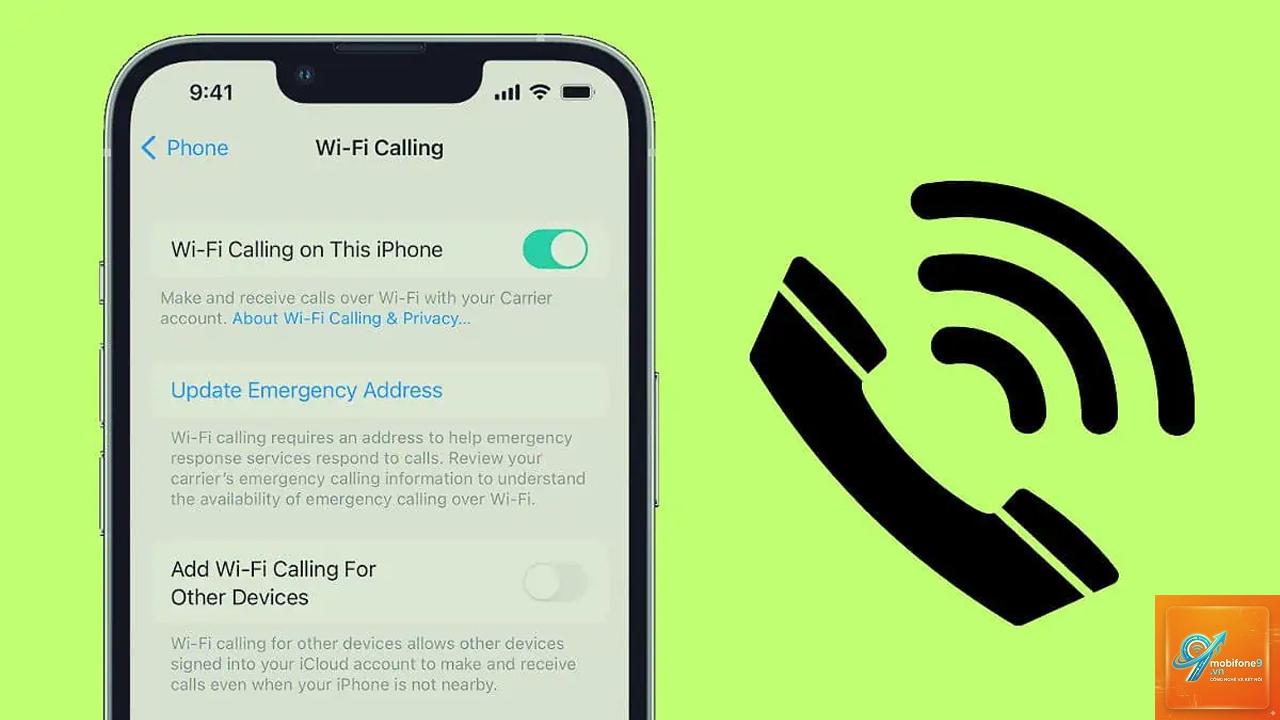
WiFi Calling là tính năng cho phép thực hiện cuộc gọi qua mạng WiFi thay vì mạng di động. Nhiều người dùng iPhone muốn tìm hiểu cách tắt wifi calling trên iPhone vì nhiều lý do như tiết kiệm pin, tránh chuyển vùng quốc tế hoặc khắc phục lỗi cuộc gọi. Bài viết này hướng dẫn chi tiết từng bước tắt WiFi Calling trên tất cả các dòng iPhone chạy iOS 12 đến iOS 18, kèm giải thích về tác động và các lưu ý quan trọng.
WiFi Calling là công nghệ cho phép thiết bị iPhone chuyển hướng cuộc gọi thoại qua mạng WiFi khi tín hiệu di động yếu. Tính năng này hoạt động dựa trên giao thức IMS (IP Multimedia Subsystem) và yêu cầu nhà mạng hỗ trợ. Khi bật, iPhone tự động ưu tiên sử dụng WiFi cho cuộc gọi nếu sóng di động dưới ngưỡng nhất định.
Mặc dù hữu ích trong vùng phủ sóng kém, WiFi Calling có thể gây ra một số vấn đề. Cuộc gọi qua WiFi thường bị trễ âm thanh, giật lag nếu mạng không ổn định. Nhiều người dùng phản ánh pin iPhone hao nhanh hơn khi bật tính năng này do thiết bị phải duy trì kết nối đồng thời cả WiFi và mạng di động. Ngoài ra, khi đi du lịch nước ngoài, WiFi Calling có thể kích hoạt tính năng chuyển vùng quốc tế không mong muốn, dẫn đến cước phí cao.
Hướng dẫn chi tiết cách tắt wifi calling trên iPhone
Quy trình tắt WiFi Calling trên iPhone rất đơn giản và chỉ mất khoảng 30 giây.
Bước 1: Mở ứng dụng Cài đặt (Settings)
Trên màn hình chính, tìm biểu tượng bánh răng màu xám và nhấn để mở. Đây là cổng vào tất cả cài đặt hệ thống của iPhone.
Bước 2: Chọn mục Di động (Cellular)
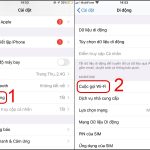
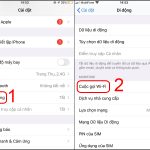
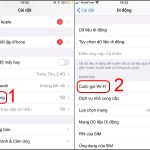
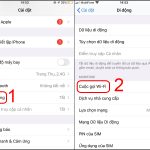
Trong menu Cài đặt, cuộn xuống và chọn “Di động” (trên một số phiên bản iOS cũ có thể hiển thị là “Mạng di động”). Tại đây bạn sẽ thấy thông tin về gói cước và các tùy chọn mạng.
Bước 3: Chọn mục WiFi Calling
Trong phần Di động, tìm dòng “WiFi Calling” và nhấn vào. Nếu bạn sử dụng hai SIM, sẽ có hai mục riêng biệt cho từng số. Hãy chọn đúng SIM bạn muốn tắt tính năng này.
Bước 4: Tắt công tắc WiFi Calling
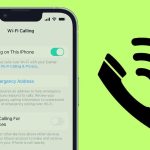
Gạt công tắc “WiFi Calling on This iPhone” sang trạng thái tắt (màu xám). Một cửa sổ xác nhận sẽ hiện ra, nhấn “Turn Off” để hoàn tất. Sau khi tắt, dòng chữ “WiFi Calling” sẽ chuyển thành “Off” bên dưới.
Dòng iPhone
Phiên bản iOS
Đường dẫn cài đặt
iPhone 6s đến iPhone 8
iOS 12 – iOS 15
Cài đặt > Di động > WiFi Calling
iPhone X đến iPhone 11
iOS 13 – iOS 16
Cài đặt > Di động > WiFi Calling
iPhone 12 đến iPhone 15
iOS 14 – iOS 18
Cài đặt > Di động > WiFi Calling
Cách tắt wifi calling trên iPhone khi đang ở nước ngoài
Khi bạn đang ở nước ngoài và muốn tắt WiFi Calling để tránh cước chuyển vùng, quy trình tương tự nhưng cần lưu ý thêm. Trong mục Cài đặt > Di động,
Không. WiFi Calling chỉ ảnh hưởng đến cuộc gọi thoại qua mạng di động. iMessage và FaceTime vẫn hoạt động bình thường qua WiFi hoặc dữ liệu di động.
Tại sao sau khi tắt WiFi Calling, iPhone vẫn hiển thị biểu tượng WiFi Calling?
Biểu tượng này có thể xuất hiện do nhà mạng chưa cập nhật trạng thái. Khởi động lại iPhone hoặc bật/tắt chế độ máy bay để làm mới kết nối mạng.
Có thể tắt WiFi Calling từ xa qua iCloud không?
Không. Tính năng WiFi Calling chỉ có thể tắt trực tiếp trên thiết bị iPhone. Không có tùy chọn điều khiển từ xa qua iCloud hoặc trang web nhà mạng.
Tắt WiFi Calling có mất dữ liệu không?
Không. Thao tác này chỉ thay đổi cách iPhone xử lý cuộc gọi thoại, không ảnh hưởng đến dữ liệu cá nhân, danh bạ hay tin nhắn.
WiFi Calling có tốn phí không?
Tùy thuộc vào nhà mạng và gói cước. Tại Việt Nam, hầu hết các nhà mạng không tính phí WiFi Calling trong nước. Tuy nhiên, khi ở nước ngoài, có thể phát sinh cước chuyển vùng.
Kết luận
Cách tắt wifi calling trên iPhone rất đơn giản và có thể thực hiện trong vài bước qua Cài đặt > Di động > WiFi Calling. Việc tắt tính năng này giúp tiết kiệm pin, tránh cước chuyển vùng quốc tế và cải thiện độ ổn định cuộc gọi trong một số trường hợp. Tuy nhiên, nếu bạn thường xuyên ở nơi sóng di động yếu, hãy cân nhắc giữ WiFi Calling bật để đảm bảo liên lạc thông suốt. Kiểm tra cài đặt của cả hai SIM nếu sử dụng nhiều số và luôn khởi động lại iPhone sau khi thay đổi để áp dụng triệt để.
Tôi là Như Ý, người đam mê công nghệ và hiện đang hoạt động trong lĩnh vực biên tập nội dung số. Trải qua hơn 5 năm làm việc, tôi đã tích lũy nhiều kinh nghiệm trong việc xây dựng nội dung về smartphone, thiết bị Apple, phần mềm, ứng dụng và các thủ thuật công nghệ hữu ích. Tôi luôn cố gắng cập nhật những thông tin mới nhất để mang đến cho người đọc các bài viết chất lượng, dễ hiểu và phù hợp với nhu cầu thực tế.