Tính năng WiFi Calling (Cuộc gọi qua WiFi) đã trở thành một công cụ không thể thiếu đối với người dùng các thiết bị Apple như iPhone, iPad và Apple Watch. Khi tìm kiếm “wifi calling trên apple là gì”, nhiều người mong muốn hiểu rõ cách thức hoạt động, lợi ích thực tế và cách bật tính năng này. WiFi Calling cho phép thực hiện và nhận cuộc gọi thoại thông qua mạng WiFi thay vì phụ thuộc hoàn toàn vào sóng di động. Điều này đặc biệt hữu ích khi bạn ở trong khu vực có sóng di động yếu như tầng hầm, chung cư cao tầng hoặc vùng sâu vùng xa.
Apple đã tích hợp sâu tính năng này vào hệ điều hành iOS, watchOS và macOS, giúp trải nghiệm đồng bộ trên nhiều thiết bị. Không chỉ đơn thuần là một bản sao của cuộc gọi thông thường, WiFi Calling còn hỗ trợ chuyển cuộc gọi liền mạch giữa WiFi và mạng di động khi bạn di chuyển. Đây là điểm khác biệt lớn so với các ứng dụng gọi điện qua Internet như FaceTime hay WhatsApp.
WiFi Calling trên Apple là gì? Bản chất và nguyên lý hoạt động
WiFi Calling là một công nghệ cho phép các cuộc gọi thoại được định tuyến qua mạng WiFi thay vì sử dụng hạ tầng mạng di động truyền thống (2G/3G/4G/5G). Khi bật tính năng này trên iPhone, thiết bị sẽ tự động ưu tiên sử dụng WiFi nếu sóng di động yếu hoặc không khả dụng. Cuộc gọi vẫn sử dụng số điện thoại thật của bạn, do đó người nhận sẽ thấy số của bạn như bình thường.
Về mặt kỹ thuật, WiFi Calling dựa trên giao thức IMS (IP Multimedia Subsystem) – công nghệ cho phép truyền tải cuộc gọi và tin nhắn qua mạng IP. Khi bạn thực hiện cuộc gọi qua WiFi, giọng nói được mã hóa thành các gói dữ liệu, gửi qua mạng WiFi đến nhà mạng, sau đó nhà mạng kết nối tới thuê bao đích. Do đó, chất lượng cuộc gọi phụ thuộc nhiều vào băng thông và độ ổn định của mạng WiFi bạn đang sử dụng.
Lợi ích khi sử dụng WiFi Calling trên thiết bị Apple
Cải thiện vùng phủ sóng: Ở những nơi sóng di động yếu, bạn vẫn có thể thực hiện cuộc gọi rõ ràng nếu có WiFi ổn định. Ví dụ, tầng hầm của các tòa nhà văn phòng thường mất sóng nhưng có WiFi, lúc này WiFi Calling phát huy hiệu quả.
Tiết kiệm chi phí khi gọi quốc tế: Nếu bạn đang ở nước ngoài và kết nối WiFi, cuộc gọi về Việt Nam thông qua WiFi Calling chỉ tính phí như gọi trong nước hoặc miễn phí nếu nằm trong gói cước (tùy nhà mạng). Điều này giúp giảm đáng kể cước roaming.
Chất lượng âm thanh tốt hơn: Trong môi trường WiFi mạnh, cuộc gọi thường có âm thanh trong trẻo, ít bị nhiễu và độ trễ thấp hơn so với sóng di động yếu.
Chuyển cuộc gọi liền mạch (Handover): Khi bạn vừa gọi qua WiFi rồi đi ra ngoài vùng phủ WiFi, cuộc gọi tự động chuyển sang mạng di động mà không bị gián đoạn. Tính năng này yêu cầu nhà mạng hỗ trợ.
Đồng bộ trên nhiều thiết bị: Trên Apple, WiFi Calling cho phép nhận cuộc gọi từ iPhone ngay cả khi bạn không mang theo máy, thông qua iPad hoặc Mac (nếu các thiết bị cùng iCloud và cùng mạng WiFi).
Hạn chế và điều kiện cần biết
Mặc dù hữu ích, WiFi Calling trên Apple không phải lúc nào cũng hoàn hảo. Cần băng thông tối thiểu khoảng 100-200 Kbps cho cuộc gọi thoại.
Không hỗ trợ tất cả nhà mạng: Một số nhà mạng tại Việt Nam chưa triển khai WiFi Calling hoặc chỉ hỗ trợ một số gói cước. Bạn cần kiểm tra với nhà mạng của mình.
Không thay thế hoàn toàn cuộc gọi thường: Khi không có WiFi và sóng di động yếu, cuộc gọi có thể không thực hiện được. Một số dịch vụ khẩn cấp (như 112, 113) có thể không hoạt động qua WiFi Calling.
Ngốn pin hơn: Duy trì kết nối WiFi và xử lý mã hóa giọng nói có thể làm hao pin nhanh hơn một chút so với cuộc gọi thông thường, đặc biệt nếu WiFi yếu phải tăng công suất.
Không hỗ trợ chuyển vùng quốc tế với một số nhà mạng: Một số nhà mạng chỉ cho phép WiFi Calling khi bạn ở trong nước, hoặc tính phí roaming nếu bạn sử dụng ở nước ngoài.
Các thiết bị Apple hỗ trợ WiFi Calling
Hầu hết các thiết bị Apple ra mắt từ năm 2015 trở đi đều hỗ trợ WiFi Calling. Cụ thể:
Loại thiết bị
Dòng máy hỗ trợ
Ghi chú
iPhone
iPhone 5s, iPhone 6 series trở lên (tất cả các dòng, bao gồm cả SE)
Yêu cầu iOS 8 trở lên, có thể cần cập nhật cài đặt nhà mạng.
iPad (cellular)
iPad Air 2, iPad Pro, iPad (gen 5+) và iPad mini 3 trở lên (phiên bản có SIM)
Cần bật WiFi Calling và đăng nhập cùng Apple ID với iPhone.
Apple Watch
Apple Watch Series 2 trở lên (có cellular)
Yêu cầu paired với iPhone hỗ trợ WiFi Calling và cùng nhà mạng.
Mac
MacBook Pro (2016+), MacBook Air (2018+), iMac (2017+), Mac mini (2018+)
Cần macOS Sierra trở lên và iPhone ở gần cùng mạng WiFi.
Hướng dẫn kích hoạt WiFi Calling trên iPhone, iPad, Apple Watch
Kích hoạt WiFi Calling trên iPhone
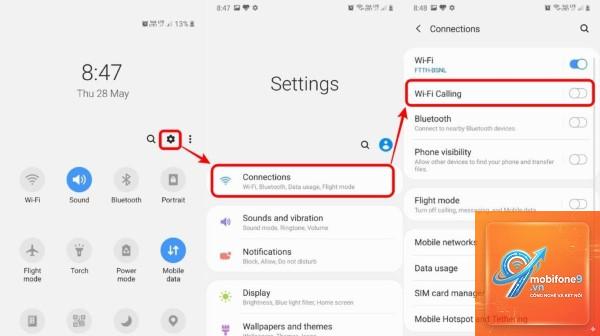
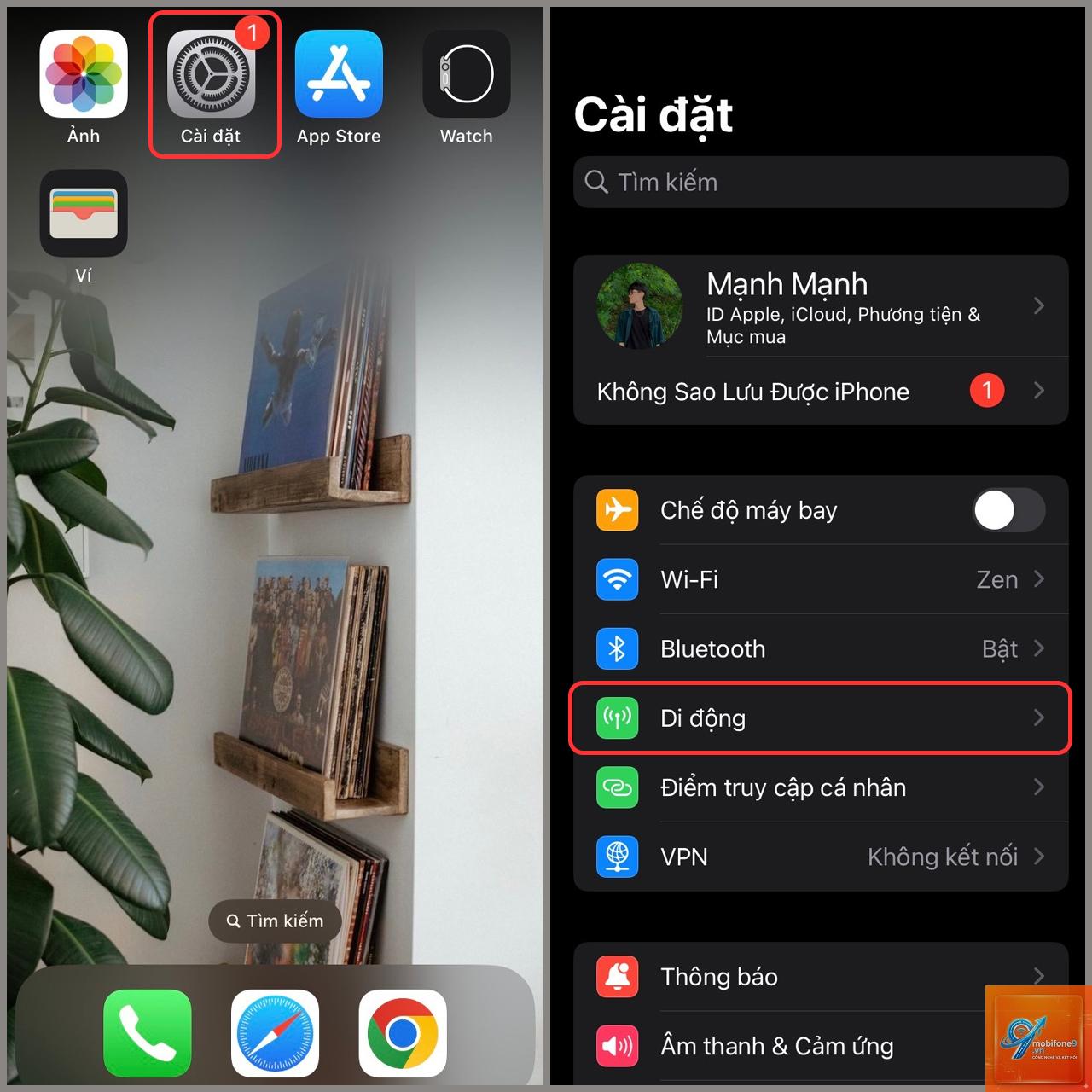
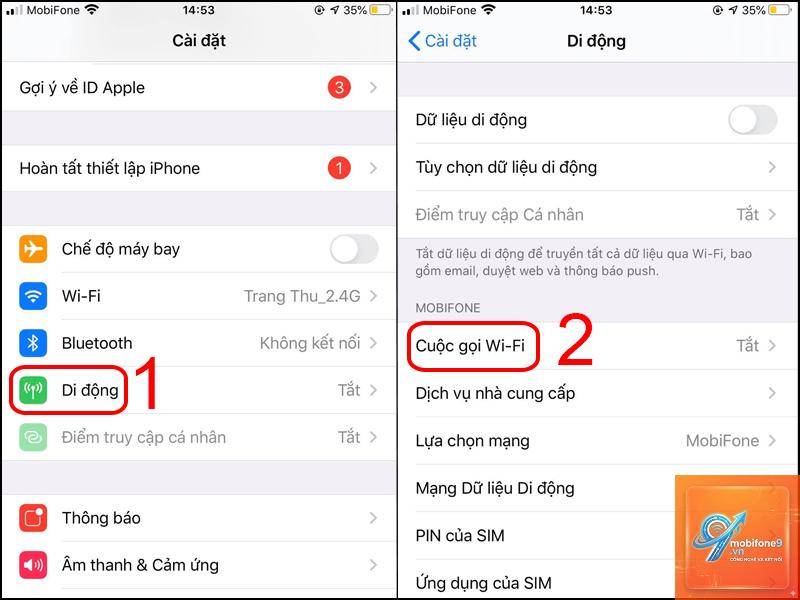
Mở ứng dụng Cài đặt (Settings) trên iPhone.
Chọn Di động (Cellular) hoặc Dữ liệu di động (Mobile Data).
Chọn SIM của bạn (nếu dùng hai SIM, chọn SIM muốn bật WiFi Calling).
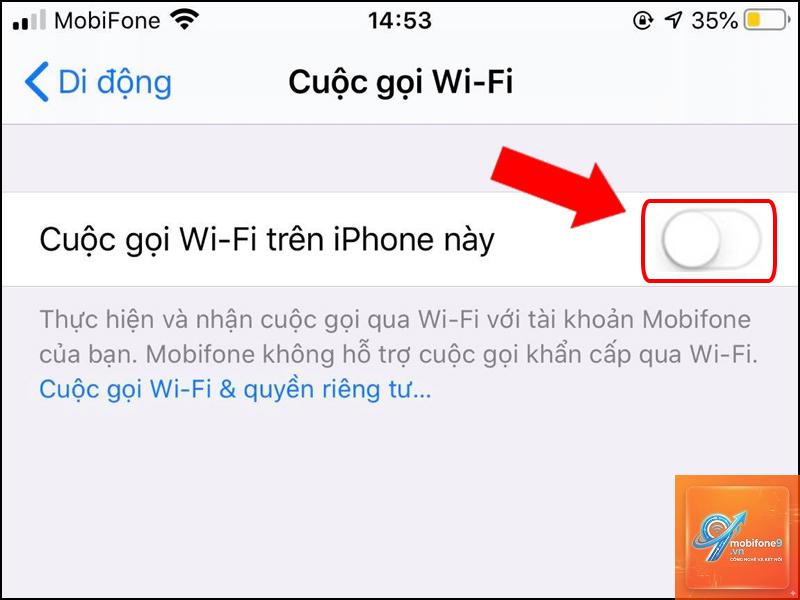
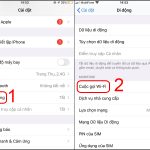
Chạm vào Cuộc gọi qua WiFi (WiFi Calling).
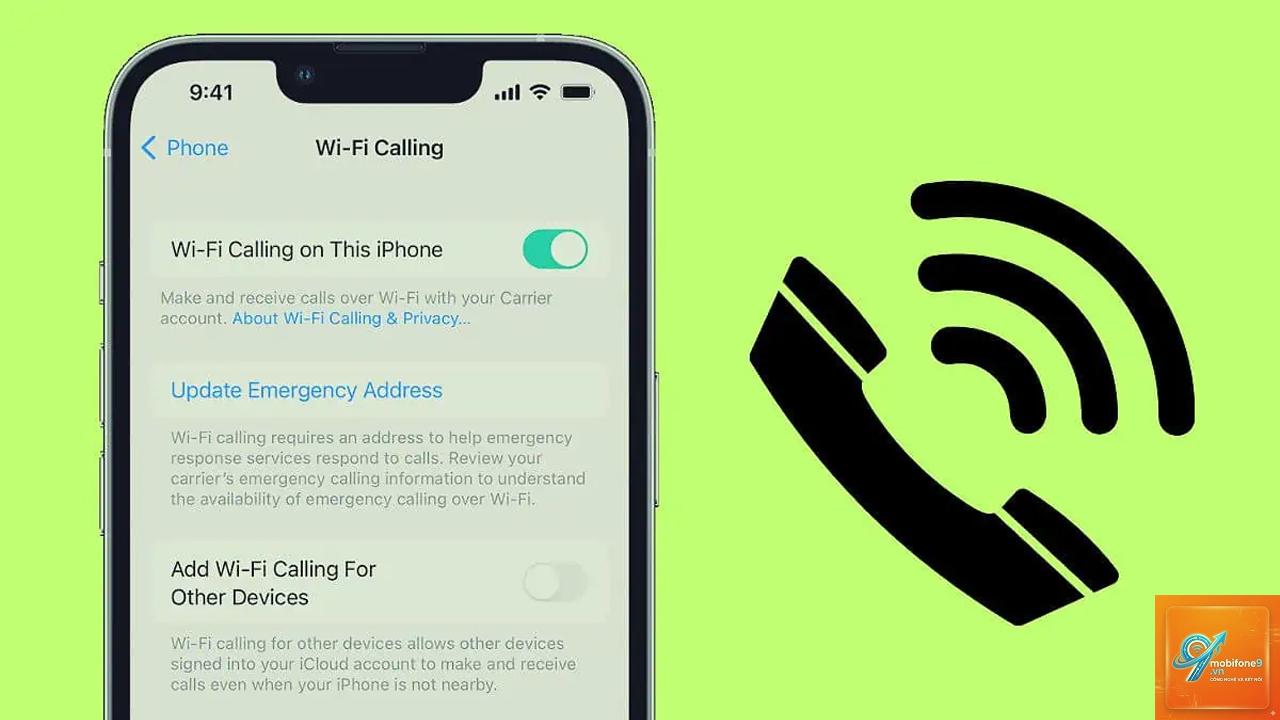
Bật công tắc WiFi Calling trên iPhone này. Một màn hình xác nhận hiện ra, hãy đọc kỹ thông tin và chọn Bật.
Nếu được yêu cầu, nhập địa chỉ khẩn cấp (thường dùng cho dịch vụ E911 tại Mỹ, nhưng tại Việt Nam có thể bỏ qua).
Sau khi kích hoạt, trên thanh trạng thái iPhone sẽ hiển thị “WiFi Call” hoặc “VVM” (nếu nhà mạng hỗ trợ).
Kích hoạt WiFi Calling trên iPad và Mac
Để nhận cuộc gọi từ iPhone trên iPad hoặc Mac qua WiFi Calling, bạn cần thực hiện:
Đảm bảo tất cả thiết bị đăng nhập cùng một Apple ID.
Trên iPhone: Vào Cài đặt > Di động > Cuộc gọi qua WiFi > bật Thêm cuộc gọi qua WiFi cho các thiết bị khác.
Trên iPad (phiên bản cellular hoặc không): Vào Cài đặt > FaceTime > bật Cuộc gọi từ iPhone. Nếu iPad có SIM hỗ trợ, bạn cũng có thể bật WiFi Calling riêng cho iPad.
Trên Mac: Mở FaceTime > Preferences (Tùy chọn) > chọn Settings > đánh dấu Calls from iPhone (Cuộc gọi từ iPhone).
Lúc này, khi có cuộc gọi đến iPhone, iPad hoặc Mac sẽ đổ chuông và
Thông thường, cuộc gọi qua WiFi Calling được tính phí như cuộc gọi thông thường nếu bạn gọi trong nước. Gọi quốc tế qua WiFi Calling khi ở Việt Nam thường được tính theo cước gọi quốc tế thông thường. Tuy nhiên, khi bạn đang ở nước ngoài và gọi về Việt Nam qua WiFi Calling, nhiều nhà mạng tính phí như gọi trong nước hoặc miễn phí (tùy gói cước). Liên hệ nhà mạng để biết chính xác.
WiFi Calling có hoạt động khi không có SIM không?
Không. WiFi Calling yêu cầu iPhone phải có SIM hợp lệ của nhà mạng hỗ trợ. Trên iPad và Mac, bạn chỉ nhận cuộc gọi khi iPhone ở gần và kết nối qua mạng. Nếu iPad cellular có SIM riêng hỗ trợ WiFi Calling,
Trên iPhone, khi đang gọi, bạn sẽ thấy dòng chữ “WiFi Call” hoặc “Cuộc gọi WiFi” xuất hiện phía trên thời lượng cuộc gọi. Trên thanh trạng thái, nếu có biểu tượng WiFi kèm chữ “Call” hoặc “VVM”, nghĩa là WiFi Calling đang hoạt động.
Tại sao tôi đã bật WiFi Calling nhưng không gọi được?
Nguyên nhân có thể do nhà mạng chưa hỗ trợ, chưa cập nhật cài đặt nhà mạng, SIM không đủ điều kiện, hoặc mạng WiFi bạn đang dùng bị chặn cổng cho WiFi Calling (ví dụ mạng công ty có tường lửa). Hãy thử reset cài đặt mạng (Settings > General > Transfer or Reset iPhone > Reset > Reset Network Settings) và thử lại.
WiFi Calling có hỗ trợ tin nhắn SMS/MMS không?
Có. Một số nhà mạng cho phép gửi và nhận tin nhắn văn bản qua WiFi Calling khi không có sóng di động. Tin nhắn sẽ được gửi qua mạng WiFi như bình thường.
WiFi Calling có tiêu tốn nhiều dữ liệu WiFi không?
Trung bình một phút gọi thoại qua WiFi Calling tiêu tốn khoảng 1-2 MB dữ liệu. Nếu gọi video (không phải WiFi Calling, mà là FaceTime), con số có thể lên đến 5-10 MB/phút. Vì vậy, với kết nối WiFi không giới hạn, bạn không cần lo lắng.
Kết luận
WiFi Calling trên Apple là một tính năng mạnh mẽ, giúp người dùng duy trì liên lạc ổn định ngay cả khi sóng di động yếu, đồng thời tiết kiệm chi phí gọi quốc tế nếu hiểu rõ cách sử dụng. Để tận dụng tối đa, bạn cần đảm bảo nhà mạng hỗ trợ, cập nhật thiết bị lên phiên bản iOS/macOS mới nhất, và kết nối với mạng WiFi chất lượng. Bài viết đã giải thích chi tiết “wifi calling trên apple là gì”, cách kích hoạt, lợi ích và hạn chế, cùng các câu hỏi thường gặp. Hy vọng bạn đã có đủ thông tin để bắt đầu sử dụng tính năng này một cách hiệu quả.
Tôi là Như Ý, người đam mê công nghệ và hiện đang hoạt động trong lĩnh vực biên tập nội dung số. Trải qua hơn 5 năm làm việc, tôi đã tích lũy nhiều kinh nghiệm trong việc xây dựng nội dung về smartphone, thiết bị Apple, phần mềm, ứng dụng và các thủ thuật công nghệ hữu ích. Tôi luôn cố gắng cập nhật những thông tin mới nhất để mang đến cho người đọc các bài viết chất lượng, dễ hiểu và phù hợp với nhu cầu thực tế.