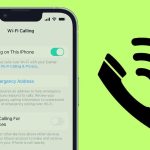
WiFi Calling là tính năng cho phép bạn thực hiện cuộc gọi và nhận cuộc gọi qua mạng WiFi thay vì sóng di động truyền thống. Đây là giải pháp hữu hiệu khi bạn ở trong vùng phủ sóng yếu như tầng hầm, chung cư cao tầng hoặc khu vực xa trạm phát sóng. Bài viết này sẽ hướng dẫn bạn cách bật WiFi Calling trên iPhone một cách chi tiết, bao gồm các bước thực hiện cho từng nhà mạng tại Việt Nam, những lưu ý quan trọng và cách khắc phục lỗi thường gặp.
WiFi Calling là gì và tại sao bạn cần bật trên iPhone?
WiFi Calling, hay còn gọi là cuộc gọi qua WiFi, là công nghệ cho phép thiết bị iPhone của bạn sử dụng kết nối Internet không dây để thực hiện cuộc gọi thoại thay vì phụ thuộc hoàn toàn vào mạng di động. Khi bật tính năng này, iPhone sẽ tự động chuyển đổi giữa mạng di động và WiFi để duy trì chất lượng cuộc gọi tốt nhất.
Nguyên lý hoạt động của WiFi Calling khá đơn giản: giọng nói của bạn được số hóa, nén lại và truyền qua mạng Internet đến nhà mạng, sau đó được chuyển tiếp đến người nhận. Quá trình này diễn ra trong tích tắc và hoàn toàn trong suốt với người dùng.
Lợi ích khi sử dụng WiFi Calling trên iPhone
Cải thiện chất lượng cuộc gọi ở vùng sóng yếu: Nếu bạn thường xuyên mất sóng hoặc nghe không rõ trong nhà, WiFi Calling giúp duy trì cuộc gọi ổn định qua mạng WiFi gia đình hoặc văn phòng.
Tiết kiệm chi phí khi gọi quốc tế: Khi bạn ở nước ngoài và kết nối WiFi, cuộc gọi về Việt Nam được tính như cuộc gọi nội địa (theo chính sách từng nhà mạng), giúp giảm đáng kể cước phí roaming.
Mở rộng vùng phủ sóng: Ở những khu vực không có sóng di động nhưng có WiFi, bạn vẫn có thể nghe và gọi điện bình thường.
Chuyển đổi liền mạch: iPhone có thể tự động chuyển cuộc gọi từ WiFi sang mạng di động khi bạn di chuyển ra khỏi vùng phủ WiFi mà không làm gián đoạn cuộc gọi.
Điều kiện cần có trước khi bật WiFi Calling trên iPhone
Trước khi thực hiện cách bật WiFi Calling trên iPhone, bạn cần đảm bảo các yếu tố sau đã được đáp ứng:
Yếu tố
Yêu cầu chi tiết
Thiết bị
iPhone 5s trở lên, chạy iOS 8.3 hoặc mới hơn
Nhà mạng
Phải hỗ trợ WiFi Calling (Viettel, Vinaphone, Mobifone đã hỗ trợ)
SIM
SIM chính chủ, đã đăng ký thông tin cá nhân, không bị khóa
Kết nối Internet
Mạng WiFi ổn định, tốc độ tối thiểu 1 Mbps cho cuộc gọi
Tài khoản
Một số nhà mạng yêu cầu kích hoạt dịch vụ trước khi sử dụng
Hướng dẫn chi tiết cách bật WiFi Calling trên iPhone cho từng nhà mạng
Cách bật WiFi Calling trên iPhone cho thuê bao Viettel
Viettel là một trong những nhà mạng tiên phong hỗ trợ WiFi Calling tại Việt Nam. Để kích hoạt, bạn thực hiện theo các bước sau:
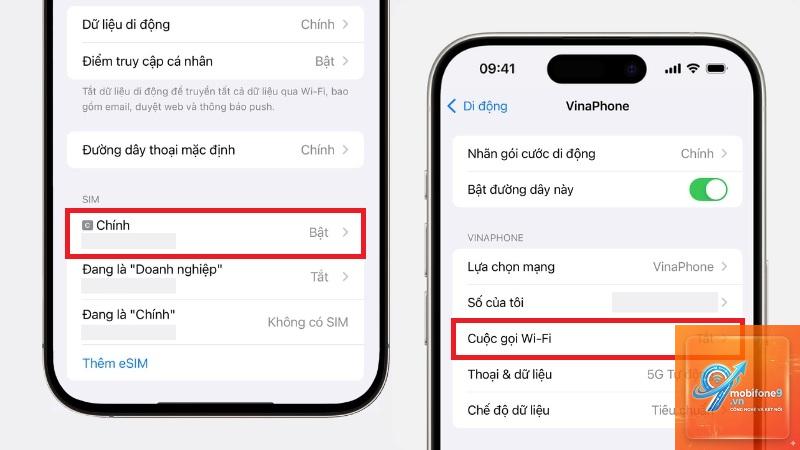
Mở ứng dụng Cài đặt trên iPhone.
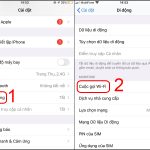
Chọn mục Di động (hoặc Cellular).
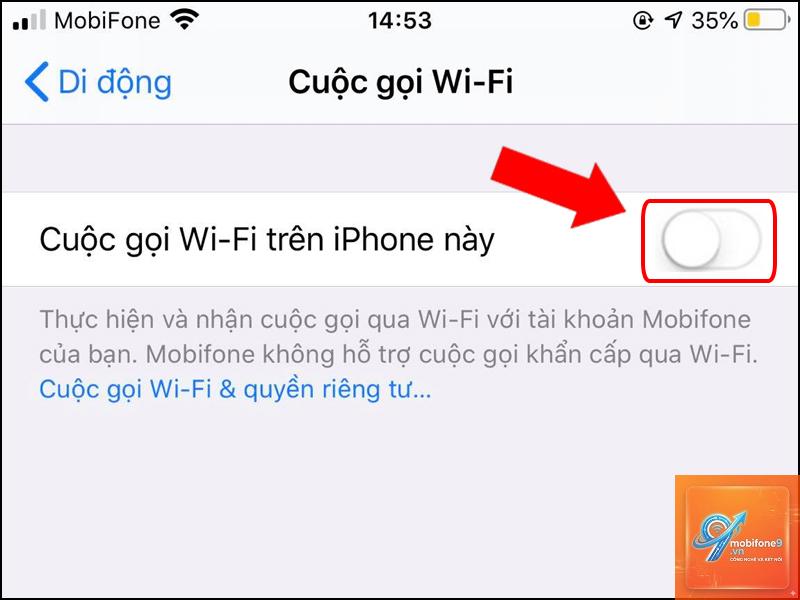
Nhấn vào Cuộc gọi WiFi (WiFi Calling).
Bật công tắc Cuộc gọi WiFi trên iPhone này.
Đọc và xác nhận các điều khoản dịch vụ nếu được yêu cầu.
Nhập địa chỉ khẩn cấp (thường là địa chỉ nhà hoặc nơi ở hiện tại) để hệ thống xác định vị trí khi gọi 115, 113.
Sau khi hoàn tất, trên thanh trạng thái iPhone sẽ xuất hiện chữ “WiFi” hoặc biểu tượng điện thoại kèm sóng WiFi, báo hiệu tính năng đã sẵn sàng.
Cách bật WiFi Calling trên iPhone cho thuê bao Vinaphone
Vinaphone cũng cung cấp dịch vụ WiFi Calling với tên gọi VinaPhone WiFi Call. Các bước thực hiện tương tự nhưng có một số điểm khác biệt nhỏ:
Vào Cài đặt > Di động.
Chọn Cuộc gọi WiFi.
Bật tính năng và làm theo hướng dẫn trên màn hình.
Một số thuê bao cần soạn tin nhắn theo cú pháp DK WIFICALL gửi 999 để kích hoạt dịch vụ từ phía nhà mạng trước khi bật trên iPhone.
Nhập địa chỉ khẩn cấp chính xác để đảm bảo an toàn.
Lưu ý rằng Vinaphone có thể mất vài phút để kích hoạt dịch vụ sau khi bạn gửi tin nhắn.
Cách bật WiFi Calling trên iPhone cho thuê bao Mobifone
Mobifone hỗ trợ WiFi Calling với tên gọi MobiFone WiFi Call. Quy trình kích hoạt như sau:
Kiểm tra xem SIM của
WiFi Calling không tính phí kết nối Internet, nhưng cuộc gọi vẫn được tính phí theo gói cước di động của bạn. Gọi nội mạng, ngoại mạng trong nước vẫn áp dụng giá cước thông thường. Gọi quốc tế qua WiFi Calling có thể có mức cước ưu đãi hơn so với gọi qua mạng di động thông thường.
Tôi có thể sử dụng WiFi Calling khi ở nước ngoài không?
Có,
Nguyên nhân có thể do iPhone không hỗ trợ (đời cũ), SIM chưa được kích hoạt dịch vụ, hoặc nhà mạng chưa hỗ trợ WiFi Calling cho thuê bao của bạn. Hãy kiểm tra với tổng đài nhà mạng để được hỗ trợ.
Làm thế nào để tắt WiFi Calling trên iPhone?
Vào Cài đặt > Di động > Cuộc gọi WiFi, sau đó tắt công tắc “Cuộc gọi WiFi trên iPhone này”. Bạn cũng có thể tắt qua mục Cài đặt > Di động > chọn SIM cần tắt.
WiFi Calling có ảnh hưởng đến pin iPhone không?
WiFi Calling tiêu thụ pin tương đương với cuộc gọi thông thường. Tuy nhiên, nếu bạn ở vùng sóng di động yếu, iPhone sẽ tiêu tốn nhiều pin hơn để duy trì kết nối. Khi bật WiFi Calling, iPhone có thể chuyển sang WiFi, giúp giảm hao pin trong trường hợp này.
Kết luận
Cách bật WiFi Calling trên iPhone không phức tạp nhưng đòi hỏi bạn phải đảm bảo đủ điều kiện về thiết bị, SIM và nhà mạng. Tính năng này mang lại nhiều lợi ích thiết thực, đặc biệt là cải thiện chất lượng cuộc gọi ở vùng sóng yếu và tiết kiệm chi phí khi gọi quốc tế. Hãy thực hiện theo hướng dẫn chi tiết cho từng nhà mạng Viettel, Vinaphone, Mobifone trong bài viết này để kích hoạt thành công. Đừng quên nhập địa chỉ khẩn cấp chính xác và kiểm tra chính sách cước của nhà mạng trước khi sử dụng WiFi Calling ở nước ngoài. Nếu gặp bất kỳ lỗi nào, các giải pháp khắc phục đã được trình bày ở trên sẽ giúp bạn nhanh chóng giải quyết vấn đề.
Tôi là Như Ý, người đam mê công nghệ và hiện đang hoạt động trong lĩnh vực biên tập nội dung số. Trải qua hơn 5 năm làm việc, tôi đã tích lũy nhiều kinh nghiệm trong việc xây dựng nội dung về smartphone, thiết bị Apple, phần mềm, ứng dụng và các thủ thuật công nghệ hữu ích. Tôi luôn cố gắng cập nhật những thông tin mới nhất để mang đến cho người đọc các bài viết chất lượng, dễ hiểu và phù hợp với nhu cầu thực tế.