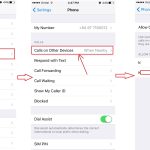
Việc sở hữu cả iPhone và iPad mang lại trải nghiệm liền mạch trong hệ sinh thái Apple, nhưng nếu mật khẩu các tài khoản, ứng dụng và trang web không được đồng bộ, bạn sẽ mất rất nhiều thời gian để nhập lại thủ công. Hiểu được cách đồng bộ mật khẩu iPhone và iPad không chỉ giúp bạn tiết kiệm hàng giờ đồng hồ mỗi tháng mà còn đảm bảo tính bảo mật và nhất quán giữa các thiết bị. Bài viết này sẽ hướng dẫn bạn từng bước chi tiết, từ cài đặt cơ bản đến các mẹo nâng cao, giúp bạn tận dụng tối đa iCloud Keychain và các giải pháp thay thế.
Bản chất của việc đồng bộ mật khẩu giữa iPhone và iPad
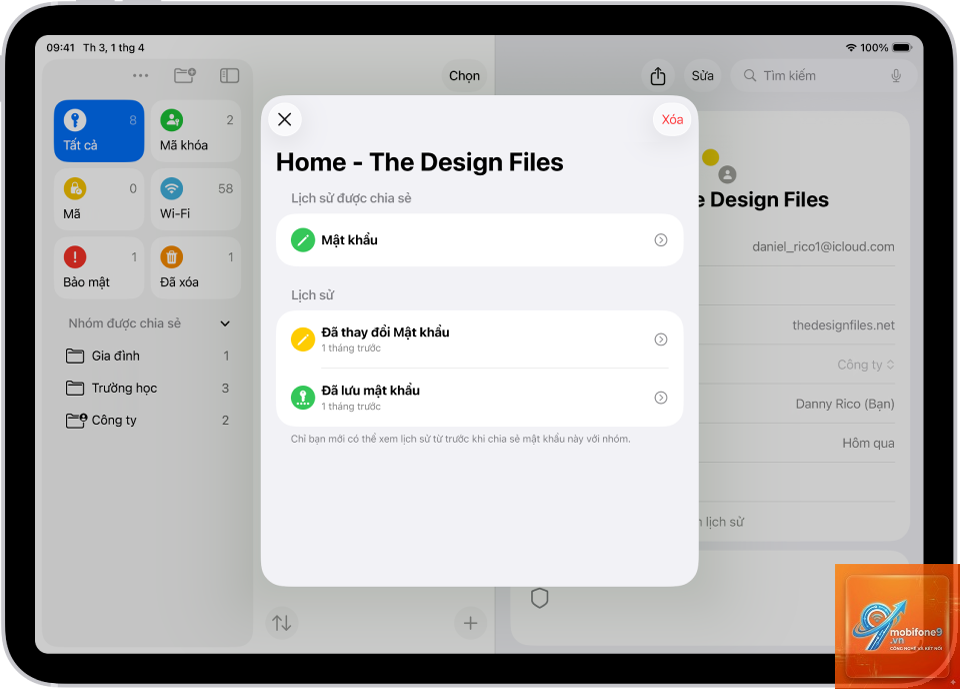
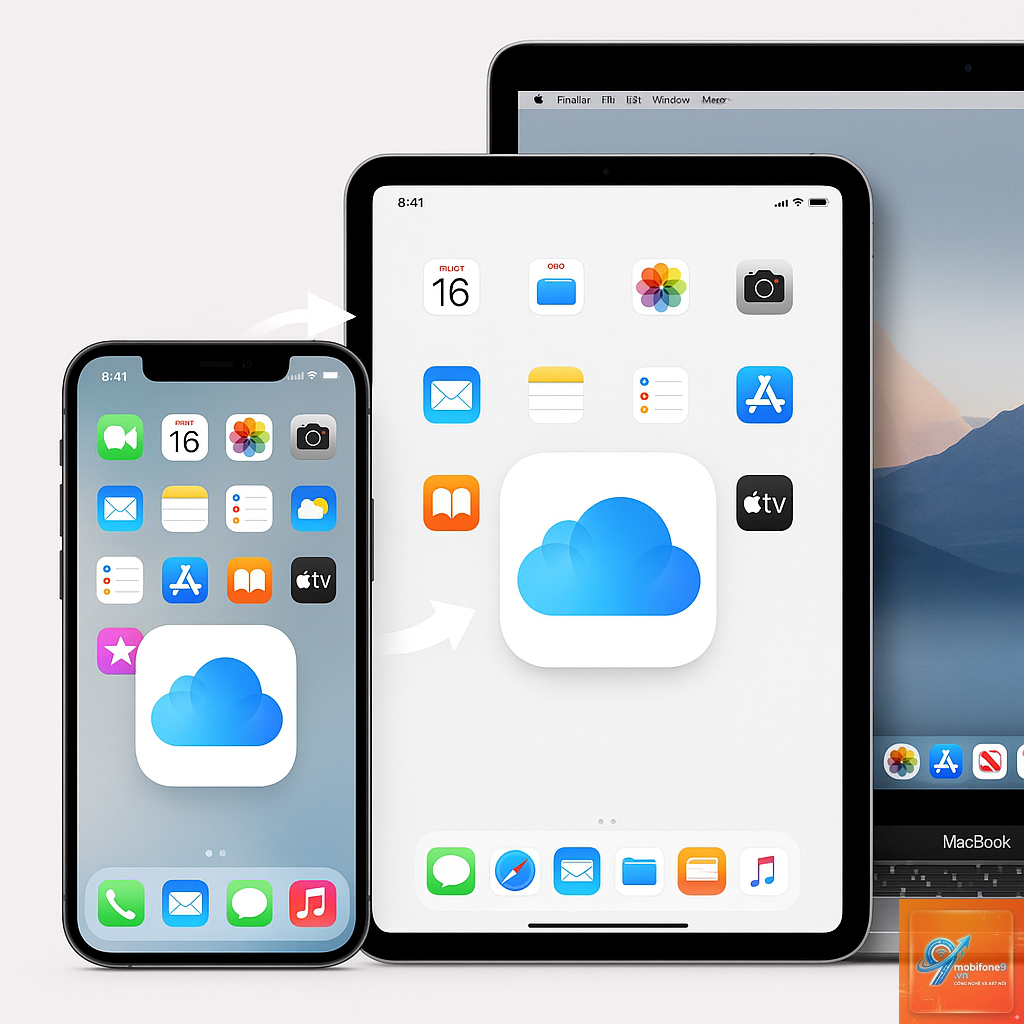
Đồng bộ mật khẩu là quá trình chia sẻ dữ liệu đăng nhập (tên người dùng, mật khẩu, mã OTP) giữa các thiết bị Apple thông qua một dịch vụ đám mây bảo mật. Khi bạn lưu một mật khẩu mới trên iPhone, nó sẽ tự động xuất hiện trên iPad và ngược lại, miễn là cả hai thiết bị đều đăng nhập cùng một tài khoản Apple ID và bật tính năng đồng bộ.
Apple sử dụng iCloud Keychain (chuỗi khóa iCloud) làm công cụ chính cho việc này. Đây là một hệ thống mã hóa đầu cuối, nghĩa là ngay cả Apple cũng không thể đọc được mật khẩu của bạn. Dữ liệu được đồng bộ qua các trung tâm dữ liệu của Apple nhưng chỉ có thiết bị của bạn mới có chìa khóa giải mã.
Điều kiện tiên quyết để đồng bộ mật khẩu thành công
Trước khi bắt đầu, hãy kiểm tra các yếu tố sau để đảm bảo quá trình diễn ra suôn sẻ:
Cả iPhone và iPad phải đăng nhập cùng một Apple ID duy nhất.
Cả hai thiết bị đều chạy phiên bản iOS/iPadOS tương thích (iOS 12 trở lên cho iCloud Keychain cơ bản, iOS 15+ cho tính năng nâng cao).
Kết nối Internet ổn định (Wi-Fi hoặc dữ liệu di động) trên cả hai máy.
Xác thực hai yếu tố (Two-Factor Authentication) được bật cho Apple ID để tăng cường bảo mật.
Mật mã thiết bị (passcode) đã được thiết lập trên cả iPhone và iPad.
Hướng dẫn chi tiết cách đồng bộ mật khẩu iPhone và iPad qua iCloud Keychain
Bước 1: Kích hoạt iCloud Keychain trên iPhone
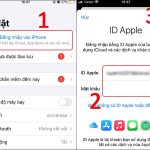
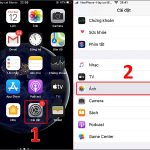
Mở ứng dụng Cài đặt trên iPhone, chạm vào tên của bạn ở đầu màn hình để vào phần Apple ID. Chọn mục iCloud, sau đó kéo xuống và chọn Mật khẩu và Chuỗi khóa (Passwords & Keychain).
Tại đây, gạt công tắc Đồng bộ hóa iPhone này (Sync this iPhone) sang trạng thái bật màu xanh. Hệ thống sẽ yêu cầu bạn nhập mật mã thiết bị để xác nhận. Nếu chưa từng bật trước đây, bạn sẽ được hỏi có muốn sử dụng mã bảo mật iCloud hay không – hãy chọn tùy chọn phù hợp.
Bước 2: Kích hoạt iCloud Keychain trên iPad
Thực hiện tương tự trên iPad: vào Cài đặt > tên Apple ID > iCloud > Mật khẩu và Chuỗi khóa. Bật công tắc Đồng bộ hóa iPad này và nhập mật mã thiết bị.
Lưu ý rằng nếu
Có, iCloud Keychain sử dụng mã hóa AES-256 và mã hóa đầu cuối (end-to-end encryption). Ngay cả Apple cũng không thể đọc được mật khẩu của bạn. Tuy nhiên, tính an toàn phụ thuộc vào độ mạnh của mật mã thiết bị và việc bật xác thực hai yếu tố cho Apple ID.
Làm thế nào để xuất mật khẩu từ iCloud Keychain sang trình quản lý khác?
Trên macOS,
Có,
Thông thường từ 30 giây đến 2 phút, tùy thuộc vào tốc độ mạng và kích thước dữ liệu. Nếu mạng chậm hoặc có nhiều mật khẩu cần đồng bộ, thời gian có thể kéo dài hơn. Trong một số trường hợp, bạn cần mở ứng dụng Cài đặt > Mật khẩu trên iPad để kích hoạt đồng bộ ngay lập tức.
Kết luận
Nắm vững cách đồng bộ mật khẩu iPhone và iPad là kỹ năng thiết yếu cho bất kỳ ai sử dụng nhiều thiết bị Apple. iCloud Keychain là giải pháp tích hợp sẵn, miễn phí và bảo mật cao, phù hợp với đa số người dùng. Tuy nhiên, nếu bạn cần đa nền tảng hoặc các tính năng nâng cao, các trình quản lý mật khẩu bên thứ ba như 1Password hay Bitwarden là lựa chọn thay thế đáng cân nhắc.
Hãy dành 5 phút để kiểm tra cài đặt iCloud Keychain trên cả hai thiết bị ngay hôm nay. Việc này không chỉ giúp bạn tiết kiệm thời gian mỗi ngày mà còn nâng cao đáng kể mức độ bảo mật thông tin cá nhân. Đừng quên thường xuyên kiểm tra khuyến nghị bảo mật trong phần Mật khẩu của Cài đặt để đảm bảo tất cả tài khoản của bạn đều được bảo vệ tốt nhất.
Tôi là Như Ý, người đam mê công nghệ và hiện đang hoạt động trong lĩnh vực biên tập nội dung số. Trải qua hơn 5 năm làm việc, tôi đã tích lũy nhiều kinh nghiệm trong việc xây dựng nội dung về smartphone, thiết bị Apple, phần mềm, ứng dụng và các thủ thuật công nghệ hữu ích. Tôi luôn cố gắng cập nhật những thông tin mới nhất để mang đến cho người đọc các bài viết chất lượng, dễ hiểu và phù hợp với nhu cầu thực tế.