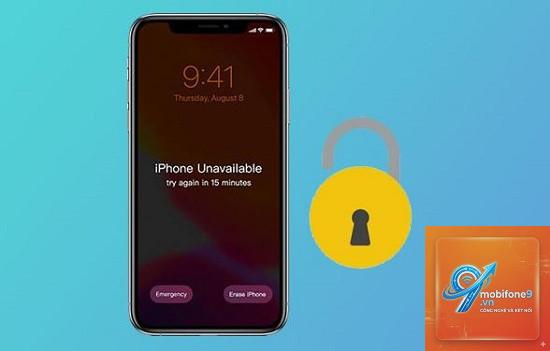
Việc quên mật khẩu iPhone là tình huống không ai mong muốn nhưng lại rất phổ biến. Khi bạn nhập sai mật khẩu nhiều lần, thiết bị sẽ bị vô hiệu hóa tạm thời hoặc vĩnh viễn, khiến bạn không thể truy cập dữ liệu cá nhân. Hiểu được nỗi lo này, bài viết dưới đây sẽ hướng dẫn bạn cách mở khóa iPhone quên mật khẩu một cách chi tiết, an toàn và hiệu quả nhất, phù hợp với từng dòng máy và phiên bản iOS.
Khi bạn nhập sai mật khẩu iPhone, hệ thống bảo mật của Apple sẽ kích hoạt cơ chế tự vệ. Cụ thể, sau 5 lần nhập sai, iPhone sẽ hiển thị thông báo “iPhone đã bị vô hiệu hóa” và yêu cầu thời gian chờ. Sau 10 lần sai liên tiếp, thiết bị sẽ tự động xóa toàn bộ dữ liệu nếu
Có.
Các phương pháp chính thức từ Apple như sử dụng iTunes, iCloud, hoặc đến trung tâm bảo hành không ảnh hưởng đến bảo hành. Tuy nhiên, việc sử dụng phần mềm bên thứ ba hoặc can thiệp phần cứng có thể làm mất quyền bảo hành.
Sau khi mở khóa, iPhone có còn hoạt động bình thường không?
Có. Sau khi khôi phục thành công, iPhone sẽ hoạt động như máy mới. Bạn cần thiết lập lại các tùy chọn cá nhân, cài đặt ứng dụng và khôi phục dữ liệu từ bản sao lưu.
Thời gian chờ sau khi nhập sai mật khẩu kéo dài bao lâu?
Thời gian chờ tăng dần theo số lần nhập sai: 1 phút (lần 5), 5 phút (lần 6), 15 phút (lần 7), 60 phút (lần 8), và sau lần thứ 9, iPhone sẽ yêu cầu kết nối iTunes. Sau lần thứ 10, dữ liệu có thể bị xóa.
Kết luận
Việc quên mật khẩu iPhone không phải là dấu chấm hết cho thiết bị của bạn. Với 7 phương pháp được trình bày chi tiết ở trên, bạn hoàn toàn có thể lấy lại quyền truy cập một cách an toàn. Phương pháp tối ưu nhất vẫn là sử dụng iTunes hoặc iCloud vì tính chính thống và miễn phí. Tuy nhiên, nếu bạn cần giữ lại dữ liệu, hãy cân nhắc các phần mềm bên thứ ba uy tín sau khi đã nghiên cứu kỹ.
Điều quan trọng nhất là phòng bệnh hơn chữa bệnh. Hãy thiết lập mật khẩu dễ nhớ nhưng vẫn đảm bảo bảo mật, bật tính năng sao lưu tự động qua iCloud, và ghi lại mật khẩu ở nơi an toàn. Nếu bạn đang gặp sự cố, hãy bình tĩnh làm theo hướng dẫn từng bước và ưu tiên các phương pháp chính thức từ Apple để đảm bảo an toàn cho thiết bị và dữ liệu cá nhân.
Tôi là Như Ý, người đam mê công nghệ và hiện đang hoạt động trong lĩnh vực biên tập nội dung số. Trải qua hơn 5 năm làm việc, tôi đã tích lũy nhiều kinh nghiệm trong việc xây dựng nội dung về smartphone, thiết bị Apple, phần mềm, ứng dụng và các thủ thuật công nghệ hữu ích. Tôi luôn cố gắng cập nhật những thông tin mới nhất để mang đến cho người đọc các bài viết chất lượng, dễ hiểu và phù hợp với nhu cầu thực tế.