Việc bảo vệ dữ liệu cá nhân trên điện thoại thông minh chưa bao giờ quan trọng hơn thế. Cách cài đặt mật khẩu iPhone là kỹ năng cơ bản nhưng cực kỳ cần thiết mà bất kỳ người dùng nào cũng phải nắm vững. Một chiếc iPhone không có mật khẩu giống như một cánh cửa nhà để ngỏ, bất kỳ ai cũng có thể truy cập vào email, tin nhắn, ảnh cá nhân và thậm chí cả tài khoản ngân hàng của bạn. Trong bài viết này, chúng
Mật khẩu iPhone (Passcode) là một lớp bảo vệ đầu tiên ngăn chặn truy cập trái phép vào thiết bị. Khi kích hoạt, mỗi lần bạn mở khóa máy hoặc thực hiện các tác vụ nhạy cảm như thanh toán Apple Pay, hệ thống sẽ yêu cầu nhập mã này. Về bản chất, đây là một chuỗi ký tự (số hoặc chữ-số) được mã hóa và lưu trữ trong Secure Enclave – một bộ xử lý chuyên dụng tách biệt hoàn toàn khỏi hệ điều hành chính, đảm bảo không có phần mềm hay hacker nào có thể đọc trộm được.
Apple cung cấp nhiều tùy chọn khác nhau cho cách cài đặt mật khẩu iPhone, bao gồm mã 4 số, mã 6 số, mã chữ-số tùy chỉnh và các phương thức sinh trắc học như Face ID hoặc Touch ID. Mỗi loại đều có mức độ bảo mật và tiện lợi riêng, phù hợp với từng nhu cầu sử dụng cụ thể.
Các loại mật khẩu iPhone và cách thiết lập chi tiết
1. Cài đặt mật khẩu 6 số (khuyến nghị mặc định)
Đây là tùy chọn được Apple thiết lập làm mặc định trên tất cả các dòng iPhone hiện đại. Mã 6 số cung cấp 1 triệu tổ hợp khả dụng, đủ mạnh để chống lại các cuộc tấn công brute-force cơ bản nhưng vẫn dễ nhớ đối với người dùng.
Các bước thực hiện:
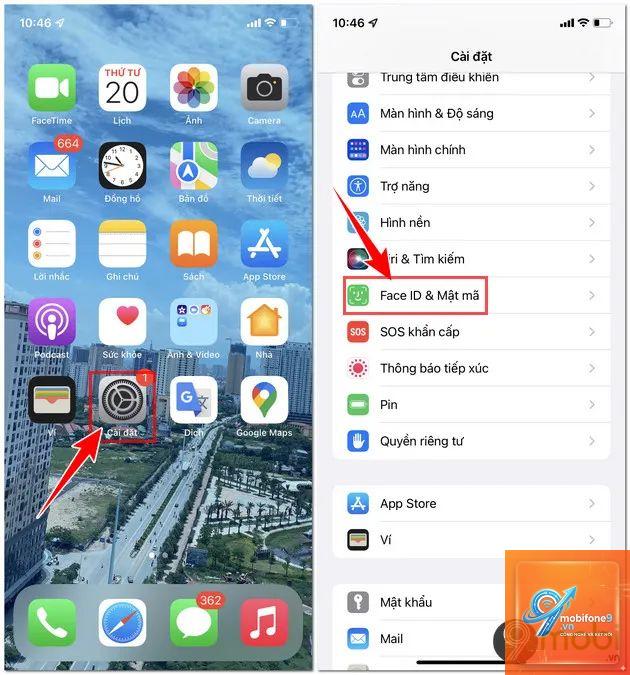
Mở ứng dụng Cài đặt (Settings) trên màn hình chính
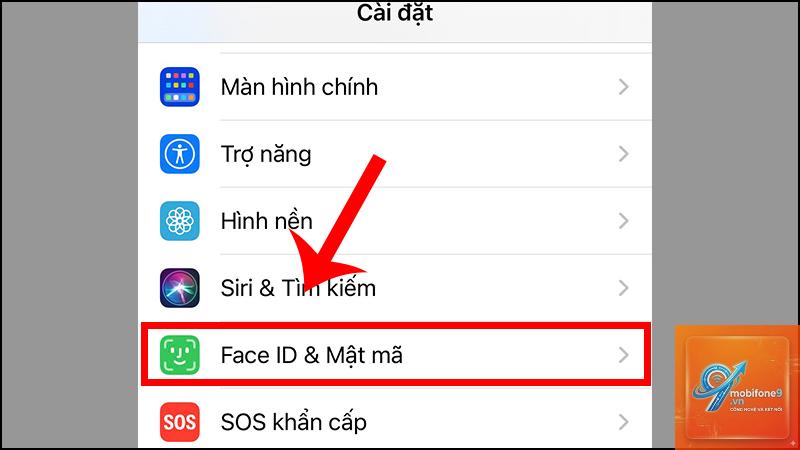
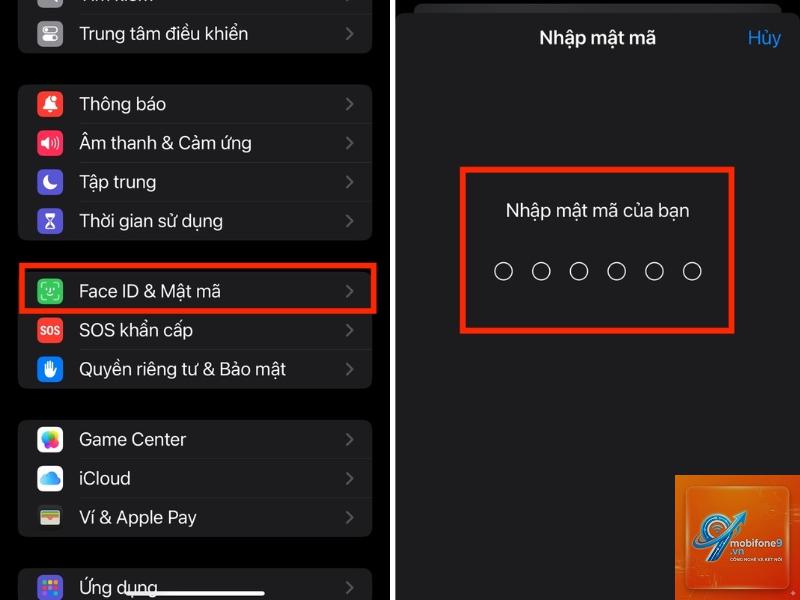
Chọn mục Face ID & Mật mã (hoặc Touch ID & Mật mã trên các đời cũ)
Nhấn vào Bật mật mã
Nhập mã 6 số bạn muốn sử dụng
Xác nhận lại mã một lần nữa để hoàn tất
Sau khi hoàn tất, iPhone sẽ yêu cầu nhập mã này mỗi khi bạn mở khóa máy. Hệ thống cũng sẽ tự động kích hoạt mã hóa dữ liệu ở cấp độ phần cứng, bảo vệ toàn bộ thông tin trên thiết bị.
2. Cài đặt mật khẩu 4 số (truyền thống)
Mã 4 số là di sản từ thời iPhone 4 và 5, vẫn được nhiều người dùng ưa chuộng vì sự đơn giản. Tuy nhiên, với chỉ 10.000 tổ hợp, loại mã này dễ bị bẻ khóa hơn nếu kẻ gian có cơ hội thử nhiều lần.
Để chuyển sang mã 4 số trong quá trình cách cài đặt mật khẩu iPhone:
Vào Cài đặt > Face ID & Mật mã
Chọn Thay đổi mật mã
Nhập mã cũ (nếu đã có)
Nhấn vào Tùy chọn mật mã ở phía dưới bàn phím
Chọn Mã 4 số
Nhập và xác nhận mã mới
3. Cài đặt mật khẩu chữ-số tùy chỉnh (bảo mật cao nhất)
Đối với những người dùng yêu cầu bảo mật tối đa, mã chữ-số kết hợp chữ cái in hoa, in thường, số và ký tự đặc biệt là lựa chọn tối ưu. Loại mã này có độ phức tạp gần như vô hạn, khiến việc đoán mò trở nên bất khả thi.
Các bước thiết lập:
Truy cập Cài đặt > Face ID & Mật mã
Chọn Bật mật mã hoặc Thay đổi mật mã
Nhấn Tùy chọn mật mã
Chọn Mã chữ-số tùy chỉnh
Tạo một mật khẩu mạnh có độ dài tối thiểu 8 ký tự, kết hợp chữ hoa, chữ thường, số và ký tự đặc biệt
Xác nhận lại để hoàn tất
Thiết lập Face ID và Touch ID kết hợp với mật khẩu
Apple đã tích hợp các công nghệ sinh trắc học để tăng tốc độ mở khóa mà không làm giảm tính bảo mật. Face ID (nhận diện khuôn mặt) và Touch ID (vân tay) hoạt động như lớp bảo vệ thứ hai, nhưng vẫn yêu cầu mật khẩu làm phương thức dự phòng.
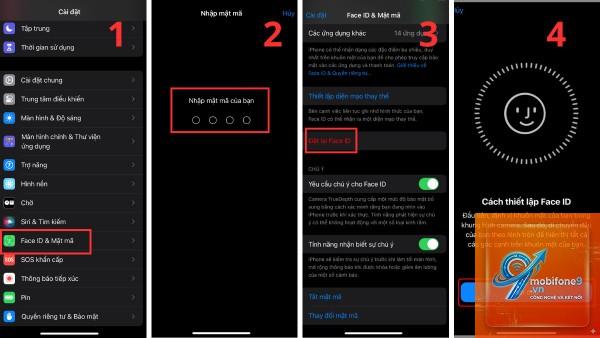
Cách cài đặt Face ID trên iPhone
Vào Cài đặt > Face ID & Mật mã
Nhập mật khẩu hiện tại của bạn
Nhấn Thiết lập Face ID
Đưa mặt vào khung hình, xoay đầu nhẹ nhàng để máy quét toàn bộ khuôn mặt
Hoàn tất hai lần quét để tăng độ chính xác
Face ID hoạt động tốt trong điều kiện ánh sáng thường, có thể nhận diện ngay cả khi bạn đeo kính, đội mũ hoặc để râu. Tuy nhiên, nếu bạn đeo khẩu trang, hệ thống sẽ yêu cầu nhập mật khẩu thủ công.
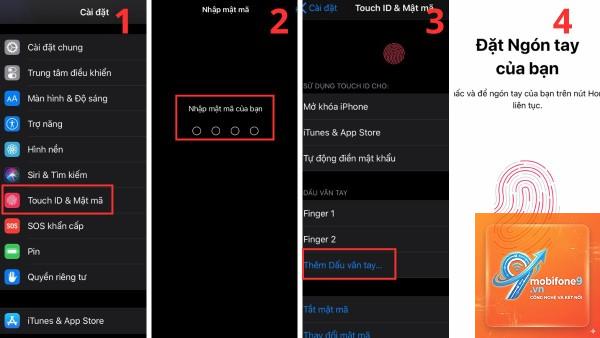
Cách cài đặt Touch ID trên iPhone
Mở Cài đặt > Touch ID & Mật mã
Nhập mật khẩu hiện tại
Chọn Thêm vân tay
Đặt ngón tay lên nút Home, nhấc lên và đặt lại nhiều lần theo hướng dẫn
Điều chỉnh góc ngón tay để máy quét được toàn bộ bề mặt vân tay
Khi bạn mới mua iPhone, quá trình thiết lập ban đầu sẽ yêu cầu tạo mật khẩu. Nếu bạn bỏ qua bước này, hãy vào Cài đặt > Face ID & Mật mã > Bật mật mã để thiết lập sau.
Có thể sử dụng mật khẩu giống nhau cho nhiều thiết bị Apple không?
Hoàn toàn có thể, nhưng không được khuyến khích. Nếu một thiết bị bị xâm nhập, kẻ gian sẽ có quyền truy cập vào tất cả các thiết bị còn lại. Tốt nhất nên sử dụng mật khẩu riêng biệt cho từng máy.
Mật khẩu iPhone có thể bị hack không?
Với mã 6 số, cần tới 90 năm để một máy tính thông thường thử hết tất cả tổ hợp. Tuy nhiên, nếu sử dụng mã 4 số hoặc mật khẩu yếu, thời gian này giảm xuống chỉ còn vài phút. Các cơ quan thực thi pháp luật có thể sử dụng công cụ đặc biệt để bẻ khóa, nhưng điều này cực kỳ hiếm gặp với người dùng thông thường.
Quên mật khẩu iPhone thì phải làm sao?
Nếu bạn quên mật khẩu, cách duy nhất là khôi phục iPhone qua máy tính bằng chế độ Recovery Mode. Quá trình này sẽ xóa toàn bộ dữ liệu trên máy. Do đó, việc sao lưu iCloud hoặc iTunes thường xuyên là vô cùng quan trọng.
Có nên bật tính năng xóa dữ liệu sau 10 lần nhập sai không?
Có, đặc biệt nếu bạn thường xuyên mang iPhone ra ngoài. Tính năng này bảo vệ dữ liệu của bạn ngay cả khi máy bị mất. Tuy nhiên, hãy chắc chắn rằng bạn đã sao lưu dữ liệu quan trọng trước khi kích hoạt.
Lưu ý quan trọng khi thực hiện cách cài đặt mật khẩu iPhone
Trước khi bắt đầu, hãy đảm bảo iPhone của bạn đang chạy phiên bản iOS mới nhất. Apple thường xuyên cập nhật các bản vá bảo mật, và việc sử dụng phiên bản cũ có thể khiến mật khẩu của bạn dễ bị khai thác hơn.
Nếu bạn sử dụng iPhone cho công việc, hãy tham khảo chính sách bảo mật của công ty. Nhiều tổ tổ chức yêu cầu mật khẩu tối thiểu 8 ký tự và bắt buộc bật mã hóa thiết bị.
Đối với người dùng cao tuổi hoặc trẻ em, mã 4 số có thể là lựa chọn phù hợp hơn vì dễ nhớ. Tuy nhiên, hãy kết hợp với tính năng Giới hạn ứng dụng trong Screen Time để kiểm soát nội dung truy cập.
Cuối cùng, đừng bao giờ ghi mật khẩu iPhone ra giấy hoặc lưu trong ghi chú trên máy. Nếu cần, hãy sử dụng trình quản lý mật khẩu chuyên dụng như iCloud Keychain, 1Password hoặc LastPass để lưu trữ an toàn.
Kết luận
Cách cài đặt mật khẩu iPhone không chỉ đơn thuần là nhập vài con số. Đó là quyết định bảo mật ảnh hưởng trực tiếp đến an toàn thông tin cá nhân, tài chính và quyền riêng tư của bạn. Hãy chọn loại mật khẩu phù hợp với nhu cầu sử dụng, kết hợp với Face ID hoặc Touch ID để tối ưu giữa bảo mật và tiện lợi. Đừng quên sao lưu dữ liệu thường xuyên và kích hoạt tính năng xóa dữ liệu từ xa để sẵn sàng đối phó với mọi tình huống xấu nhất. Một chiếc iPhone được bảo vệ đúng cách sẽ đồng hành cùng bạn lâu dài và an toàn hơn.
Tôi là Như Ý, người đam mê công nghệ và hiện đang hoạt động trong lĩnh vực biên tập nội dung số. Trải qua hơn 5 năm làm việc, tôi đã tích lũy nhiều kinh nghiệm trong việc xây dựng nội dung về smartphone, thiết bị Apple, phần mềm, ứng dụng và các thủ thuật công nghệ hữu ích. Tôi luôn cố gắng cập nhật những thông tin mới nhất để mang đến cho người đọc các bài viết chất lượng, dễ hiểu và phù hợp với nhu cầu thực tế.