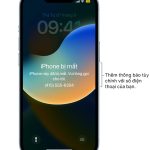
Việc nắm rõ cách cài đặt bảo mật iPhone không chỉ giúp bạn tránh bị đánh cắp thông tin cá nhân mà còn ngăn chặn các cuộc tấn công tinh vi nhắm vào thiết bị iOS. Trong bối cảnh tội phạm mạng ngày càng phát triển, một chiếc iPhone được cấu hình bảo mật đúng cách sẽ là lớp khiên vững chắc bảo vệ tài khoản ngân hàng, ảnh riêng tư và dữ liệu công việc của bạn.
Bản chất của bảo mật iPhone – Tại sao cần cài đặt đúng cách?
Bảo mật iPhone không đơn thuần là đặt mật khẩu. Đó là một hệ thống nhiều lớp bao gồm mã hóa phần cứng, xác thực sinh trắc học, quyền riêng tư ứng dụng và các tính năng chống trộm. Apple thiết kế iOS với kiến trúc sandbox, nghĩa là mỗi ứng dụng hoạt động trong một môi trường biệt lập. Tuy nhiên, nếu người dùng không biết cách cài đặt bảo mật iPhone đúng chuẩn, các lỗ hổng vẫn có thể bị khai thác thông qua ứng dụng độc hại hoặc kỹ thuật lừa đảo.
Hướng dẫn chi tiết cách cài đặt bảo mật iPhone từ A đến Z
1. Thiết lập mật khẩu mạnh và Face ID / Touch ID
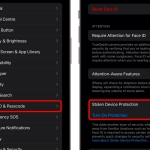
Bước đầu tiên trong cách cài đặt bảo mật iPhone là tạo mật khẩu gồm 6 ký tự số hoặc mật khẩu chữ-số tùy chỉnh. Vào Cài đặt > Face ID & Mật mã > Thay đổi mật mã > Tùy chọn mật mã > Mật mã chữ-số tùy chỉnh. Mật khẩu nên dài ít nhất 8 ký tự, kết hợp chữ hoa, chữ thường và số.
Face ID hoặc Touch ID là lớp bảo vệ thứ hai. Đăng ký khuôn mặt hoặc vân tay trong điều kiện ánh sáng tốt, quét nhiều góc độ để tăng độ chính xác. Kích hoạt tính năng “Yêu cầu mật mã ngay lập tức” để tránh người lạ truy cập khi điện thoại ở chế độ khóa.
2. Bật tính năng Tìm iPhone (Find My iPhone)
Đây là tính năng quan trọng nhất trong cách cài đặt bảo mật iPhone chống trộm. Vào Cài đặt > [Tên bạn] > Tìm > Tìm iPhone > Bật tất cả các tùy chọn: “Tìm iPhone”, “Mạng Tìm”, “Gửi vị trí cuối cùng”. Khi bị mất,
Không cần thiết. iCloud sử dụng mã hóa AES-256 và mã hóa đầu cuối cho dữ liệu nhạy cảm. Chỉ cần bật xác thực hai yếu tố và không lưu mật khẩu trên iCloud nếu bạn lo ngại.
Làm sao để kiểm tra iPhone có bị theo dõi không?
Vào Cài đặt > Quyền riêng tư & Bảo mật > Nhật ký kiểm tra ứng dụng. Nếu thấy ứng dụng lạ truy cập micro hoặc camera thường xuyên, hãy gỡ cài đặt ngay.
Cách cài đặt bảo mật iPhone có làm chậm máy không?
Không. Các tính năng bảo mật được tích hợp sẵn trong iOS và hoạt động nền mà không ảnh hưởng hiệu suất. Chỉ có VPN có thể làm giảm tốc độ mạng nhẹ, nhưng bù lại bạn được bảo vệ an toàn.
Có nên dùng ứng dụng bảo mật bên thứ ba không?
Chỉ nên dùng VPN và trình quản lý mật khẩu từ nhà cung cấp uy tín. Tránh các ứng dụng dọn dẹp, tăng tốc, diệt virus trên App Store vì chúng thường không cần thiết trên iOS.
Kết luận
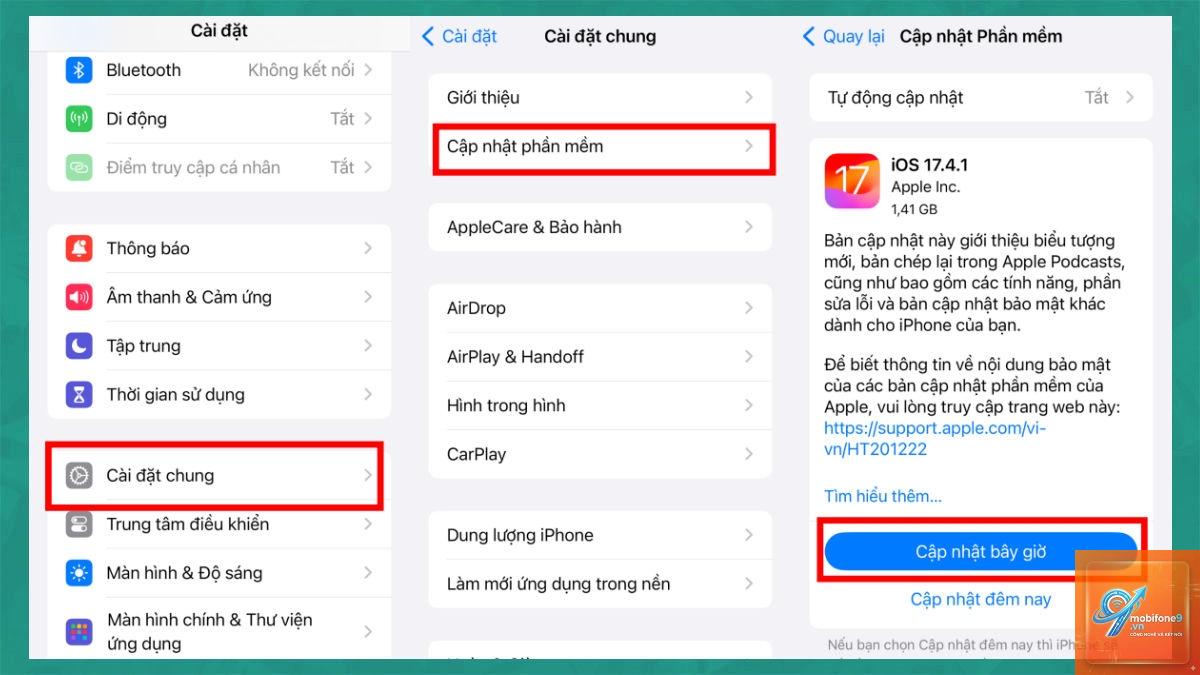
Cách cài đặt bảo mật iPhone không phải là việc làm một lần mà là quy trình duy trì liên tục. Từ mật khẩu mạnh, Face ID, xác thực hai yếu tố đến kiểm soát quyền ứng dụng và cập nhật iOS, mỗi bước đều đóng vai trò quan trọng trong việc bảo vệ dữ liệu cá nhân. Hãy dành 15 phút để kiểm tra lại tất cả cài đặt bảo mật trên iPhone của bạn ngay hôm nay. Đó là khoản đầu tư nhỏ nhưng mang lại sự an tâm lớn trong thế giới số đầy rủi ro.
Tôi là Như Ý, người đam mê công nghệ và hiện đang hoạt động trong lĩnh vực biên tập nội dung số. Trải qua hơn 5 năm làm việc, tôi đã tích lũy nhiều kinh nghiệm trong việc xây dựng nội dung về smartphone, thiết bị Apple, phần mềm, ứng dụng và các thủ thuật công nghệ hữu ích. Tôi luôn cố gắng cập nhật những thông tin mới nhất để mang đến cho người đọc các bài viết chất lượng, dễ hiểu và phù hợp với nhu cầu thực tế.