Đồng bộ iPhone là quá trình đồng nhất dữ liệu giữa thiết bị iOS của bạn với các dịch vụ đám mây hoặc máy tính. Việc nắm vững cách cài đặt đồng bộ iPhone không chỉ giúp bạn sao lưu ảnh, danh bạ, tin nhắn an toàn mà còn đảm bảo dữ liệu luôn sẵn sàng trên mọi thiết bị Apple. Trong bài viết này, chúng
Đồng bộ iPhone là gì và tại sao cần cài đặt đúng cách?
Đồng bộ iPhone là cơ chế cho phép dữ liệu trên máy được sao chép và cập nhật tự động hoặc thủ công lên các nền tảng lưu trữ khác. Khi bạn thực hiện cách cài đặt đồng bộ iPhone chuẩn xác, mọi thay đổi trên máy sẽ được phản ánh ngay lập tức lên iCloud hoặc máy tính, giúp bạn không bao giờ mất dữ liệu quan trọng.
Hệ sinh thái Apple cung cấp hai phương thức đồng bộ chính: đồng bộ qua iCloud (không dây) và đồng bộ qua máy tính (có dây hoặc Wi-Fi). Mỗi phương thức đều có ưu điểm riêng, phù hợp với nhu cầu sử dụng khác nhau.
Phân loại các phương pháp đồng bộ iPhone
Đồng bộ iPhone qua iCloud
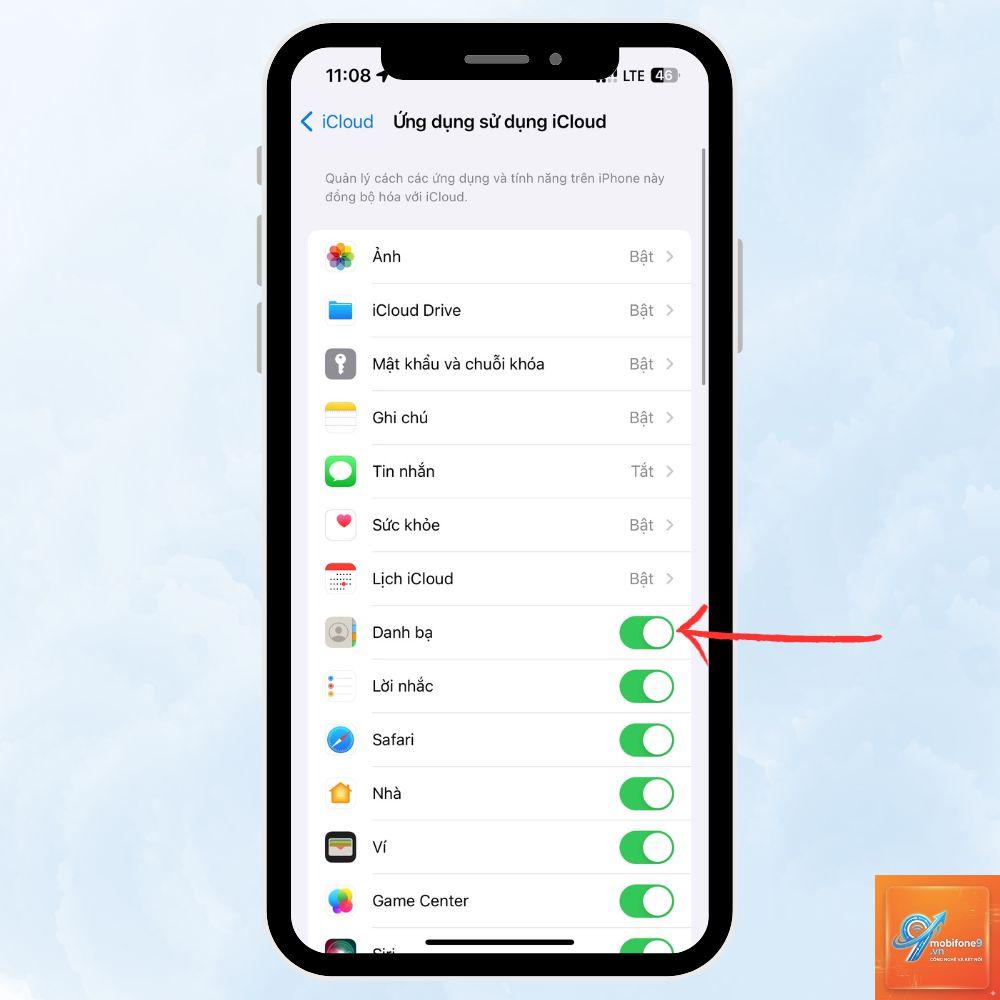
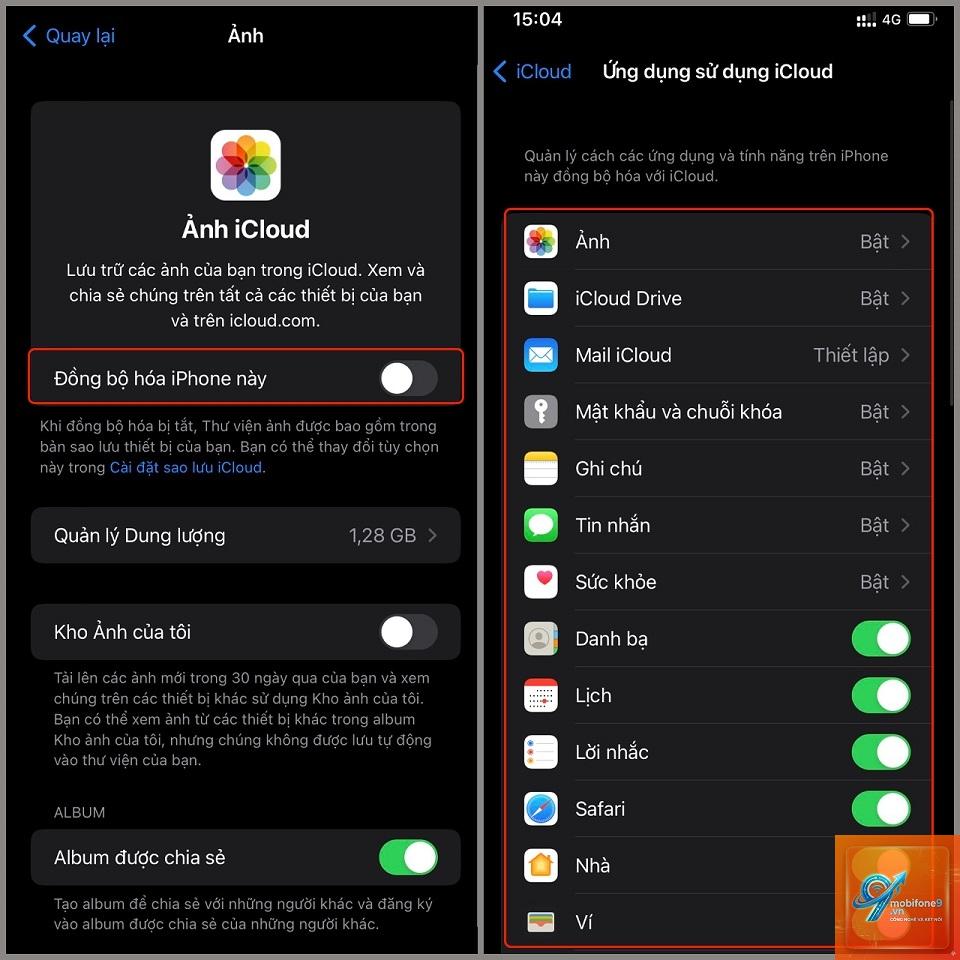
iCloud là dịch vụ đám mây của Apple, cho phép đồng bộ dữ liệu tự động qua mạng Internet. Đây là phương pháp phổ biến nhất vì tính tiện lợi, không cần dây cáp. Khi bạn bật iCloud trên iPhone, danh bạ, lịch, ảnh, ghi chú và nhiều dữ liệu khác sẽ tự động cập nhật trên tất cả thiết bị Apple đăng nhập cùng một tài khoản.
Đồng bộ iPhone qua máy tính (iTunes/Finder)
Đối với người dùng muốn kiểm soát dữ liệu chặt chẽ hơn hoặc có dung lượng iCloud hạn chế, đồng bộ qua máy tính là lựa chọn tối ưu. Trên Windows, bạn sử dụng iTunes; trên macOS Catalina trở lên, bạn dùng Finder. Phương pháp này cho phép sao lưu toàn bộ thiết bị, đồng bộ nhạc, phim, sách nói và các file phương tiện khác.
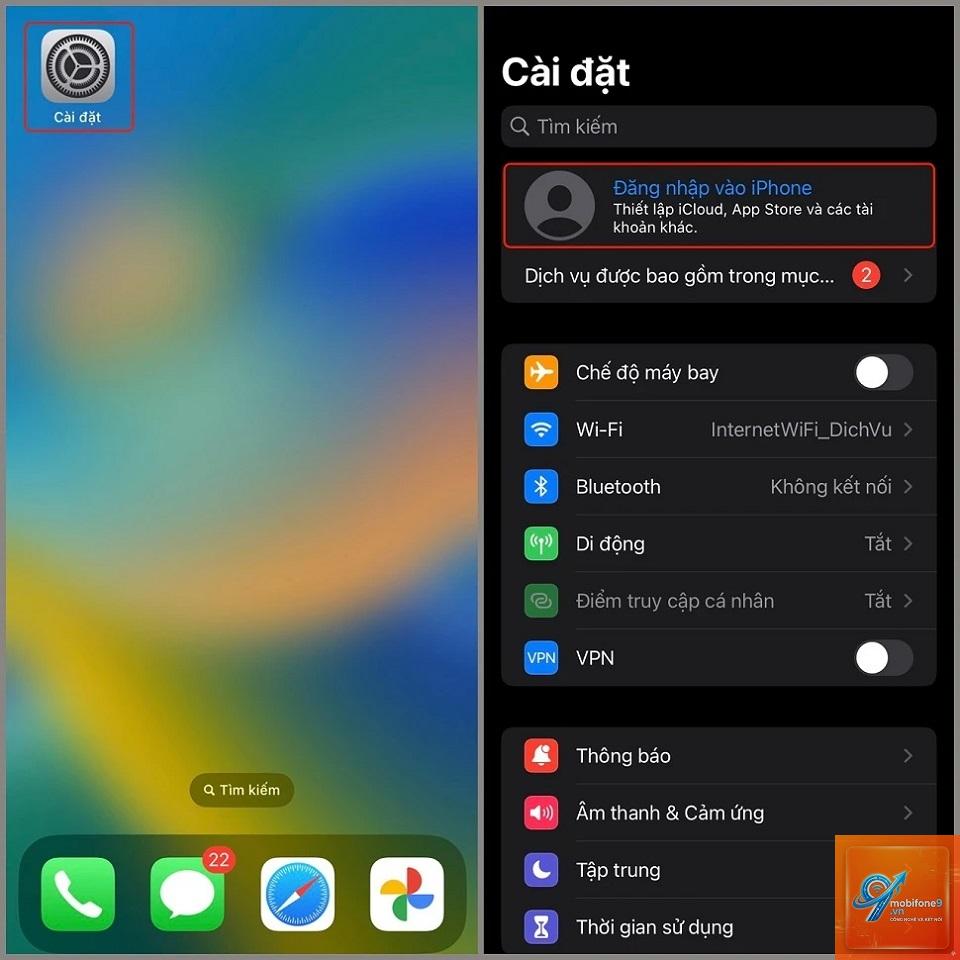
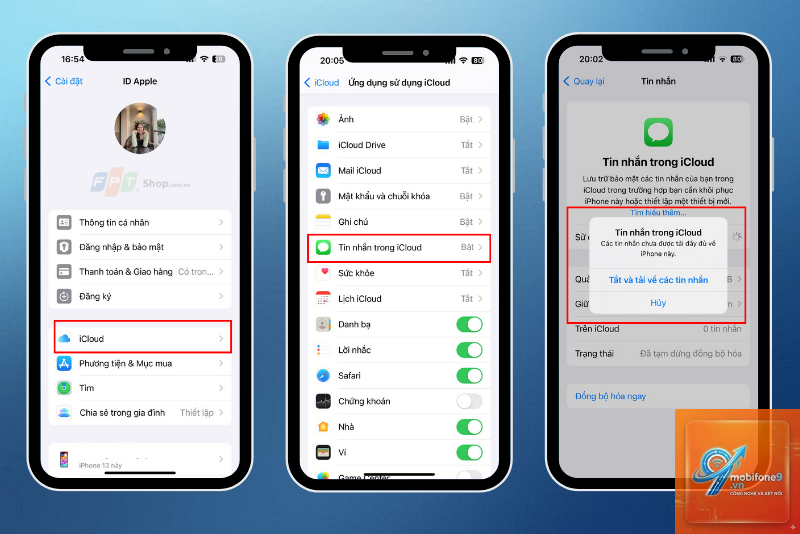
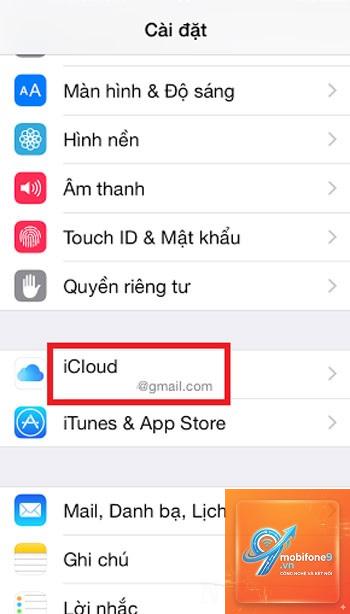
Hướng dẫn chi tiết cách cài đặt đồng bộ iPhone qua iCloud
Bước 1: Kết nối iPhone với mạng Wi-Fi ổn định
Trước khi bắt đầu, hãy đảm bảo iPhone của
Không, iPhone chỉ có thể đồng bộ với một máy tính tại một thời điểm. Nếu bạn muốn đổi máy tính, hãy hủy liên kết với máy cũ trước trong iTunes hoặc Finder.
Tại sao đồng bộ iPhone qua iCloud bị chậm?
Tốc độ đồng bộ phụ thuộc vào tốc độ mạng Wi-Fi và dung lượng dữ liệu. Kiểm tra kết nối Internet, tạm thời tắt các ứng dụng ngốn băng thông khác, hoặc chờ đồng bộ vào giờ thấp điểm.
Đồng bộ iPhone có tốn pin không?
Đồng bộ qua iCloud chạy ngầm và tiêu tốn một lượng pin nhất định. Để tiết kiệm pin,
Vào Cài đặt > [Tên của bạn] > iCloud, tắt công tắc cho từng mục dữ liệu. Để tắt hoàn toàn, bạn có thể đăng xuất Apple ID, nhưng lưu ý dữ liệu trên máy sẽ không bị xóa.
Lưu ý quan trọng khi thực hiện cách cài đặt đồng bộ iPhone
Luôn sao lưu dữ liệu trước khi thay đổi cài đặt đồng bộ, đặc biệt khi bạn chuyển từ iCloud sang máy tính hoặc ngược lại. Sử dụng mạng Wi-Fi an toàn, tránh đồng bộ qua mạng công cộng để bảo vệ thông tin cá nhân.
Kiểm tra định kỳ dung lượng iCloud và tình trạng đồng bộ trong Cài đặt. Nếu phát hiện lỗi, hãy khởi động lại iPhone và thiết bị đồng bộ, sau đó thử lại. Đối với dữ liệu nhạy cảm như mật khẩu và thông tin tài chính, hãy cân nhắc bật xác thực hai yếu tố để tăng cường bảo mật.
Kết luận
Cách cài đặt đồng bộ iPhone không phức tạp nhưng đòi hỏi sự hiểu biết về các tùy chọn và hạn chế của từng phương pháp. Dù bạn chọn đồng bộ qua iCloud cho sự tiện lợi hay qua máy tính để kiểm soát tối đa, việc thực hiện đúng các bước sẽ đảm bảo dữ liệu của bạn luôn an toàn và sẵn sàng. Hãy dành vài phút để cấu hình đồng bộ ngay hôm nay, bạn sẽ tránh được nhiều rắc rối trong tương lai khi cần khôi phục hoặc chuyển đổi thiết bị.
Tôi là Như Ý, người đam mê công nghệ và hiện đang hoạt động trong lĩnh vực biên tập nội dung số. Trải qua hơn 5 năm làm việc, tôi đã tích lũy nhiều kinh nghiệm trong việc xây dựng nội dung về smartphone, thiết bị Apple, phần mềm, ứng dụng và các thủ thuật công nghệ hữu ích. Tôi luôn cố gắng cập nhật những thông tin mới nhất để mang đến cho người đọc các bài viết chất lượng, dễ hiểu và phù hợp với nhu cầu thực tế.