Việc mất dữ liệu trên iPhone có thể xảy ra bất cứ lúc nào do hỏng máy, mất cắp hoặc lỗi phần mềm. Nắm vững cách cài đặt sao lưu iPhone là kỹ năng sống còn giúp bạn bảo vệ toàn bộ ảnh, danh bạ, tin nhắn và cài đặt quan trọng. Bài viết này sẽ hướng dẫn bạn từng bước thiết lập sao lưu qua iCloud và máy tính, đồng thời phân tích ưu nhược điểm của từng phương pháp để bạn chọn giải pháp phù hợp nhất.
Sao lưu iPhone là quá trình tạo bản sao dữ liệu từ thiết bị lên đám mây hoặc ổ cứng máy tính. Bản sao này bao gồm ảnh, video, danh bạ, lịch, ghi chú, tin nhắn iMessage, cài đặt ứng dụng và dữ liệu hệ thống. Khi bạn thay máy mới hoặc khôi phục sau sự cố, bản sao lưu cho phép đưa mọi thứ trở lại trạng thái ban đầu.
Theo thống kê từ Apple, hơn 30% người dùng iPhone chưa từng thực hiện sao lưu thiết bị. Điều này đồng nghĩa với việc họ có nguy cơ mất toàn bộ kỷ niệm và dữ liệu quan trọng chỉ trong tích tắc. Cài đặt sao lưu iPhone không chỉ là thao tác kỹ thuật mà còn là thói quen bảo vệ tài sản số cá nhân.
Phân loại các phương pháp sao lưu iPhone
Có ba phương pháp chính để thực hiện cách cài đặt sao lưu iPhone: qua iCloud, qua máy tính (Mac hoặc PC) và qua dịch vụ bên thứ ba. Mỗi phương pháp có đặc điểm riêng về tốc độ, dung lượng và mức độ tiện lợi.
Sao lưu iPhone qua iCloud
Đây là phương pháp không dây, tự động khi iPhone kết nối Wi-Fi và nguồn điện. Apple cung cấp 5GB dung lượng miễn phí cho mỗi tài khoản iCloud. Nếu bạn có nhiều dữ liệu hơn, cần nâng cấp gói trả phí từ 0.99 USD/tháng cho 50GB.
Sao lưu iPhone qua máy tính
Phương pháp này sử dụng iTunes trên Windows hoặc Finder trên macOS. Bạn kết nối iPhone với máy tính qua cáp USB, tạo bản sao lưu cục bộ không giới hạn dung lượng. Đây là lựa chọn an toàn cho người muốn kiểm soát hoàn toàn dữ liệu.
Sao lưu iPhone qua dịch vụ bên thứ ba
Các ứng dụng như iMazing, AnyTrans hoặc Dr.Fone cung cấp tùy chọn sao lưu linh hoạt hơn, cho phép chọn lọc dữ liệu cần backup. Tuy nhiên, bạn cần trả phí bản quyền và tiềm ẩn rủi ro bảo mật nếu chọn phần mềm không uy tín.
Hướng dẫn chi tiết cách cài đặt sao lưu iPhone qua iCloud
Quy trình này chỉ mất 5 phút thiết lập ban đầu, sau đó iPhone sẽ tự động sao lưu hàng ngày mà bạn không cần can thiệp.
Bước 1: Kết nối Wi-Fi ổn định
Đảm bảo iPhone đang kết nối mạng Wi-Fi có tốc độ tối thiểu 10Mbps. Quá trình sao lưu iCloud tiêu tốn băng thông đáng kể, đặc biệt với bản sao lưu đầu tiên có thể lên đến vài GB.
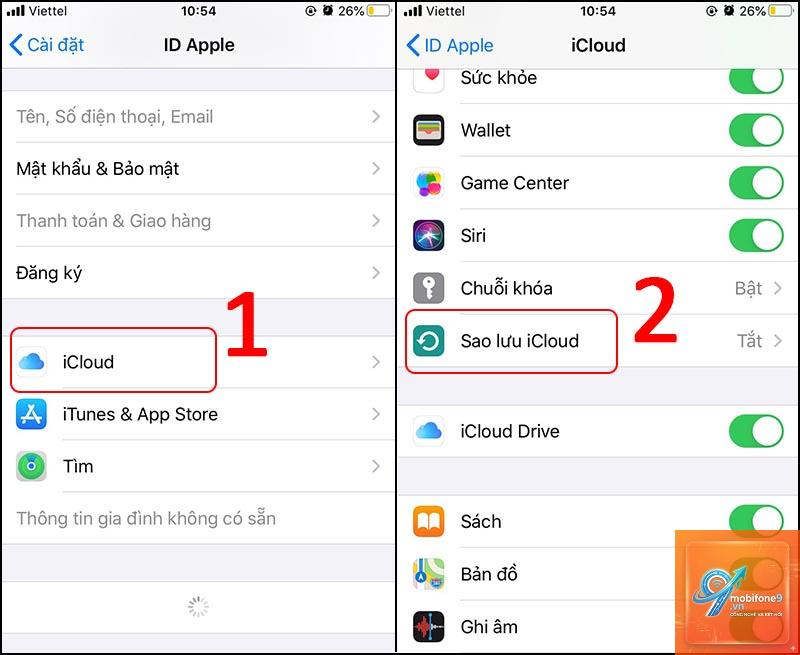
Bước 2: Vào Cài đặt và chọn tài khoản Apple ID
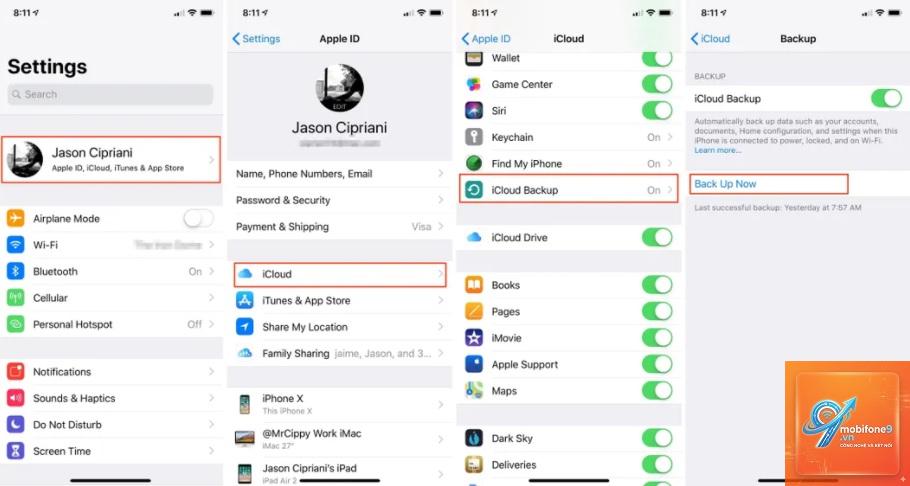
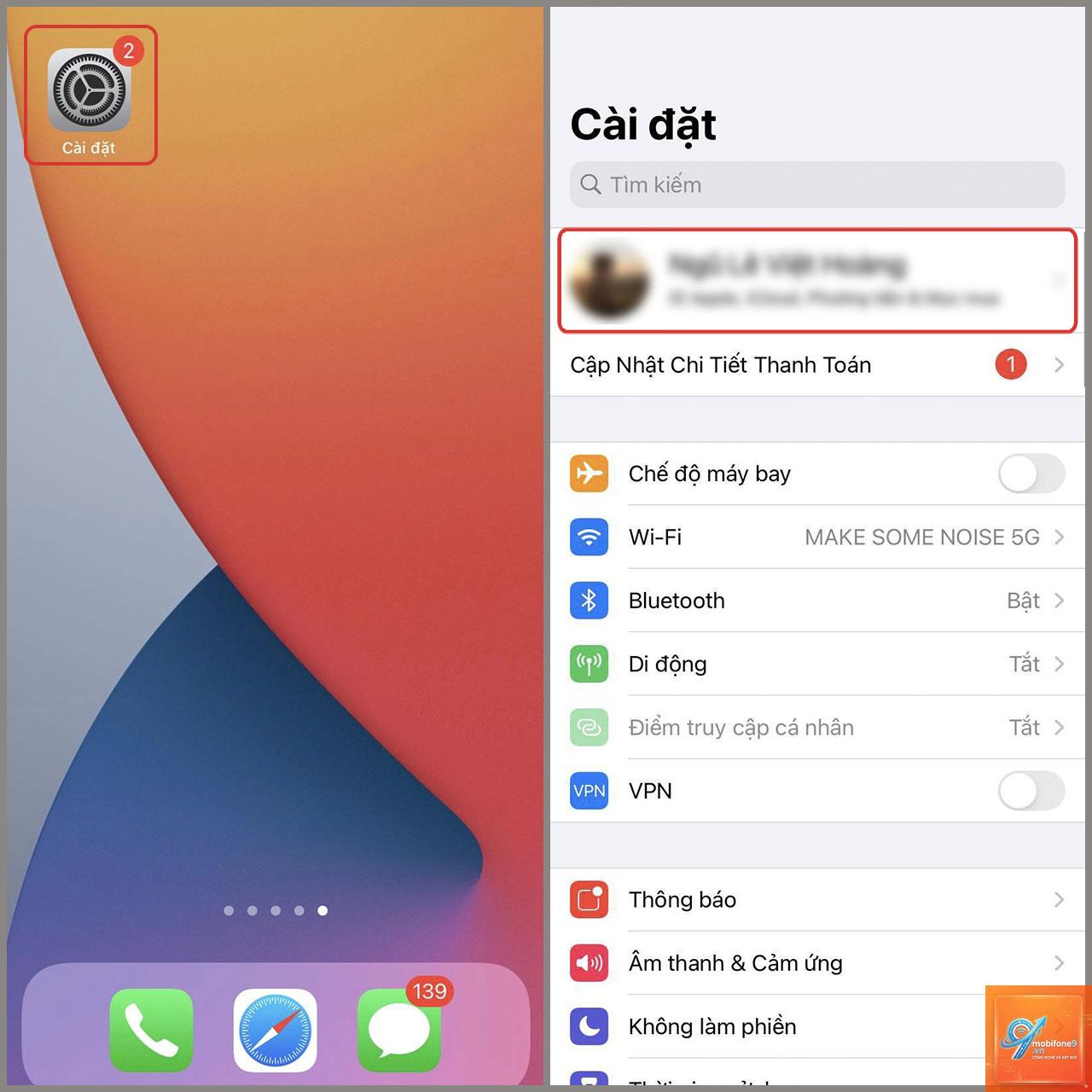
Mở ứng dụng Cài đặt, chạm vào tên của bạn ở đầu màn hình. Đây là cổng truy cập vào tất cả cài đặt iCloud.
Bước 3: Chọn iCloud và bật Sao lưu iCloud
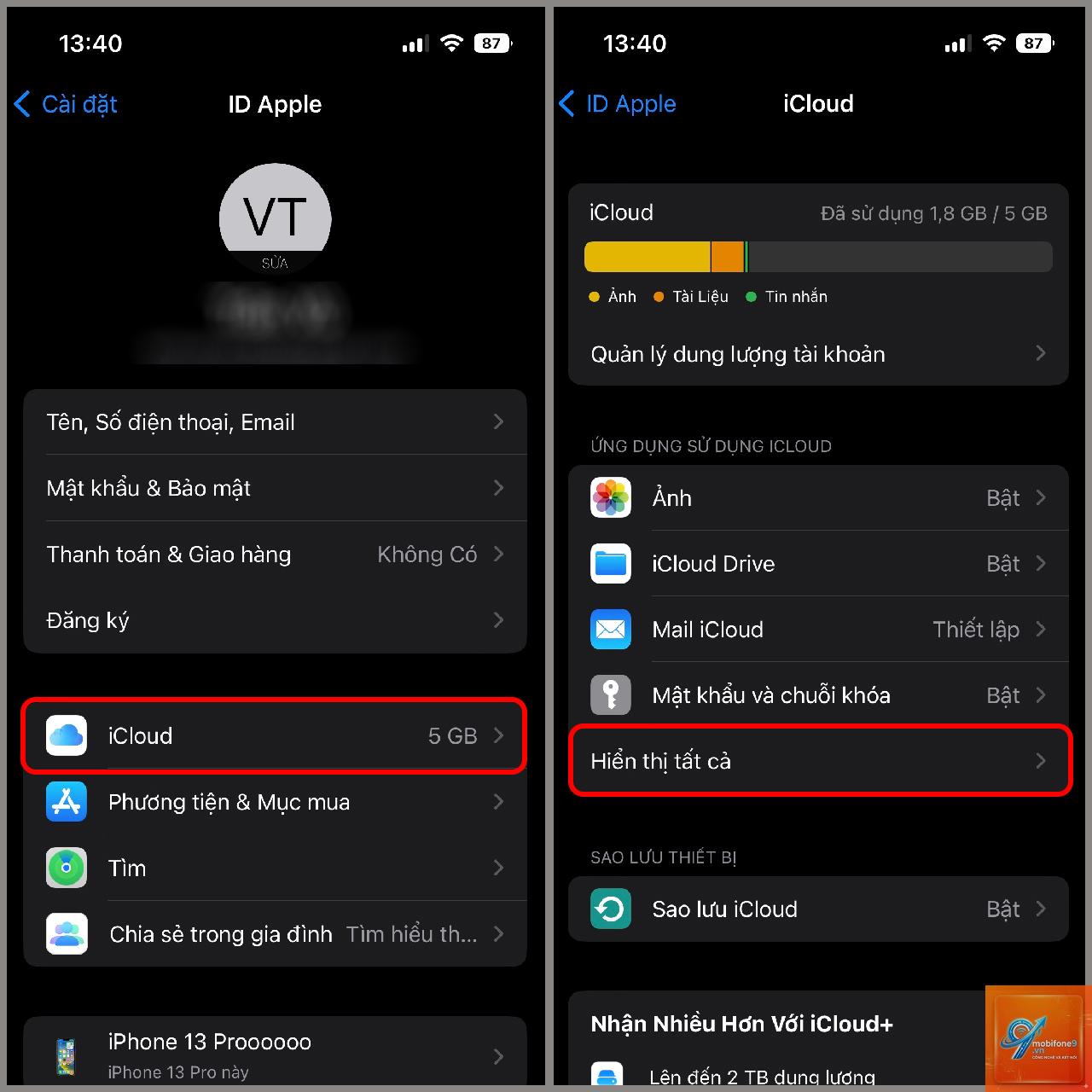
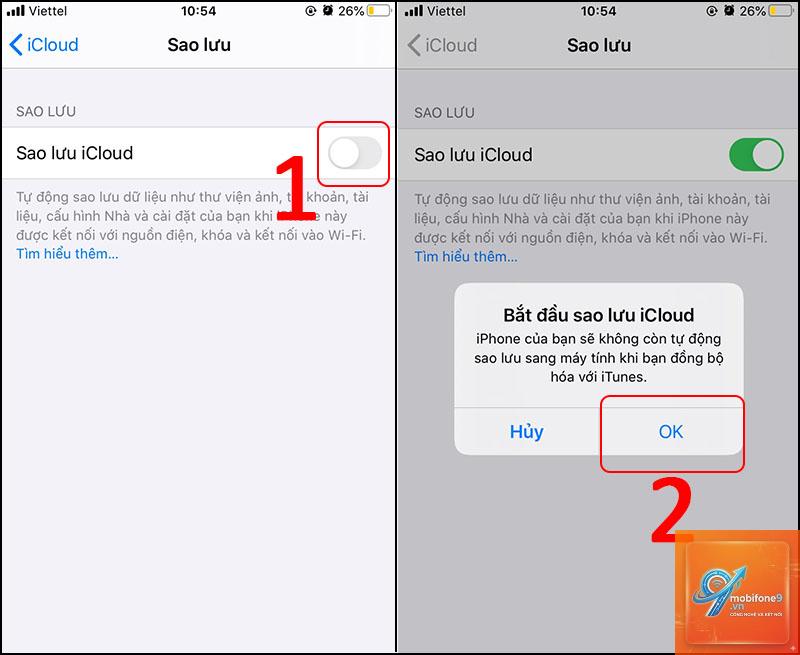
Trong menu Apple ID, chọn iCloud, sau đó kéo xuống và chạm vào Sao lưu iCloud. Gạt công tắc sang màu xanh để kích hoạt. Một thông báo xác nhận sẽ hiện ra, chạm OK.
Bước 4: Thực hiện sao lưu ngay lập tức
Sau khi bật, chạm vào Sao lưu ngay bên dưới công tắc. Quá trình này có thể kéo dài từ 15 phút đến vài giờ tùy vào dung lượng dữ liệu và tốc độ mạng. Để iPhone kết nối nguồn điện trong suốt quá trình.
Kiểm tra dung lượng iCloud còn trống
Trước khi sao lưu, hãy kiểm tra dung lượng khả dụng trong Cài đặt > Apple ID > iCloud > Quản lý dung lượng. Nếu dung lượng dưới 1GB, bạn cần xóa bản sao lưu cũ hoặc nâng cấp gói iCloud+.
Hướng dẫn cách cài đặt sao lưu iPhone qua máy tính
Phương pháp này phù hợp khi bạn muốn có bản sao lưu offline hoặc không muốn trả phí iCloud.
Sao lưu iPhone bằng Finder trên macOS Catalina trở lên
Kết nối iPhone với Mac bằng cáp USB. Mở Finder, chọn thiết bị của bạn trong thanh sidebar. Trong tab General, chọn Back up all of the data on your iPhone to this Mac. Nếu muốn mã hóa dữ liệu, chọn Encrypt local backup và đặt mật khẩu. Nhấn Back Up Now để bắt đầu.
Sao lưu iPhone bằng iTunes trên Windows hoặc macOS cũ
Cài đặt iTunes phiên bản mới nhất từ Microsoft Store hoặc trang chủ Apple. Kết nối iPhone, chọn biểu tượng thiết bị trong iTunes. Trong mục Backups, chọn This computer và nhấn Back Up Now. Quá trình hoàn tất khi thanh trạng thái dừng.
So sánh sao lưu qua iCloud và máy tính
Tiêu chí
Sao lưu iCloud
Sao lưu máy tính
Tự động
Có, hàng ngày
Không, cần thao tác thủ công
Dung lượng
Giới hạn 5GB miễn phí
Không giới hạn (theo ổ cứng)
Tốc độ
Phụ thuộc Wi-Fi
Nhanh hơn qua cáp USB
Bảo mật
Mã hóa đầu cuối
Có thể mã hóa tùy chọn
Khôi phục
Mọi lúc, mọi nơi
Cần máy tính đã sao lưu
Lợi ích và hạn chế của từng phương pháp sao lưu
Lợi ích của sao lưu iCloud
Sao lưu iCloud hoàn toàn tự động, không cần nhớ thao tác thủ công.
Có, sao lưu iCloud bao gồm ảnh và video trong thư viện, nhưng chỉ khi bạn chưa bật Ảnh iCloud. Nếu đã bật Ảnh iCloud, ảnh được đồng bộ riêng và không nằm trong bản sao lưu.
Làm thế nào để xóa bản sao lưu iCloud cũ?
Vào Cài đặt > Apple ID > iCloud > Quản lý dung lượng > Sao lưu. Chọn thiết bị cần xóa và chạm Xóa bản sao lưu.
Sao lưu iPhone qua máy tính có mất phí không?
Hoàn toàn miễn phí, không giới hạn dung lượng. Bạn chỉ cần có iTunes hoặc Finder và cáp kết nối.
Tôi có thể sao lưu iPhone mà không cần iCloud không?
Có,
Thời gian phụ thuộc vào dung lượng dữ liệu và phương pháp. Sao lưu iCloud lần đầu có thể mất 1-3 giờ, trong khi sao lưu máy tính chỉ mất 15-30 phút.
Kết luận
Cách cài đặt sao lưu iPhone không phức tạp nhưng đòi hỏi sự chủ động và hiểu biết về các tùy chọn có sẵn. Bằng cách kết hợp sao lưu iCloud tự động và sao lưu máy tính định kỳ, bạn tạo ra hệ thống bảo vệ dữ liệu vững chắc. Hãy dành 10 phút ngay hôm nay để thiết lập sao lưu, tránh hối tiếc khi sự cố xảy ra. Dữ liệu của bạn là tài sản quý giá, đừng để mất nó vì thiếu chuẩn bị.
Tôi là Như Ý, người đam mê công nghệ và hiện đang hoạt động trong lĩnh vực biên tập nội dung số. Trải qua hơn 5 năm làm việc, tôi đã tích lũy nhiều kinh nghiệm trong việc xây dựng nội dung về smartphone, thiết bị Apple, phần mềm, ứng dụng và các thủ thuật công nghệ hữu ích. Tôi luôn cố gắng cập nhật những thông tin mới nhất để mang đến cho người đọc các bài viết chất lượng, dễ hiểu và phù hợp với nhu cầu thực tế.