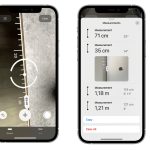
Việc sử dụng ứng dụng Measure (Đo) trên iPhone đã trở nên quen thuộc với nhiều người dùng khi cần đo đạc nhanh các vật dụng trong cuộc sống hàng ngày. Tuy nhiên, không phải ai cũng biết cách lưu kết quả đo iPhone sau khi thực hiện thao tác đo. Bài viết này sẽ hướng dẫn bạn từng bước cụ thể để lưu giữ các số đo quan trọng, giúp bạn không bỏ lỡ bất kỳ thông tin nào khi cần sử dụng lại.
Tổng quan về ứng dụng Measure trên iPhone

Ứng dụng Measure được Apple tích hợp sẵn trên các dòng iPhone từ iOS 12 trở lên. Ứng dụng này sử dụng công nghệ thực tế tăng cường (AR) để đo khoảng cách, chiều cao và diện tích của các vật thể thông qua camera. Kết quả đo có thể được hiển thị dưới dạng số liệu chính xác đến từng centimet hoặc inch.
Khi bạn thực hiện một phép đo, iPhone sẽ tự động hiển thị đường kẻ và con số tương ứng trên màn hình. Nếu không biết cách lưu kết quả đo iPhone, bạn sẽ mất dữ liệu ngay khi thoát khỏi ứng dụng. Điều này đặc biệt bất tiện khi bạn cần ghi nhớ kích thước của đồ nội thất, khung tranh hay các vật dụng khác.
Hướng dẫn chi tiết cách lưu kết quả đo iPhone

Phương pháp 1: Chụp ảnh màn hình kết quả đo
Đây là cách đơn giản và nhanh chóng nhất để lưu lại kết quả đo. Sau khi hoàn tất phép đo, bạn chỉ cần chụp ảnh màn hình bằng cách nhấn đồng thời nút nguồn và nút tăng âm lượng (đối với iPhone có Face ID) hoặc nút Home và nút nguồn (đối với iPhone có Touch ID).
Ảnh chụp màn hình sẽ được lưu trực tiếp vào ứng dụng Photos.
Kết quả đo được lưu qua nút chụp ảnh trong ứng dụng Measure sẽ nằm trong album “Measurements” của ứng dụng Photos.
iPhone không hỗ trợ lưu trực tiếp kết quả đo dưới dạng PDF từ ứng dụng Measure. Tuy nhiên,
Nguyên nhân thường gặp là do
Ảnh chụp từ ứng dụng Measure sẽ được đồng bộ qua iCloud Photos nếu bạn bật tính năng này. Tuy nhiên, dữ liệu đo đạc dạng số liệu không được đồng bộ riêng lẻ mà chỉ được lưu dưới dạng hình ảnh.
Kết luận

Việc nắm vững cách lưu kết quả đo iPhone là kỹ năng hữu ích giúp bạn tận dụng tối đa ứng dụng Measure trên thiết bị của mình. Với ba phương pháp chính gồm chụp màn hình, chụp trong ứng dụng Measure và ghi chép vào Notes, bạn có thể linh hoạt lựa chọn cách phù hợp nhất với nhu cầu sử dụng.
Hãy nhớ kiểm tra độ chính xác trước khi lưu, phân loại kết quả đo một cách khoa học và thường xuyên dọn dẹp những dữ liệu không cần thiết. Áp dụng những hướng dẫn trong bài viết này, bạn sẽ không bao giờ phải lo lắng về việc mất đi các số đo quan trọng khi sử dụng iPhone.