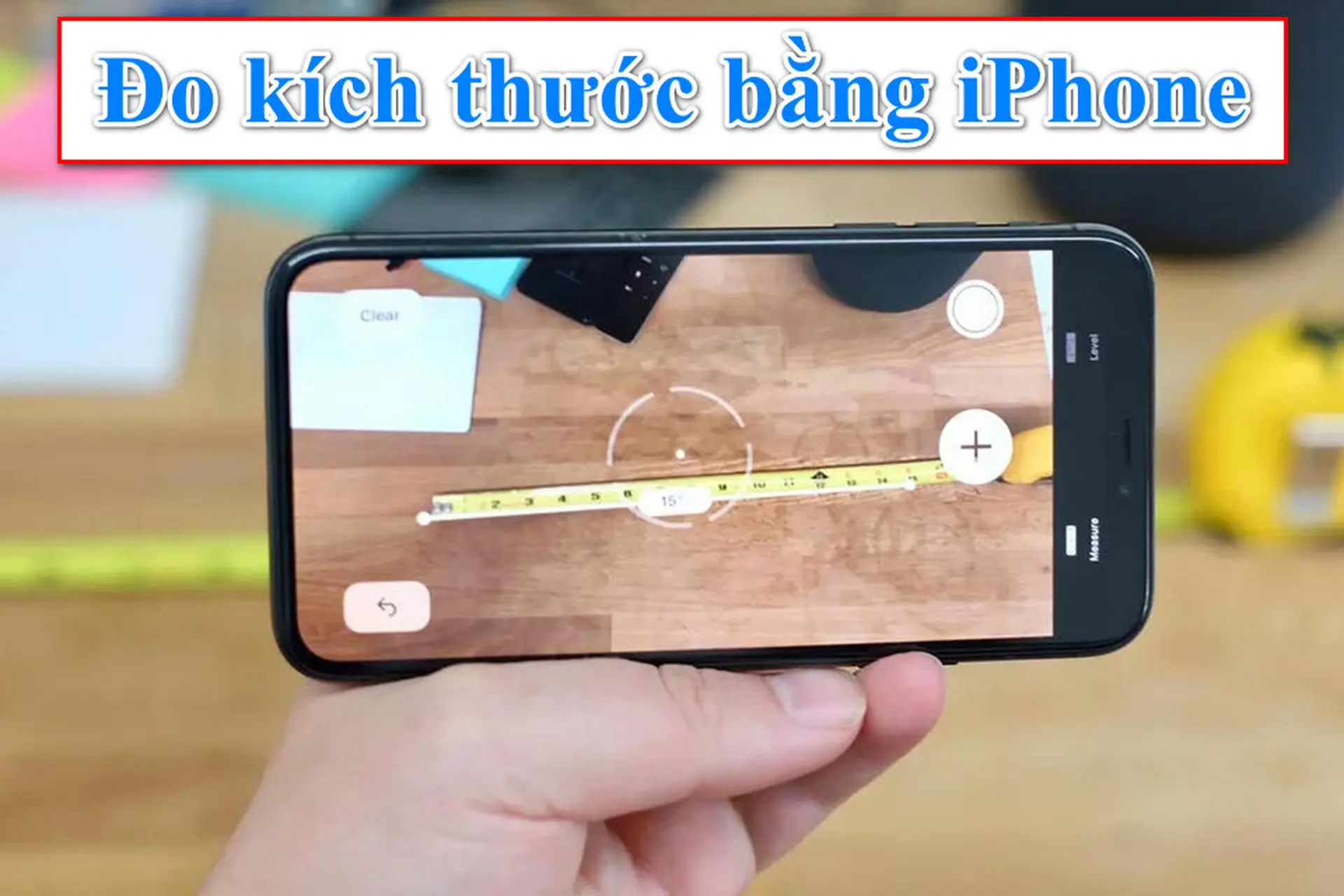
iPhone không chỉ là một chiếc điện thoại thông minh mà còn là công cụ đo lường đắc lực nhờ ứng dụng Measure tích hợp sẵn. Việc tìm hiểu cách đo khoảng cách bằng iPhone giúp bạn tiết kiệm thời gian và công sức khi cần ước lượng chiều dài, chiều cao hay diện tích trong cuộc sống hàng ngày. Từ việc đo kích thước bàn ghế, khung tranh cho đến đo khoảng cách giữa các vật thể, iPhone đều có thể đáp ứng với độ chính xác đáng kinh ngạc. Bài viết này sẽ hướng dẫn bạn toàn bộ quy trình, từ cơ bản đến nâng cao, cùng những mẹo tối ưu kết quả đo.
Ứng dụng Measure trên iPhone sử dụng công nghệ thực tế tăng cường (AR) kết hợp với cảm biến LiDAR trên các dòng máy Pro để xác định khoảng cách thực tế. Camera và con quay hồi chuyển hoạt động đồng bộ, tạo ra một mặt phẳng ảo trong không gian thực. Khi bạn di chuyển thiết bị, iPhone sẽ tính toán dựa trên sự thay đổi góc nhìn và điểm tham chiếu để đưa ra số đo chính xác. Công nghệ này không chỉ dừng lại ở đo chiều dài mà còn hỗ trợ đo diện tích hình chữ nhật, hình vuông và cả chiều cao của người.
Điều Kiện Cần Thiết Để Đo Khoảng Cách Bằng iPhone
Trước khi bắt đầu, bạn cần đảm bảo thiết bị đáp ứng các yêu cầu tối thiểu. iPhone chạy iOS 12 trở lên đều hỗ trợ ứng dụng Measure. Tuy nhiên, để có độ chính xác cao nhất, đặc biệt là trong điều kiện thiếu sáng hoặc đo vật thể nhỏ, các dòng iPhone có cảm biến LiDAR như iPhone 12 Pro, 13 Pro, 14 Pro, 15 Pro và 16 Pro sẽ cho kết quả vượt trội. Ngoài ra, bạn cần giữ máy ảnh sạch, không che khuất ống kính và đảm bảo đủ ánh sáng để camera nhận diện bề mặt.
Hướng Dẫn Chi Tiết Cách Đo Khoảng Cách Bằng iPhone
Bước 1: Khởi Động Ứng Dụng Measure
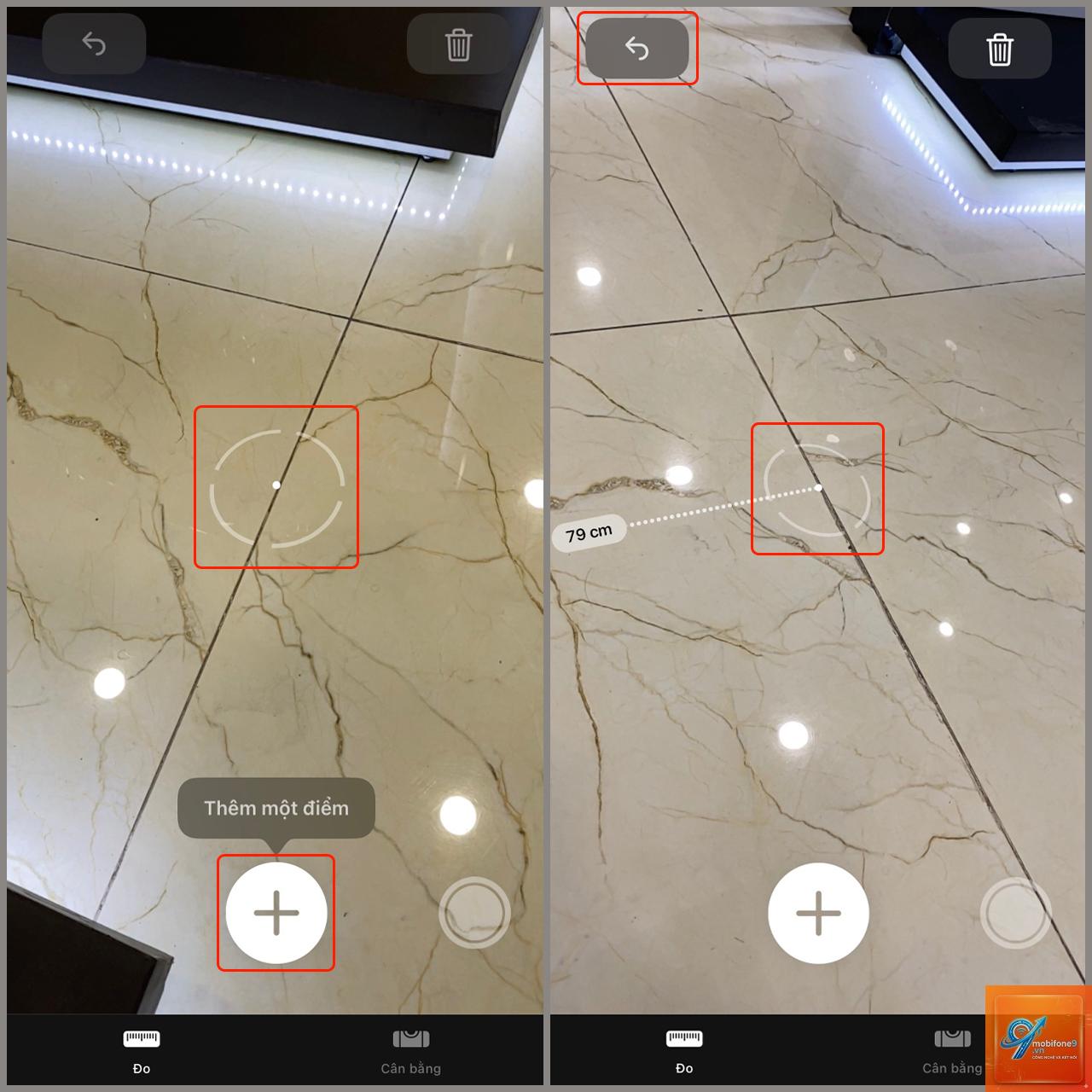
Ứng dụng Measure có sẵn trên mọi iPhone, thường nằm trong thư mục Utilities. Bạn chỉ cần chạm vào biểu tượng thước kẻ để mở. Giao diện ứng dụng sẽ hiển thị camera với một vòng tròn trắng ở giữa màn hình. Hãy di chuyển iPhone từ từ xung quanh khu vực cần đo để máy quét và xác định mặt phẳng tham chiếu.
Bước 2: Thiết Lập Điểm Bắt Đầu
Khi mặt phẳng đã được nhận diện, một lưới màu vàng sẽ xuất hiện. Đưa vòng tròn trắng vào điểm đầu của vật thể cần đo, sau đó chạm vào dấu cộng (+) màu trắng. Một chấm màu xanh sẽ đánh dấu điểm bắt đầu. Lúc này,
Vào Cài đặt > Measure > Đơn vị, chọn giữa Metric (mét, centimet) và Imperial (feet, inch). Thay đổi sẽ áp dụng ngay lập tức cho tất cả các phép đo tiếp theo.
Tại sao ứng dụng Measure không nhận diện được mặt phẳng?
Kiểm tra ánh sáng trong phòng, đảm bảo không quá tối hoặc quá chói. Di chuyển iPhone chậm rãi theo chuyển động tròn để máy quét không gian. Nếu vẫn không được, hãy khởi động lại ứng dụng hoặc khởi động lại iPhone.
Có thể đo khoảng cách giữa hai điểm trên ảnh chụp không?
Không, ứng dụng Measure chỉ hoạt động với camera trực tiếp, không hỗ trợ đo trên ảnh có sẵn. Tuy nhiên,
Giới hạn tối đa là khoảng 5 mét đối với các dòng không có LiDAR và lên đến 10 mét đối với dòng Pro có LiDAR. Vượt quá khoảng cách này, độ chính xác giảm đáng kể.
Làm sao để xóa kết quả đo cũ?
Chạm vào nút Clear (biểu tượng thùng rác) ở góc dưới bên phải màn hình để xóa tất cả các điểm đã đánh dấu và bắt đầu đo mới.
Kết Luận
Cách đo khoảng cách bằng iPhone là một kỹ năng thiết thực mà bất kỳ người dùng nào cũng nên biết. Với ứng dụng Measure tích hợp sẵn, bạn có thể thực hiện các phép đo nhanh chóng, chính xác trong nhiều tình huống khác nhau, từ công việc hàng ngày đến các dự án DIY tại nhà. Mặc dù không thể thay thế hoàn toàn các công cụ đo lường chuyên nghiệp, nhưng đây là giải pháp tiện lợi, luôn sẵn sàng trong túi bạn. Hãy thực hành thường xuyên để làm quen với thao tác và tận dụng tối đa sức mạnh công nghệ AR mà Apple đã trang bị cho chiếc iPhone của bạn.
Tôi là Như Ý, người đam mê công nghệ và hiện đang hoạt động trong lĩnh vực biên tập nội dung số. Trải qua hơn 5 năm làm việc, tôi đã tích lũy nhiều kinh nghiệm trong việc xây dựng nội dung về smartphone, thiết bị Apple, phần mềm, ứng dụng và các thủ thuật công nghệ hữu ích. Tôi luôn cố gắng cập nhật những thông tin mới nhất để mang đến cho người đọc các bài viết chất lượng, dễ hiểu và phù hợp với nhu cầu thực tế.