Khi sử dụng ứng dụng Đo (Measure) trên iPhone, nhiều người thường gặp khó khăn trong việc lưu trữ hoặc gửi kết quả đo cho người khác. Cách chia sẻ kết quả đo iPhone không phải ai cũng biết, đặc biệt là khi ứng dụng này không có nút chia sẻ trực tiếp. Bài viết này sẽ hướng dẫn bạn từng bước cụ thể để chụp màn hình, xuất file và gửi kết quả đo qua nhiều nền tảng khác nhau.
Ứng dụng Đo (Measure) được Apple tích hợp sẵn từ iOS 12, sử dụng công nghệ thực tế tăng cường (AR) để đo khoảng cách, chiều cao và diện tích các vật thể trong không gian thực. Kết quả đo được hiển thị trực tiếp trên màn hình dưới dạng số liệu và đường kẻ ảo.
Khi bạn hoàn tất quá trình đo, iPhone sẽ hiển thị kết quả với các điểm đo và thông số tương ứng. Tuy nhiên, ứng dụng này không có tính năng xuất file hay chia sẻ trực tiếp, buộc người dùng phải áp dụng các phương pháp thủ công để lưu lại kết quả.
Các phương pháp chia sẻ kết quả đo iPhone
Chụp màn hình kết quả đo
Đây là cách đơn giản và nhanh nhất để chia sẻ kết quả đo iPhone. Sau khi thực hiện đo xong, bạn chỉ cần chụp màn hình bằng cách nhấn đồng thời nút nguồn và nút tăng âm lượng (đối với iPhone có Face ID) hoặc nút Home và nút nguồn (đối với iPhone có Touch ID).
Ảnh chụp màn hình sẽ tự động lưu vào ứng dụng Ảnh. Từ đây,
iPhone không hỗ trợ xuất trực tiếp kết quả đo thành PDF.
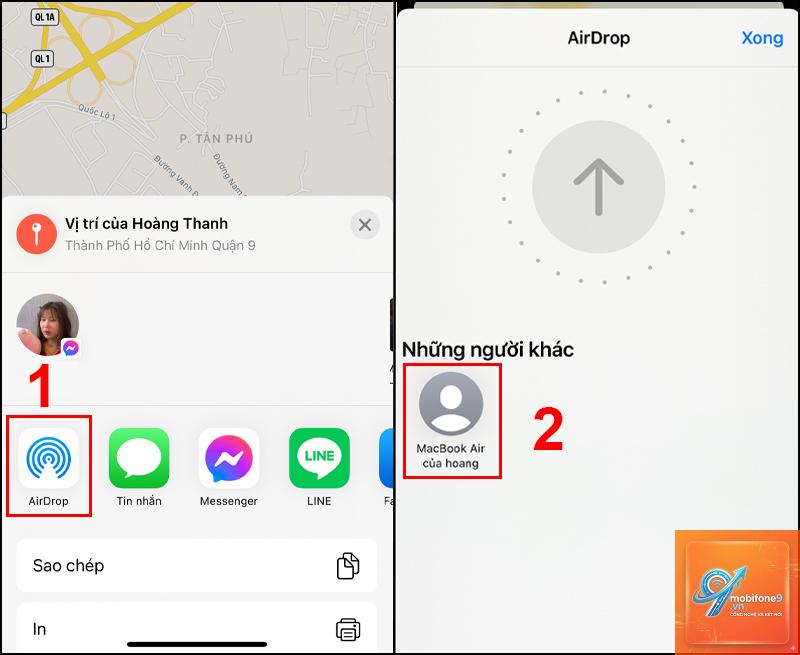
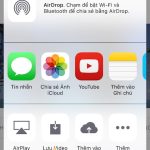
Có. Sau khi chụp màn hình kết quả đo, mở ảnh trong ứng dụng Ảnh, nhấn biểu tượng Share, chọn AirDrop và chọn thiết bị nhận. Phương pháp này nhanh chóng và giữ nguyên chất lượng ảnh.
Ứng dụng Đo có lưu lịch sử kết quả đo không?
Không. Ứng dụng Đo không tự động lưu lịch sử kết quả đo. Bạn phải chủ động chụp màn hình hoặc ghi chép lại mỗi lần đo. Sử dụng ứng dụng Ghi chú để quản lý các kết quả đo theo thời gian.
Cách chia sẻ kết quả đo iPhone khi đo diện tích?
Khi đo diện tích, ứng dụng sẽ hiển thị kết quả kèm hình chữ nhật bao quanh vật thể. Chụp màn hình để lưu lại hình ảnh này.
Chụp màn hình kết quả đo và gửi qua các ứng dụng nhắn tin đa nền tảng như Zalo, Facebook Messenger, WhatsApp hoặc Email. Ảnh chụp màn hình tương thích với mọi thiết bị Android.
Kết luận
Cách chia sẻ kết quả đo iPhone không phức tạp như nhiều người nghĩ. Phương pháp chụp màn hình kết hợp với các công cụ chỉnh sửa ảnh sẵn có trên iPhone giúp bạn dễ dàng gửi kết quả đo cho bất kỳ ai. Dù ứng dụng Đo chưa có tính năng chia sẻ trực tiếp, nhưng với các bước hướng dẫn chi tiết trong bài viết, bạn hoàn toàn có thể quản lý và chia sẻ kết quả đo một cách chuyên nghiệp.
Hãy áp dụng phương pháp phù hợp với nhu cầu của bạn: chụp màn hình nhanh cho chia sẻ tức thì, sử dụng Markup khi cần giải thích, hoặc lưu vào Ghi chú để quản lý lâu dài. Việc nắm vững cách chia sẻ kết quả đo iPhone sẽ giúp bạn tận dụng tối đa công cụ đo lường tiện ích này trong công việc và cuộc sống hàng ngày.
Tôi là Như Ý, người đam mê công nghệ và hiện đang hoạt động trong lĩnh vực biên tập nội dung số. Trải qua hơn 5 năm làm việc, tôi đã tích lũy nhiều kinh nghiệm trong việc xây dựng nội dung về smartphone, thiết bị Apple, phần mềm, ứng dụng và các thủ thuật công nghệ hữu ích. Tôi luôn cố gắng cập nhật những thông tin mới nhất để mang đến cho người đọc các bài viết chất lượng, dễ hiểu và phù hợp với nhu cầu thực tế.