Ứng dụng Measure (Đo Đạc) trên iPhone là công cụ tích hợp sẵn cực kỳ hữu ích, cho phép người dùng đo khoảng cách, diện tích và chiều cao của vật thể chỉ qua camera. Tuy nhiên, nhiều người dùng gặp phải tình trạng ứng dụng đo đạc iPhone không chia sẻ được kết quả đo qua các ứng dụng khác như Zalo, Messenger, Email hay AirDrop. Lỗi này gây gián đoạn công việc, đặc biệt khi cần gửi số liệu cho đồng nghiệp hoặc bạn bè. Bài viết này sẽ phân tích toàn diện nguyên nhân và hướng dẫn chi tiết cách khắc phục tình trạng ứng dụng đo đạc iPhone không chia sẻ được.
Bản chất của ứng dụng Measure trên iPhone và tính năng chia sẻ
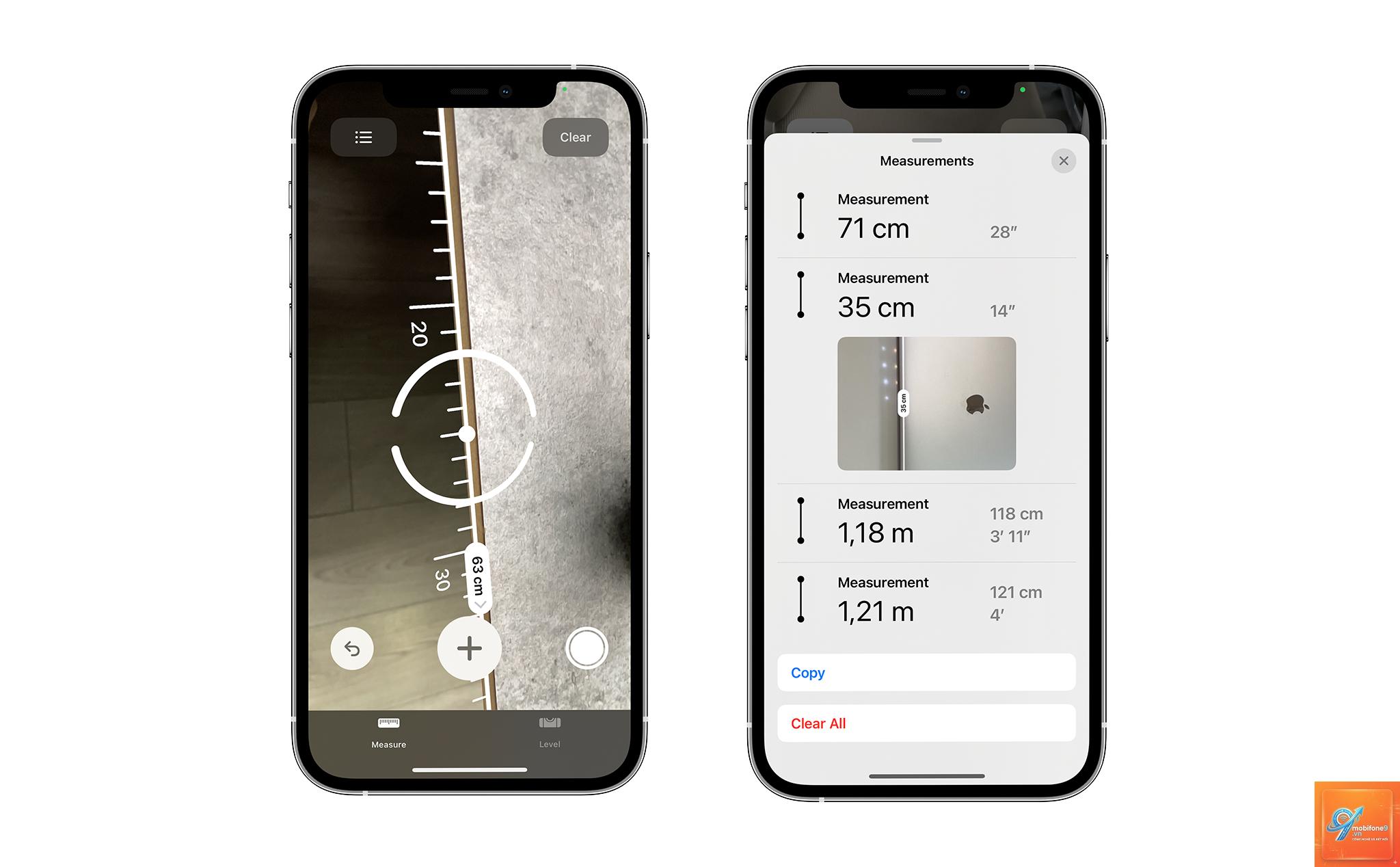
Ứng dụng Measure sử dụng công nghệ thực tế tăng cường (AR) dựa trên cảm biến LiDAR (trên các dòng iPhone Pro) hoặc camera thông thường để xác định kích thước vật thể. Kết quả đo được hiển thị dưới dạng ảnh chụp màn hình có chứa số liệu đo đạc. Tính năng chia sẻ cho phép người dùng gửi ảnh kết quả này đến các ứng dụng khác hoặc lưu vào bộ nhớ.
Khi ứng dụng đo đạc iPhone không chia sẻ được, người dùng thường thấy nút chia sẻ (biểu tượng hình vuông với mũi tên hướng lên) không phản hồi, hoặc menu chia sẻ xuất hiện nhưng không thể chọn ứng dụng đích. Lỗi này có thể xảy ra trên nhiều phiên bản iOS khác nhau, từ iOS 14 đến iOS 17.
Nguyên nhân khiến ứng dụng đo đạc iPhone không chia sẻ được
Giới hạn quyền truy cập của ứng dụng Measure
Một trong những nguyên nhân phổ biến nhất là ứng dụng Measure chưa được cấp đầy đủ quyền truy cập vào thư viện ảnh hoặc các ứng dụng khác. iOS có cơ chế bảo mật chặt chẽ, yêu cầu người dùng phải cấp quyền thủ công cho từng ứng dụng.
Lỗi tạm thời của hệ điều hành iOS
Các bản cập nhật iOS đôi khi gây ra xung đột tạm thời với ứng dụng Measure. Lỗi này thường xuất hiện sau khi nâng cấp lên phiên bản iOS mới và chưa được vá kịp thời.
Xung đột với ứng dụng bên thứ ba
Một số ứng dụng chỉnh sửa ảnh hoặc ứng dụng bảo mật có thể can thiệp vào cơ chế chia sẻ của hệ thống, khiến ứng dụng đo đạc iPhone không chia sẻ được kết quả.
Dung lượng bộ nhớ đầy
Khi bộ nhớ iPhone gần đầy, hệ thống có thể hạn chế một số chức năng để ưu tiên hiệu suất, bao gồm cả tính năng chia sẻ ảnh từ ứng dụng Measure.
Lỗi định dạng ảnh kết quả đo
Kết quả đo từ ứng dụng Measure được lưu dưới dạng ảnh PNG hoặc HEIC. Nếu định dạng này bị hỏng hoặc không tương thích với ứng dụng đích, quá trình chia sẻ sẽ thất bại.
Hướng dẫn khắc phục lỗi ứng dụng đo đạc iPhone không chia sẻ được
Kiểm tra và cấp quyền truy cập cho ứng dụng Measure
Bước đầu tiên cần thực hiện là kiểm tra quyền truy cập của ứng dụng Measure trong phần Cài đặt:
Đảm bảo quyền truy cập được đặt ở chế độ “Read and Write” (Đọc và Ghi) hoặc “Full Access” (Toàn quyền truy cập)
Nếu quyền truy cập đang ở chế độ “None” (Không), ứng dụng đo đạc iPhone không chia sẻ được là điều dễ hiểu. Hãy chuyển sang chế độ cho phép đầy đủ.
Khởi động lại ứng dụng Measure
Thao tác đơn giản nhưng thường hiệu quả:
Vuốt lên từ cạnh dưới màn hình (hoặc nhấn nút Home hai lần trên các dòng iPhone có nút Home) để mở App Switcher
Tìm ứng dụng Measure và vuốt lên để đóng ứng dụng
Mở lại ứng dụng Measure và thực hiện đo đạc lại
Thử chia sẻ kết quả
Khởi động lại iPhone
Khởi động lại thiết bị giúp giải phóng bộ nhớ đệm và khắc phục các lỗi tạm thời của hệ thống. Đây là giải pháp hiệu quả khi ứng dụng đo đạc iPhone không chia sẻ được do xung đột phần mềm tạm thời.
Cập nhật iOS lên phiên bản mới nhất
Apple thường xuyên phát hành các bản cập nhật để sửa lỗi. Kiểm tra và cập nhật iOS:
Vào Settings > General > Software Update
Nếu có bản cập nhật, hãy tải về và cài đặt
Sau khi cập nhật, thử lại tính năng chia sẻ từ ứng dụng Measure
Giải phóng dung lượng bộ nhớ
Khi bộ nhớ iPhone dưới 1GB, hệ thống có thể gặp khó khăn trong việc xử lý ảnh và chia sẻ. Xóa các ứng dụng không cần thiết, ảnh trùng lặp hoặc video cũ để giải phóng ít nhất 2-3GB dung lượng trống.
Sử dụng phương pháp thay thế: Chụp màn hình thủ công
Nếu ứng dụng đo đạc iPhone không chia sẻ được qua nút chia sẻ tích hợp, người dùng có thể chụp màn hình kết quả đo bằng tổ hợp phím:
Trên iPhone có Face ID: Nhấn đồng thời nút nguồn và nút tăng âm lượng
Trên iPhone có nút Home: Nhấn đồng thời nút nguồn và nút Home
Sau đó, ảnh chụp màn hình sẽ được lưu vào thư viện ảnh và có thể chia sẻ bình thường qua bất kỳ ứng dụng nào.
Reset tất cả cài đặt (không xóa dữ liệu)
Đây là giải pháp cuối cùng trước khi khôi phục cài đặt gốc. Thao tác này sẽ đưa các cài đặt hệ thống về mặc định nhưng không ảnh hưởng đến dữ liệu cá nhân:
Vào Settings > General > Transfer or Reset iPhone
Chọn Reset > Reset All Settings
Nhập mật khẩu iPhone để xác nhận
Sau khi iPhone khởi động lại, cấp lại quyền truy cập cho ứng dụng Measure và thử chia sẻ
So sánh các phương pháp khắc phục lỗi ứng dụng đo đạc iPhone không chia sẻ được
Phương pháp
Thời gian thực hiện
Hiệu quả
Mức độ rủi ro
Kiểm tra quyền truy cập
1-2 phút
Cao nếu nguyên nhân do quyền
Không có rủi ro
Khởi động lại ứng dụng
30 giây
Trung bình
Không có rủi ro
Khởi động lại iPhone
2-3 phút
Cao
Không có rủi ro
Cập nhật iOS
15-30 phút
Cao
Thấp (cần sao lưu trước)
Giải phóng bộ nhớ
5-10 phút
Cao nếu bộ nhớ đầy
Không có rủi ro
Chụp màn hình thủ công
10 giây
Luôn hiệu quả
Không có rủi ro
Reset cài đặt
5-10 phút
Cao
Thấp (mất cài đặt Wi-Fi, Bluetooth)
Sai lầm thường gặp khi xử lý lỗi ứng dụng đo đạc iPhone không chia sẻ được
Không kiểm tra quyền truy cập trước
Nhiều người dùng vội vàng khởi động lại iPhone hoặc cập nhật iOS mà quên kiểm tra quyền truy cập cơ bản. Điều này khiến quá trình xử lý kéo dài không cần thiết.
Xóa ứng dụng Measure
Ứng dụng Measure là ứng dụng hệ thống, không thể xóa hoàn toàn khỏi iPhone. Việc cố gắng xóa chỉ làm mất biểu tượng khỏi màn hình chính, không giải quyết được vấn đề.
Không sao lưu trước khi reset
Mặc dù Reset All Settings không xóa dữ liệu, nhưng việc sao lưu qua iCloud hoặc iTunes trước khi thực hiện bất kỳ thao tác nào liên quan đến cài đặt hệ thống là thói quen tốt để tránh mất dữ liệu quan trọng.
Lưu ý quan trọng khi sử dụng ứng dụng Measure trên iPhone
Ứng dụng Measure hoạt động tốt nhất trong điều kiện ánh sáng đầy đủ và bề mặt vật thể có độ tương phản cao. Kết quả đo có thể sai lệch nếu vật thể có bề mặt phản chiếu hoặc quá tối.
Đối với các dòng iPhone không có cảm biến LiDAR (iPhone SE, iPhone 11, iPhone XR), độ chính xác của ứng dụng Measure thấp hơn so với các dòng iPhone Pro. Điều này không ảnh hưởng đến tính năng chia sẻ nhưng người dùng cần lưu ý khi sử dụng kết quả đo cho mục đích chuyên nghiệp.
Khi ứng dụng đo đạc iPhone không chia sẻ được, người dùng nên thử nghiệm trên nhiều ứng dụng đích khác nhau (Zalo, Messenger, Email, Notes) để xác định xem lỗi xảy ra trên toàn hệ thống hay chỉ với một ứng dụng cụ thể.
Câu hỏi thường gặp về lỗi ứng dụng đo đạc iPhone không chia sẻ được
Tại sao ứng dụng Measure trên iPhone không hiển thị nút chia sẻ?
Nút chia sẻ chỉ xuất hiện sau khi
Sau khi chụp ảnh kết quả đo, chạm vào nút chia sẻ (hình vuông với mũi tên hướng lên) ở góc trên bên phải màn hình. Trong menu chia sẻ hiện ra, chọn biểu tượng AirDrop và chọn thiết bị nhận trong danh sách. Nếu AirDrop không hoạt động, hãy kiểm tra cả hai thiết bị đã bật Bluetooth và Wi-Fi.
Ứng dụng đo đạc iPhone không chia sẻ được sang Zalo, phải làm sao?
Trước tiên, hãy thử chụp màn hình kết quả đo thay vì sử dụng nút chia sẻ tích hợp. Sau đó, mở Zalo, chọn cuộc trò chuyện, chạm vào biểu tượng hình ảnh và chọn ảnh chụp màn hình vừa lưu. Nếu vẫn không được, hãy kiểm tra quyền truy cập thư viện ảnh của Zalo trong Settings > Privacy > Photos.
Có cách nào xuất kết quả đo dưới dạng file PDF không?
Ứng dụng Measure không hỗ trợ xuất trực tiếp ra PDF. Tuy nhiên,
Rất hiếm khi lỗi này liên quan đến phần cứng. Hầu hết các trường hợp đều do phần mềm, quyền truy cập hoặc bộ nhớ. Nếu đã thử tất cả các giải pháp trên mà vẫn không khắc phục được, hãy liên hệ bộ phận hỗ trợ của Apple để được kiểm tra chuyên sâu.
Kết luận
Tình trạng ứng dụng đo đạc iPhone không chia sẻ được thường xuất phát từ các nguyên nhân đơn giản như thiếu quyền truy cập, lỗi tạm thời của hệ thống hoặc bộ nhớ đầy. Bằng cách thực hiện tuần tự các bước kiểm tra quyền truy cập, khởi động lại ứng dụng, khởi động lại thiết bị và giải phóng bộ nhớ, hầu hết người dùng có thể khắc phục sự cố trong vòng vài phút.
Trong trường hợp khẩn cấp cần chia sẻ ngay kết quả đo, phương pháp chụp màn hình thủ công luôn là giải pháp thay thế đáng tin cậy. Việc duy trì thói quen cập nhật iOS thường xuyên và kiểm tra quyền truy cập ứng dụng định kỳ sẽ giúp ngăn ngừa lỗi này tái diễn trong tương lai.
Nếu đã áp dụng tất cả các giải pháp trên mà ứng dụng đo đạc iPhone vẫn không chia sẻ được, hãy cân nhắc đặt lịch hẹn với Apple Store gần nhất để được hỗ trợ kỹ thuật trực tiếp. Đừng quên sao lưu dữ liệu trước khi mang máy đi bảo hành để đảm bảo an toàn thông tin cá nhân.
Tôi là Như Ý, người đam mê công nghệ và hiện đang hoạt động trong lĩnh vực biên tập nội dung số. Trải qua hơn 5 năm làm việc, tôi đã tích lũy nhiều kinh nghiệm trong việc xây dựng nội dung về smartphone, thiết bị Apple, phần mềm, ứng dụng và các thủ thuật công nghệ hữu ích. Tôi luôn cố gắng cập nhật những thông tin mới nhất để mang đến cho người đọc các bài viết chất lượng, dễ hiểu và phù hợp với nhu cầu thực tế.