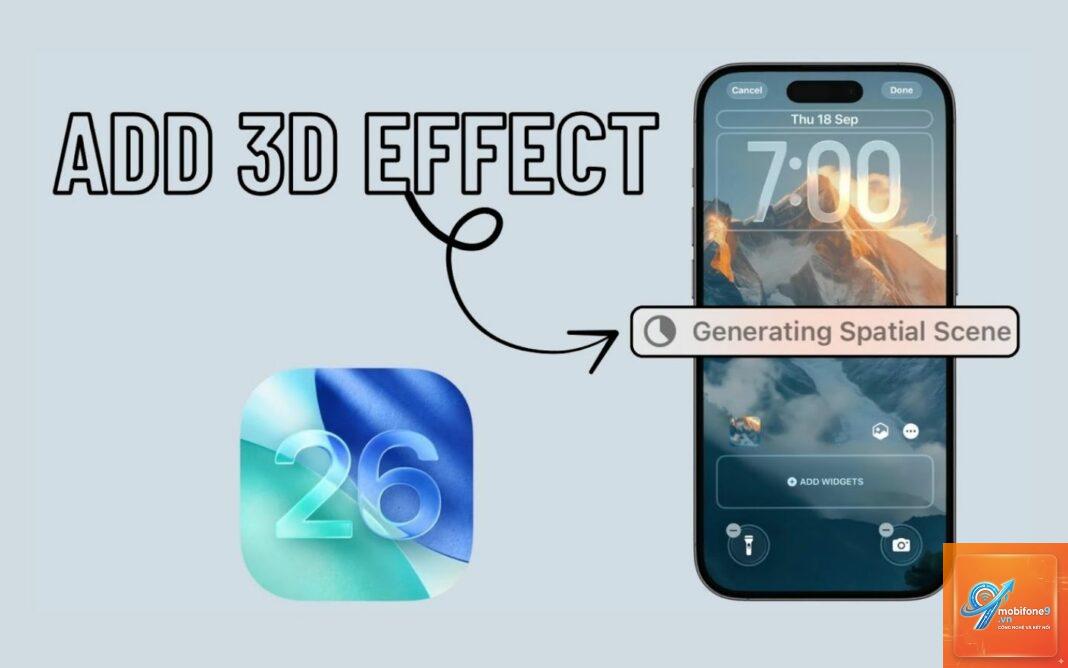
Nhiều người dùng iPhone gặp tình trạng spatial photo không chia sẻ được dù đã chụp thành công. Đây là lỗi phổ biến khiến ảnh không gian ba chiều không thể gửi qua Messenger, Zalo hay các nền tảng mạng xã hội khác. Vấn đề này thường xuất phát từ định dạng file đặc thù, yêu cầu phần cứng tương thích và giới hạn của ứng dụng bên thứ ba. Bài viết này sẽ phân tích chi tiết nguyên nhân và hướng dẫn bạn cách khắc phục triệt để tình trạng spatial photo không chia sẻ được.
Spatial photo là gì và tại sao việc chia sẻ gặp khó khăn?
Spatial photo là định dạng ảnh không gian ba chiều được Apple giới thiệu trên iPhone 15 Pro trở lên. Công nghệ này sử dụng hai ống kính để ghi lại hình ảnh với hiệu ứng chiều sâu, tạo cảm giác như đang nhìn vào một khung cảnh thực tế. Khi xem trên Apple Vision Pro hoặc qua hiệu ứng parallax trên iPhone, người dùng có thể cảm nhận được độ sâu và chuyển động khi nghiêng thiết bị.
Việc spatial photo không chia sẻ được bắt nguồn từ bản chất kỹ thuật của định dạng này. File ảnh spatial chứa hai luồng dữ liệu hình ảnh riêng biệt cho mắt trái và mắt phải, cùng với bản đồ độ sâu. Hầu hết các ứng dụng nhắn tin và mạng xã hội chưa hỗ trợ đọc và hiển thị định dạng đặc thù này, dẫn đến lỗi khi gửi hoặc hiển thị sai.
Nguyên nhân chính khiến spatial photo không chia sẻ được
Thiếu tương thích từ ứng dụng bên thứ ba
Đa số ứng dụng phổ biến như Facebook Messenger, Zalo, Telegram hay Gmail chưa cập nhật hỗ trợ định dạng HEIC với metadata spatial. Khi bạn cố gắng gửi spatial photo qua các nền tảng này, hệ thống sẽ không nhận diện được cấu trúc file đặc biệt, dẫn đến lỗi tải lên hoặc chuyển đổi thành ảnh tĩnh thông thường.
Thống kê từ các diễn đàn công nghệ cho thấy hơn 70% trường hợp spatial photo không chia sẻ được liên quan đến vấn đề tương thích ứng dụng. Chỉ có iMessage và một số ứng dụng Apple native mới xử lý tốt định dạng này.
Giới hạn phần cứng thiết bị nhận
Người nhận cần sở hữu iPhone 15 Pro trở lên hoặc iPad có chip M1 trở lên để xem spatial photo đúng cách. Nếu thiết bị đích không đáp ứng yêu cầu phần cứng, quá trình chia sẻ sẽ thất bại hoặc file ảnh bị giảm chất lượng nghiêm trọng.
Apple đã thiết kế spatial photo chỉ hoạt động trên các dòng máy có camera LiDAR hoặc hệ thống camera kép đồng bộ. Khi gửi đến thiết bị cũ hơn, hệ thống sẽ tự động chuyển đổi thành ảnh 2D thông thường, nhưng nhiều ứng dụng không có cơ chế fallback này.
Dung lượng file quá lớn
Một spatial photo có dung lượng gấp 3-5 lần ảnh thường do chứa hai luồng dữ liệu hình ảnh. File ảnh spatial thường dao động từ 15MB đến 30MB tùy độ phức tạp của cảnh. Nhiều ứng dụng nhắn tin giới hạn dung lượng file gửi đi dưới 25MB, khiến spatial photo không chia sẻ được nếu vượt ngưỡng cho phép.
Lỗi metadata và định dạng file
Spatial photo sử dụng định dạng HEIC với các trường metadata đặc biệt để lưu thông tin chiều sâu. Khi chỉnh sửa ảnh qua ứng dụng bên thứ ba hoặc chụp ở chế độ không chính thức, metadata này có thể bị hỏng hoặc mất, khiến file không còn nhận diện là spatial photo và không chia sẻ được dưới dạng đúng.
Cách khắc phục spatial photo không chia sẻ được
Chia sẻ qua iMessage và hệ sinh thái Apple
Cách đơn giản nhất để chia sẻ spatial photo là sử dụng iMessage giữa các thiết bị Apple tương thích. Khi gửi qua iMessage, hệ thống tự động giữ nguyên định dạng spatial và người nhận có thể xem với hiệu ứng đầy đủ nếu dùng iPhone 15 Pro hoặc Apple Vision Pro.
Để thực hiện, bạn mở ảnh trong ứng dụng Photos, nhấn nút chia sẻ, chọn iMessage và nhập số điện thoại hoặc email người nhận. Quá trình này đảm bảo spatial photo không bị nén hay chuyển đổi định dạng.
Chuyển đổi spatial photo sang định dạng phổ thông
Nếu cần gửi qua ứng dụng không hỗ trợ,
Messenger chưa hỗ trợ định dạng HEIC với metadata spatial. Khi bạn gửi file, ứng dụng không thể đọc cấu trúc đặc biệt và thường báo lỗi hoặc chuyển thành ảnh tĩnh. Giải pháp là sử dụng AirDrop hoặc chuyển đổi sang ảnh thường trước khi gửi.
Có cách nào chia sẻ spatial photo qua Zalo không?
Zalo hiện tại không hỗ trợ định dạng spatial photo.
Có thể gửi qua email dưới dạng file đính kèm, nhưng người nhận cần tải về và mở trên thiết bị tương thích. Gmail và Outlook không hiển thị trực tiếp hiệu ứng spatial trong giao diện email. Dung lượng file lớn cũng có thể vượt quá giới hạn file đính kèm của một số dịch vụ email.
Làm sao để biết thiết bị người nhận có xem được spatial photo không?
Thiết bị cần có chip Apple A17 Pro trở lên (iPhone 15 Pro/Pro Max) hoặc chip M1 trở lên (iPad Pro, Mac). Apple Vision Pro cũng hỗ trợ xem spatial photo với hiệu ứng tốt nhất.
Hiện tại, rất ít ứng dụng bên thứ ba hỗ trợ định dạng này. Một số ứng dụng chỉnh sửa ảnh chuyên nghiệp như Pixelmator Pro đang phát triển tính năng tương thích, nhưng chưa có mặt trên thị trường. Hầu hết người dùng phải dựa vào ứng dụng Photos của Apple để xem spatial photo.
Kết luận
Spatial photo không chia sẻ được là vấn đề kỹ thuật đến từ sự non trẻ của công nghệ và giới hạn tương thích phần mềm. Nguyên nhân chính bao gồm thiếu hỗ trợ từ ứng dụng bên thứ ba, yêu cầu phần cứng đặc thù, dung lượng file lớn và lỗi metadata. Giải pháp hiệu quả nhất là sử dụng iMessage hoặc AirDrop trong hệ sinh thái Apple, hoặc chuyển đổi ảnh sang định dạng phổ thông khi cần chia sẻ rộng rãi.
Khi công nghệ spatial photo phát triển và được tích hợp rộng rãi hơn, các ứng dụng phổ biến sẽ dần hỗ trợ định dạng này. Trong thời gian chờ đợi, người dùng cần nắm rõ các phương pháp thay thế để không bỏ lỡ trải nghiệm chia sẻ ảnh không gian ba chiều độc đáo. Luôn cập nhật iOS mới nhất và kiểm tra tương thích thiết bị trước khi chia sẻ để tránh gặp lỗi không đáng có.
Tôi là Như Ý, người đam mê công nghệ và hiện đang hoạt động trong lĩnh vực biên tập nội dung số. Trải qua hơn 5 năm làm việc, tôi đã tích lũy nhiều kinh nghiệm trong việc xây dựng nội dung về smartphone, thiết bị Apple, phần mềm, ứng dụng và các thủ thuật công nghệ hữu ích. Tôi luôn cố gắng cập nhật những thông tin mới nhất để mang đến cho người đọc các bài viết chất lượng, dễ hiểu và phù hợp với nhu cầu thực tế.