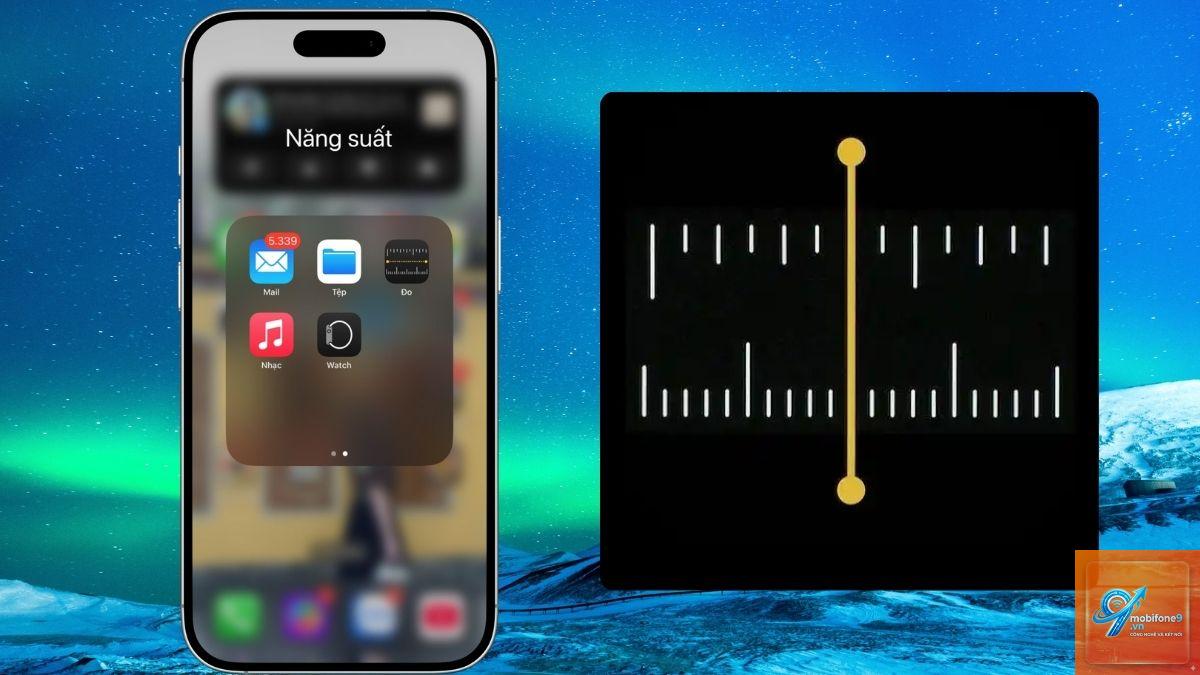
Nhiều người dùng iPhone gặp tình trạng ứng dụng đo đạc iPhone không nhận diện vật thể khi sử dụng công cụ Measure (Đo) tích hợp sẵn trên thiết bị. Đây là một tính năng thực tế tăng cường (AR) cho phép đo khoảng cách, chiều cao và kích thước vật thể thông qua camera. Khi ứng dụng đo đạc iPhone không nhận diện vật thể, người dùng thường thấy thông báo lỗi hoặc không thể xác định được đối tượng cần đo. Bài viết này sẽ phân tích chi tiết nguyên nhân, cách khắc phục và những lưu ý quan trọng để sử dụng tính năng đo đạc trên iPhone hiệu quả.
Ứng dụng Measure (Đo) trên iPhone sử dụng công nghệ thực tế tăng cường (AR) kết hợp với cảm biến LiDAR (trên các dòng iPhone Pro) hoặc camera thông thường để nhận diện bề mặt và vật thể. Khi ứng dụng đo đạc iPhone không nhận diện vật thể, điều này thường liên quan đến khả năng xử lý hình ảnh của thiết bị hoặc điều kiện môi trường xung quanh.
Công nghệ ARKit của Apple cho phép iPhone phân tích không gian ba chiều, xác định các cạnh và bề mặt phẳng. Tuy nhiên, quá trình này đòi hỏi ánh sáng phù hợp, bề mặt có độ tương phản và khoảng cách thích hợp. Khi một trong các yếu tố này không đạt yêu cầu, ứng dụng đo đạc iPhone không nhận diện vật thể sẽ xảy ra.
Nguyên nhân khiến ứng dụng đo đạc iPhone không nhận diện vật thể
Điều kiện ánh sáng không phù hợp
Ánh sáng là yếu tố quan trọng nhất ảnh hưởng đến khả năng nhận diện vật thể của ứng dụng Measure. Khi môi trường quá tối hoặc quá sáng, camera iPhone gặp khó khăn trong việc xác định ranh giới và bề mặt vật thể. Ánh sáng yếu dưới 50 lux thường khiến ứng dụng đo đạc iPhone không nhận diện vật thể chính xác.
Bề mặt vật thể không phù hợp
Ứng dụng Measure hoạt động tốt nhất trên các bề mặt phẳng, có độ tương phản rõ ràng. Các vật thể có bề mặt bóng, trong suốt, phản chiếu hoặc có hoa văn phức tạp thường gây khó khăn cho quá trình nhận diện. Khi gặp các bề mặt như kính, gương, nước hoặc kim loại đánh bóng, ứng dụng đo đạc iPhone không nhận diện vật thể là điều dễ hiểu.
Khoảng cách và góc nhìn không chính xác
Apple khuyến nghị khoảng cách tối ưu để đo vật thể là từ 0,5 đến 3 mét. Khi đứng quá gần hoặc quá xa, hoặc góc nhìn quá nghiêng so với vật thể, ứng dụng đo đạc iPhone không nhận diện vật thể sẽ xuất hiện. Góc nhìn lý tưởng là từ 30 đến 60 độ so với bề mặt vật thể.
Phiên bản iOS và phần cứng không tương thích
Tính năng Measure yêu cầu iPhone chạy iOS 12 trở lên. Tuy nhiên, các dòng iPhone đời cũ như iPhone 6s, iPhone SE (thế hệ 1) có thể gặp hạn chế về khả năng xử lý AR. Đặc biệt, iPhone không có cảm biến LiDAR (các dòng không phải Pro) sẽ có độ chính xác thấp hơn trong điều kiện thiếu sáng, dẫn đến tình trạng ứng dụng đo đạc iPhone không nhận diện vật thể.
Cảm biến chuyển động và hiệu chuẩn
iPhone sử dụng con quay hồi chuyển và gia tốc kế để xác định vị trí trong không gian. Khi các cảm biến này chưa được hiệu chuẩn hoặc gặp lỗi, ứng dụng đo đạc iPhone không nhận diện vật thể sẽ xảy ra. Việc di chuyển iPhone quá nhanh hoặc rung lắc mạnh cũng ảnh hưởng đến quá trình nhận diện.
Cách khắc phục ứng dụng đo đạc iPhone không nhận diện vật thể
Kiểm tra và cải thiện điều kiện ánh sáng
Đảm bảo khu vực đo có ánh sáng đầy đủ, lý tưởng là ánh sáng tự nhiên hoặc đèn LED trắng. Tránh ánh sáng trực tiếp chiếu vào camera gây lóa. Nếu trong nhà, hãy bật thêm đèn hoặc di chuyển vật thể đến nơi có ánh sáng tốt hơn. Khi ánh sáng đạt yêu cầu, ứng dụng đo đạc iPhone không nhận diện vật thể sẽ được cải thiện đáng kể.
Chuẩn bị bề mặt vật thể phù hợp
Đặt vật thể trên bề mặt phẳng, có màu sắc tương phản
Tránh các bề mặt bóng, trong suốt hoặc phản chiếu
Nếu vật thể có bề mặt khó nhận diện, hãy đặt thêm vật tham chiếu có màu sắc rõ ràng bên cạnh
Lau sạch bụi bẩn hoặc vết bẩn trên bề mặt vật thể
Điều chỉnh khoảng cách và góc nhìn
Đứng cách vật thể từ 0,5 đến 2 mét. Giữ iPhone ở góc 45-60 độ so với bề mặt vật thể. Di chuyển iPhone từ từ để ứng dụng quét và nhận diện. Nếu ứng dụng đo đạc iPhone không nhận diện vật thể, hãy thử thay đổi góc nhìn hoặc di chuyển đến vị trí khác.
Cập nhật iOS và khởi động lại thiết bị
Kiểm tra phiên bản iOS hiện tại trong Cài đặt > Cài đặt chung > Cập nhật phần mềm. Cập nhật lên phiên bản mới nhất để đảm bảo các bản vá lỗi ARKit. Sau đó khởi động lại iPhone bằng cách tắt nguồn và bật lại sau 30 giây. Thao tác này giúp reset các cảm biến và cải thiện tình trạng ứng dụng đo đạc iPhone không nhận diện vật thể.
Hiệu chuẩn cảm biến chuyển động
Vào Cài đặt > Quyền riêng tư > Dịch vụ định vị > Dịch vụ hệ thống > Hiệu chỉnh chuyển động & khoảng cách. Đảm bảo tùy chọn này được bật. Sau đó, đặt iPhone trên bề mặt phẳng và thực hiện động tác xoay hình số 8 trong không khí để hiệu chuẩn con quay hồi chuyển.
So sánh khả năng nhận diện vật thể giữa các dòng iPhone
Dòng iPhone
Cảm biến LiDAR
Khả năng nhận diện trong điều kiện thiếu sáng
Độ chính xác đo đạc
iPhone 12 Pro / Pro Max trở lên
Có
Tốt
±1 cm
iPhone 11 Pro / Pro Max
Không
Trung bình
±2-3 cm
iPhone XS / XR trở xuống
Không
Kém
±5 cm
iPhone SE (thế hệ 2, 3)
Không
Kém
±5 cm
Như bảng trên cho thấy, các dòng iPhone có cảm biến LiDAR ít gặp tình trạng ứng dụng đo đạc iPhone không nhận diện vật thể hơn, đặc biệt trong môi trường thiếu sáng. Người dùng iPhone đời cũ nên chú ý đến điều kiện ánh sáng và khoảng cách để đạt kết quả tốt nhất.
Ứng dụng thay thế khi Measure không hoạt động
Google Measure
Ứng dụng của Google cũng sử dụng ARCore nhưng có thuật toán nhận diện vật thể khác biệt. Khi ứng dụng đo đạc iPhone không nhận diện vật thể trên Measure, Google Measure có thể là giải pháp thay thế hiệu quả. Ứng dụng này hoạt động tốt trên iPhone 6s trở lên chạy iOS 11+.
MagicPlan
Chuyên dụng cho đo đạc không gian nội thất, MagicPlan sử dụng camera để tạo bản đồ 2D và 3D. Ứng dụng này có khả năng nhận diện vật thể tốt hơn trong điều kiện ánh sáng yếu nhờ thuật toán xử lý hình ảnh tiên tiến.
AR Measure
Đây là ứng dụng của bên thứ ba với nhiều tùy chỉnh về độ nhạy nhận diện. Người dùng có thể điều chỉnh ngưỡng phát hiện cạnh và bề mặt, giúp giảm thiểu tình trạng ứng dụng đo đạc iPhone không nhận diện vật thể.
Sai lầm thường gặp khi sử dụng ứng dụng đo đạc iPhone
Di chuyển iPhone quá nhanh
Nhiều người dùng có thói quen di chuyển iPhone liên tục khi đo, khiến camera không kịp xử lý hình ảnh. Hãy giữ iPhone cố định trong 2-3 giây để ứng dụng quét và nhận diện vật thể. Nếu ứng dụng đo đạc iPhone không nhận diện vật thể, hãy dừng lại và bắt đầu lại từ từ.
Đo vật thể có kích thước quá nhỏ hoặc quá lớn
Measure chỉ hỗ trợ đo vật thể có kích thước từ 10 cm đến 5 mét. Các vật thể nhỏ hơn hoặc lớn hơn sẽ gây khó khăn cho quá trình nhận diện. Trong trường hợp này, ứng dụng đo đạc iPhone không nhận diện vật thể là do giới hạn phần mềm, không phải lỗi thiết bị.
Không làm sạch ống kính camera
Bụi bẩn, dấu vân tay trên ống kính camera làm giảm chất lượng hình ảnh, ảnh hưởng đến khả năng nhận diện. Lau sạch ống kính bằng vải microfiber trước khi sử dụng Measure. Đây là bước đơn giản nhưng thường bị bỏ qua khi ứng dụng đo đạc iPhone không nhận diện vật thể.
Lưu ý quan trọng khi sử dụng tính năng đo đạc trên iPhone
Ứng dụng Measure không phải là công cụ đo chuyên nghiệp. Độ chính xác có thể sai lệch từ 1-5 cm tùy thuộc vào điều kiện sử dụng và dòng iPhone. Không nên sử dụng kết quả đo từ ứng dụng này cho các mục đích yêu cầu độ chính xác cao như xây dựng, thiết kế kỹ thuật.
Khi ứng dụng đo đạc iPhone không nhận diện vật thể, hãy kiểm tra xem iPhone có đang ở chế độ tiết kiệm pin hay không. Chế độ này có thể giới hạn hiệu suất xử lý AR, làm giảm khả năng nhận diện. Tắt chế độ tiết kiệm pin trong Cài đặt > Pin trước khi sử dụng Measure.
Nhiệt độ môi trường cũng ảnh hưởng đến cảm biến LiDAR và camera. Nhiệt độ lý tưởng để sử dụng Measure là từ 0°C đến 35°C. Khi nhiệt độ quá cao hoặc quá thấp, ứng dụng đo đạc iPhone không nhận diện vật thể có thể xảy ra do thiết bị tự động giảm hiệu suất để bảo vệ phần cứng.
Câu hỏi thường gặp về ứng dụng đo đạc iPhone không nhận diện vật thể
Tại sao ứng dụng Measure trên iPhone không nhận diện được vật thể trong bóng tối?
Trong điều kiện thiếu sáng, camera iPhone không thu đủ ánh sáng để xác định ranh giới và bề mặt vật thể. Các dòng iPhone có cảm biến LiDAR (12 Pro trở lên) có khả năng hoạt động tốt hơn trong bóng tối nhờ công nghệ quét laser, nhưng vẫn cần ít nhất 10 lux ánh sáng để hoạt động ổn định.
Làm thế nào để khắc phục ứng dụng đo đạc iPhone không nhận diện vật thể trên bề mặt kính?
Bề mặt kính gây phản xạ và khúc xạ ánh sáng, làm rối loạn quá trình nhận diện. Giải pháp là đặt một tờ giấy màu tương phản lên bề mặt kính hoặc sử dụng băng dính màu để tạo điểm tham chiếu. Nếu không thể thay đổi bề mặt, hãy sử dụng ứng dụng đo đạc của bên thứ ba có thuật toán xử lý bề mặt phản chiếu tốt hơn.
Ứng dụng đo đạc iPhone không nhận diện vật thể có phải do lỗi phần cứng không?
Trong hầu hết trường hợp, đây không phải lỗi phần cứng mà do điều kiện sử dụng không phù hợp. Tuy nhiên, nếu đã thử tất cả cách khắc phục mà vẫn không hoạt động, có thể cảm biến camera hoặc con quay hồi chuyển gặp vấn đề. Hãy kiểm tra bằng cách sử dụng ứng dụng Camera và La bàn để xem có hoạt động bình thường không.
Có cách nào tăng độ nhạy nhận diện của ứng dụng Measure không?
iOS không cung cấp tùy chọn điều chỉnh độ nhạy nhận diện cho ứng dụng Measure. Tuy nhiên, bạn có thể cải thiện bằng cách giữ iPhone ổn định, đảm bảo ánh sáng đầy đủ và sử dụng bề mặt có độ tương phản cao. Nếu cần độ nhạy cao hơn, hãy cân nhắc sử dụng ứng dụng của bên thứ ba như AR Measure Pro.
Kết luận
Ứng dụng đo đạc iPhone không nhận diện vật thể là vấn đề phổ biến nhưng hoàn toàn có thể khắc phục bằng cách điều chỉnh điều kiện sử dụng. Ánh sáng, bề mặt vật thể, khoảng cách và góc nhìn là những yếu tố quan trọng nhất ảnh hưởng đến khả năng nhận diện. Người dùng iPhone đời cũ hoặc không có cảm biến LiDAR cần chú ý hơn đến các yếu tố này để đạt kết quả đo chính xác.
Việc hiểu rõ nguyên nhân và cách khắc phục sẽ giúp bạn tận dụng tối đa tính năng đo đạc trên iPhone. Trong trường hợp ứng dụng Measure không đáp ứng được nhu cầu, các ứng dụng thay thế từ bên thứ ba luôn sẵn sàng để hỗ trợ. Hãy nhớ rằng, công nghệ AR trên iPhone đang ngày càng hoàn thiện qua các bản cập nhật iOS, vì vậy hãy luôn cập nhật phần mềm mới nhất để có trải nghiệm tốt nhất.
Tôi là Như Ý, người đam mê công nghệ và hiện đang hoạt động trong lĩnh vực biên tập nội dung số. Trải qua hơn 5 năm làm việc, tôi đã tích lũy nhiều kinh nghiệm trong việc xây dựng nội dung về smartphone, thiết bị Apple, phần mềm, ứng dụng và các thủ thuật công nghệ hữu ích. Tôi luôn cố gắng cập nhật những thông tin mới nhất để mang đến cho người đọc các bài viết chất lượng, dễ hiểu và phù hợp với nhu cầu thực tế.