Việc sở hữu một chiếc iPhone và máy tính Windows đặt ra nhu cầu tìm hiểu cách kết nối iPhone với Windows để đồng bộ dữ liệu, sao lưu ảnh, quản lý nhạc hay đơn giản là truyền file. Nhiều người dùng gặp khó khăn khi lần đầu thực hiện vì hệ sinh thái Apple và Microsoft có những khác biệt nhất định. Bài viết này sẽ cung cấp cho bạn mọi phương pháp kết nối, từ cơ bản đến nâng cao, giúp bạn làm chủ việc liên kết hai thiết bị một cách dễ dàng và hiệu quả.
Bản chất của việc kết nối iPhone với máy tính Windows
Kết nối iPhone với Windows thực chất là quá trình thiết lập giao tiếp giữa hai hệ điều hành khác nhau: iOS và Windows. Không giống như kết nối giữa các thiết bị cùng hệ sinh thái (iPhone với MacBook), việc này đòi hỏi các phần mềm trung gian hoặc giao thức hỗ trợ để hai bên hiểu được dữ liệu của nhau.
Về mặt kỹ thuật, có hai hình thức kết nối chính: kết nối có dây qua cổng USB và kết nối không dây qua mạng Wi-Fi hoặc Bluetooth. Mỗi hình thức đều có ưu nhược điểm riêng và phù hợp với từng nhu cầu cụ thể.
Các phương pháp kết nối iPhone với Windows phổ biến
Kết nối iPhone với Windows qua cáp USB
Đây là phương pháp truyền thống và ổn định nhất. Bạn chỉ cần cáp Lightning (hoặc cáp USB-C đối với iPhone 15 series) và một cổng USB trên máy tính.
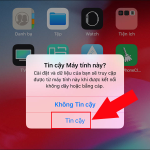
Bước 1: Cắm cáp vào iPhone và máy tính Windows. Lần đầu tiên, iPhone sẽ hiển thị thông báo “Trust This Computer?” – bạn cần chọn “Trust” và nhập mật mã thiết bị.
Bước 2: Trên máy tính, hệ thống sẽ tự động cài đặt driver. Nếu không thành công, bạn cần cài đặt iTunes từ trang chủ Apple.
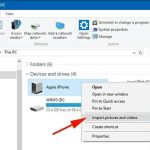
Bước 3: Mở iTunes hoặc File Explorer. Trong File Explorer, iPhone sẽ xuất hiện dưới dạng thiết bị di động, cho phép bạn truy cập vào thư mục ảnh và video.
Kết nối iPhone với Windows qua Wi-Fi
Phương pháp này giúp bạn loại bỏ dây cáp, thực hiện đồng bộ không dây khi cả hai thiết bị cùng kết nối một mạng Wi-Fi.
Điều kiện tiên quyết: Cần cài đặt iTunes và kết nối iPhone qua cáp ít nhất một lần để kích hoạt tính năng đồng bộ Wi-Fi.
Các bước thực hiện:
Kết nối iPhone với máy tính qua cáp USB
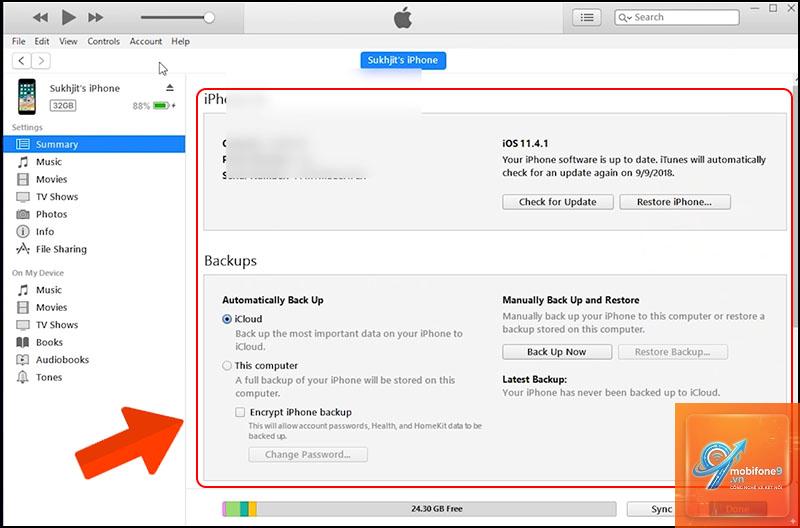
Mở iTunes, chọn biểu tượng iPhone
Trong mục “Summary”, kéo xuống và đánh dấu “Sync with this iPhone over Wi-Fi”
Nhấn “Apply” và rút cáp
Sau khi thiết lập, mỗi khi iPhone và máy tính cùng mạng Wi-Fi, thiết bị sẽ tự động xuất hiện trong iTunes để đồng bộ.
Kết nối iPhone với Windows qua Bluetooth
Bluetooth phù hợp cho việc chia sẻ kết nối internet (Personal Hotspot) hoặc truyền tệp nhỏ.
Hướng dẫn nhanh:
Trên iPhone: Vào Settings > Bluetooth, bật Bluetooth
Trên Windows: Settings > Devices > Bluetooth & other devices, bật Bluetooth và chọn “Add Bluetooth or other device”
Chọn iPhone từ danh sách, xác nhận mã PIN trên cả hai thiết bị
Phần mềm hỗ trợ kết nối iPhone với Windows
iTunes – Công cụ chính thống từ Apple
iTunes là phần mềm không thể thiếu khi tìm hiểu cách kết nối iPhone với Windows. Nó cho phép sao lưu dữ liệu, đồng bộ nhạc, phim, danh bạ và lịch.
Tính năng nổi bật:
Sao lưu toàn bộ iPhone vào ổ cứng Windows
Khôi phục dữ liệu từ bản sao lưu
Quản lý thư viện nhạc và video
Cập nhật phiên bản iOS
iCloud for Windows – Đồng bộ qua đám mây
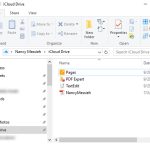
Ứng dụng iCloud cho Windows cho phép đồng bộ ảnh, email, danh bạ và lịch mà không cần cáp.
Cách cài đặt:
Tải iCloud for Windows từ Microsoft Store hoặc trang chủ Apple
Đăng nhập bằng Apple ID
Chọn các mục muốn đồng bộ: Photos, Mail, Contacts, Calendars, Bookmarks
Dữ liệu sẽ tự động cập nhật giữa iPhone và Windows
Phần mềm bên thứ ba
Một số ứng dụng như AnyTrans, Syncios, hoặc DearMob cung cấp giải pháp quản lý dữ liệu linh hoạt hơn iTunes, đặc biệt là khi bạn muốn truyền file nhạc hoặc video mà không bị giới hạn.
So sánh các phương pháp kết nối iPhone với Windows
Phương pháp
Tốc độ
Độ ổn định
Yêu cầu phần mềm
Phù hợp với
Cáp USB
Nhanh (480 Mbps – 5 Gbps)
Cao
iTunes hoặc driver
Sao lưu, truyền file lớn
Wi-Fi
Trung bình (tùy mạng)
Trung bình
iTunes
Đồng bộ thường xuyên
Bluetooth
Chậm (3 Mbps)
Thấp
Không cần
Chia sẻ internet, file nhỏ
iCloud
Tùy tốc độ mạng
Cao
iCloud for Windows
Đồng bộ ảnh, danh bạ
Lợi ích khi kết nối iPhone với Windows
Việc kết nối hai thiết bị mang lại nhiều lợi ích thiết thực:
Sao lưu dữ liệu an toàn:
Nguyên nhân phổ biến nhất là thiếu driver Apple Mobile Device USB. Cài đặt iTunes từ trang chủ Apple sẽ tự động cài driver cần thiết. Nếu đã cài iTunes, hãy khởi động lại dịch vụ Apple Mobile Device trong Services (services.msc).
Có cần iTunes để kết nối iPhone với Windows không?
Không bắt buộc cho mọi tác vụ.
Sử dụng iCloud for Windows để đồng bộ ảnh, danh bạ qua đám mây. Hoặc thiết lập đồng bộ Wi-Fi trong iTunes sau khi kết nối cáp lần đầu. Bạn cũng có thể dùng ứng dụng bên thứ ba như Feem hoặc Snapdrop để truyền file qua mạng nội bộ.
Có thể điều khiển iPhone từ máy tính Windows không?
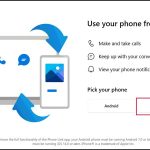
Có, thông qua các ứng dụng như TeamViewer, AnyDesk hoặc Microsoft Phone Link. Phone Link cho phép bạn xem thông báo, trả lời tin nhắn và thực hiện cuộc gọi từ máy tính.
Kết nối iPhone với Windows có an toàn không?
An toàn nếu bạn sử dụng các phần mềm chính thống từ Apple hoặc Microsoft. Tránh cài đặt các ứng dụng không rõ nguồn gốc yêu cầu quyền truy cập sâu vào thiết bị.
Kết luận
Việc nắm vững cách kết nối iPhone với Windows mở ra nhiều khả năng quản lý dữ liệu linh hoạt, giúp bạn tận dụng tối đa cả hai thiết bị. Dù bạn chọn phương pháp có dây hay không dây, qua iTunes hay iCloud, mỗi cách đều có ưu điểm riêng phù hợp với từng nhu cầu cụ thể.
Hãy bắt đầu bằng việc cài đặt iTunes và iCloud for Windows, sau đó thử nghiệm các phương pháp khác nhau để tìm ra giải pháp tối ưu nhất. Với những hướng dẫn chi tiết trong bài viết, bạn hoàn toàn có thể tự tin kết nối và đồng bộ dữ liệu giữa iPhone và máy tính Windows một cách trơn tru và hiệu quả.
Tôi là Như Ý, người đam mê công nghệ và hiện đang hoạt động trong lĩnh vực biên tập nội dung số. Trải qua hơn 5 năm làm việc, tôi đã tích lũy nhiều kinh nghiệm trong việc xây dựng nội dung về smartphone, thiết bị Apple, phần mềm, ứng dụng và các thủ thuật công nghệ hữu ích. Tôi luôn cố gắng cập nhật những thông tin mới nhất để mang đến cho người đọc các bài viết chất lượng, dễ hiểu và phù hợp với nhu cầu thực tế.