Night Shift là một tính năng quan trọng trên iPhone giúp điều chỉnh nhiệt độ màu sắc của màn hình về tông màu ấm hơn vào buổi tối. Việc nắm rõ cách cài đặt Night Shift trên iPhone không chỉ giúp giảm mỏi mắt mà còn hỗ trợ cải thiện chất lượng giấc ngủ bằng cách hạn chế ánh sáng xanh gây ức chế melatonin. Tính năng này đã có mặt trên iPhone từ phiên bản iOS 9.3 trở đi và được đánh giá cao bởi các chuyên gia sức khỏe thị giác.
Night Shift trên iPhone là gì và hoạt động như thế nào?
Night Shift là công nghệ điều chỉnh cân bằng trắng của màn hình iPhone, chuyển từ tông màu lạnh (xanh dương) sang tông màu ấm (vàng cam) dựa trên thời gian trong ngày. Cơ chế hoạt động của tính năng này dựa trên việc sử dụng cảm biến ánh sáng và đồng hồ sinh học của thiết bị. Khi được kích hoạt, iPhone sẽ tự động giảm lượng ánh sáng xanh phát ra từ màn hình, giúp mắt dễ chịu hơn khi sử dụng thiết bị trong điều kiện thiếu sáng.
Ánh sáng xanh có bước sóng ngắn (khoảng 480 nanomet) được chứng minh là có khả năng ức chế sản xuất melatonin – hormone điều chỉnh giấc ngủ. Nghiên cứu từ Đại học Harvard chỉ ra rằng việc tiếp xúc với ánh sáng xanh vào ban đêm có thể làm rối loạn nhịp sinh học và gây khó ngủ. Night Shift giải quyết vấn đề này bằng cách làm ấm màu sắc màn hình, giảm thiểu tác động tiêu cực lên đồng hồ sinh học của cơ thể.
Hướng dẫn cách cài đặt Night Shift trên iPhone chi tiết từ A đến Z
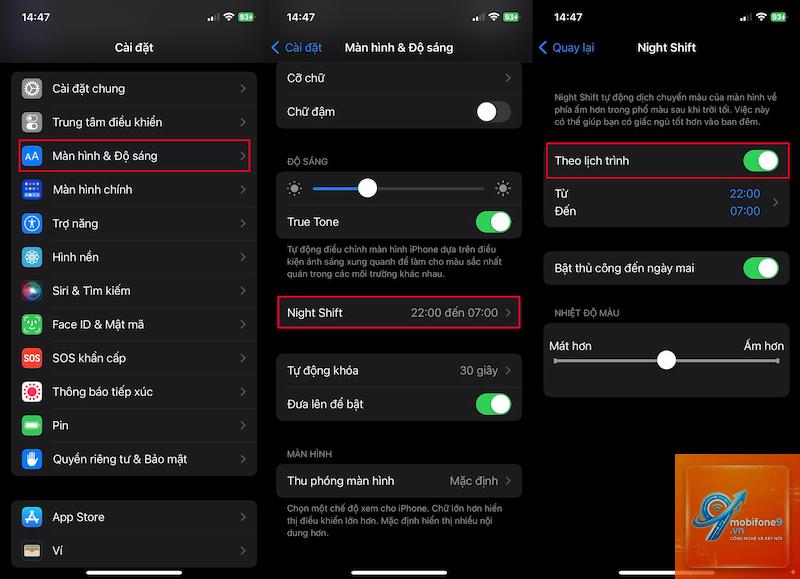
Bước 1: Truy cập vào Cài đặt (Settings)
Trên màn hình chính của iPhone, bạn tìm và chạm vào biểu tượng bánh răng màu xám có tên “Cài đặt” (Settings). Đây là cổng vào để quản lý tất cả các tùy chỉnh trên thiết bị, bao gồm cả tính năng Night Shift.
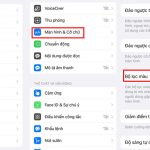
Bước 2: Chọn mục “Màn hình & Độ sáng”
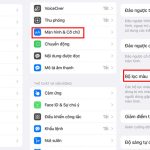
Trong menu Cài đặt, cuộn xuống và chọn “Màn hình & Độ sáng” (Display & Brightness). Tại đây, bạn sẽ thấy các tùy chọn liên quan đến hiển thị như độ sáng, chế độ tối, kích thước văn bản và Night Shift.
Bước 3: Kích hoạt và tùy chỉnh Night Shift
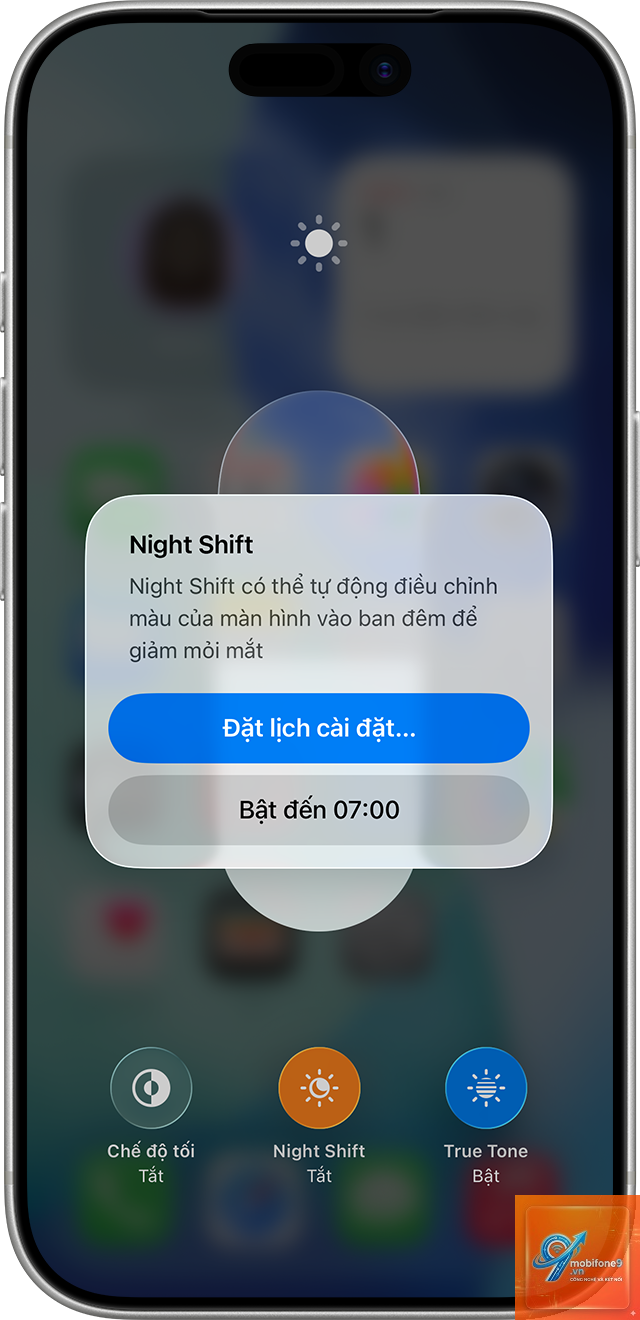
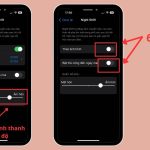
Chạm vào mục “Night Shift”. Bạn sẽ thấy một công tắc để bật/tắt tính năng này. Để cài đặt tự động, hãy chọn một trong hai tùy chọn sau:
Theo lịch (Scheduled): Cho phép bạn đặt khung giờ cụ thể để Night Shift tự động bật và tắt.
Night Shift hoạt động trên iPhone 5s trở lên với điều kiện thiết bị chạy iOS 9.3 hoặc mới hơn. Các dòng iPhone SE, 6, 6 Plus, 7, 8, X, 11, 12, 13, 14, 15 và 16 đều hỗ trợ đầy đủ tính năng này.
Có nên bật Night Shift 24/7 không?
Không nên bật Night Shift suốt cả ngày vì màu ấm có thể làm sai lệch nhận thức màu sắc khi làm việc hoặc xem nội dung giải trí vào ban ngày. Chỉ nên kích hoạt từ khoảng 1-2 giờ trước khi đi ngủ.
Night Shift có ảnh hưởng đến thời lượng pin không?
Mức tiêu thụ pin của Night Shift là không đáng kể, thường dưới 1% tổng dung lượng pin mỗi giờ sử dụng. Bạn không cần lo lắng về việc hao pin khi bật tính năng này.
Làm thế nào để tắt Night Shift nhanh nhất?
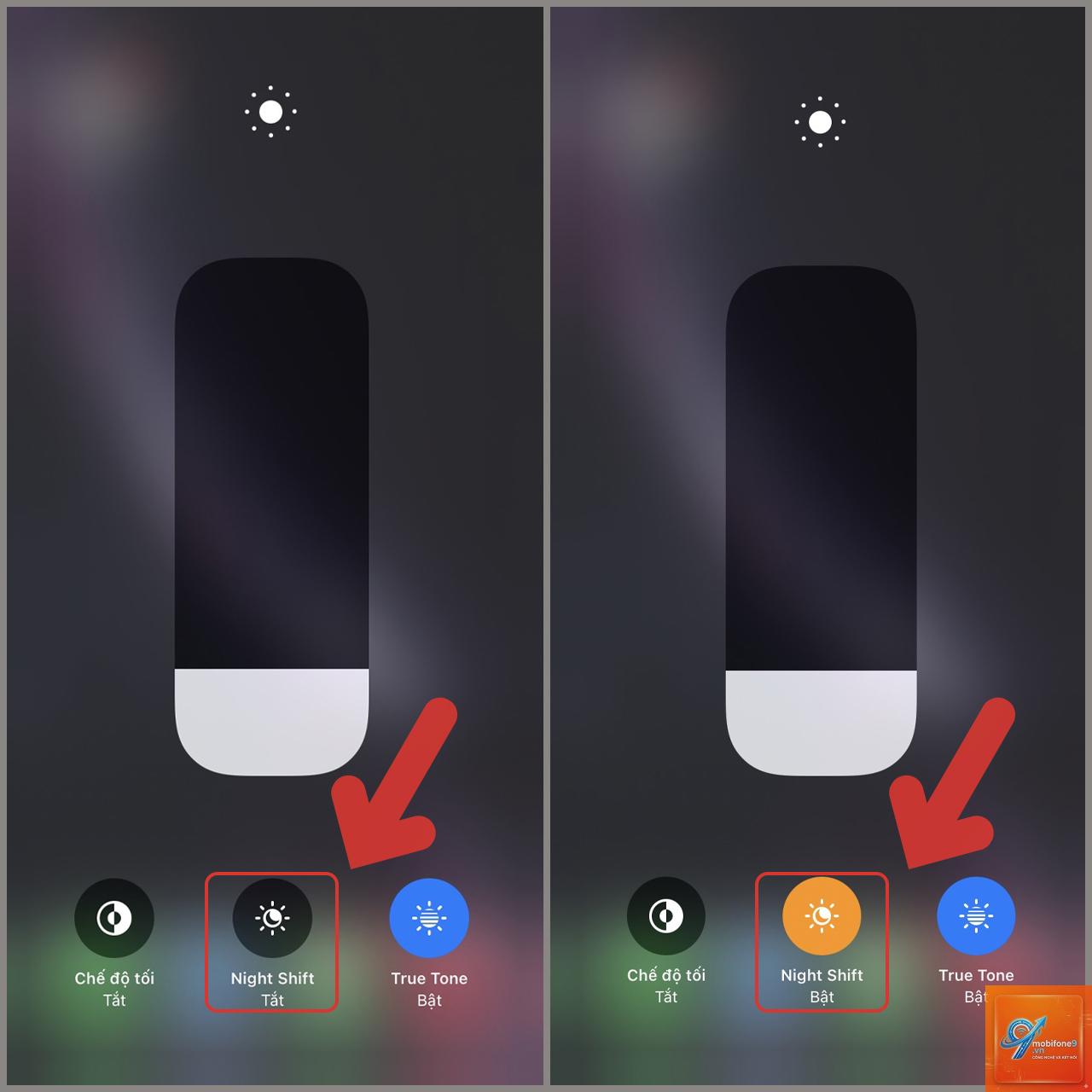
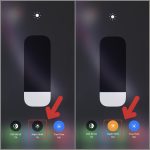
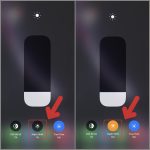
Cách nhanh nhất là mở Trung tâm điều khiển, nhấn giữ thanh trượt độ sáng và chạm vào biểu tượng Night Shift để tắt. Bạn cũng có thể vào Cài đặt > Màn hình & Độ sáng > Night Shift và tắt công tắc.
Tại sao Night Shift không hiển thị trong Trung tâm điều khiển?
Nếu không thấy biểu tượng Night Shift, bạn cần thêm nó vào Trung tâm điều khiển bằng cách vào Cài đặt > Trung tâm điều khiển > Tùy chỉnh điều khiển và thêm “Night Shift” vào danh sách.
Kết luận
Cách cài đặt Night Shift trên iPhone là một quy trình đơn giản nhưng mang lại giá trị sức khỏe lâu dài. Bằng cách làm theo các bước hướng dẫn chi tiết từ truy cập Cài đặt, chọn Màn hình & Độ sáng, đến tùy chỉnh lịch trình và nhiệt độ màu, bạn có thể dễ dàng bảo vệ đôi mắt và cải thiện chất lượng giấc ngủ. Kết hợp Night Shift với Chế độ tối và giảm độ sáng màn hình sẽ tạo nên bộ giải pháp toàn diện cho việc sử dụng iPhone vào ban đêm. Hãy bắt đầu áp dụng ngay hôm nay để trải nghiệm sự khác biệt rõ rệt trong cảm giác thoải mái khi nhìn màn hình và giấc ngủ sâu hơn mỗi đêm.
Tôi là Như Ý, người đam mê công nghệ và hiện đang hoạt động trong lĩnh vực biên tập nội dung số. Trải qua hơn 5 năm làm việc, tôi đã tích lũy nhiều kinh nghiệm trong việc xây dựng nội dung về smartphone, thiết bị Apple, phần mềm, ứng dụng và các thủ thuật công nghệ hữu ích. Tôi luôn cố gắng cập nhật những thông tin mới nhất để mang đến cho người đọc các bài viết chất lượng, dễ hiểu và phù hợp với nhu cầu thực tế.