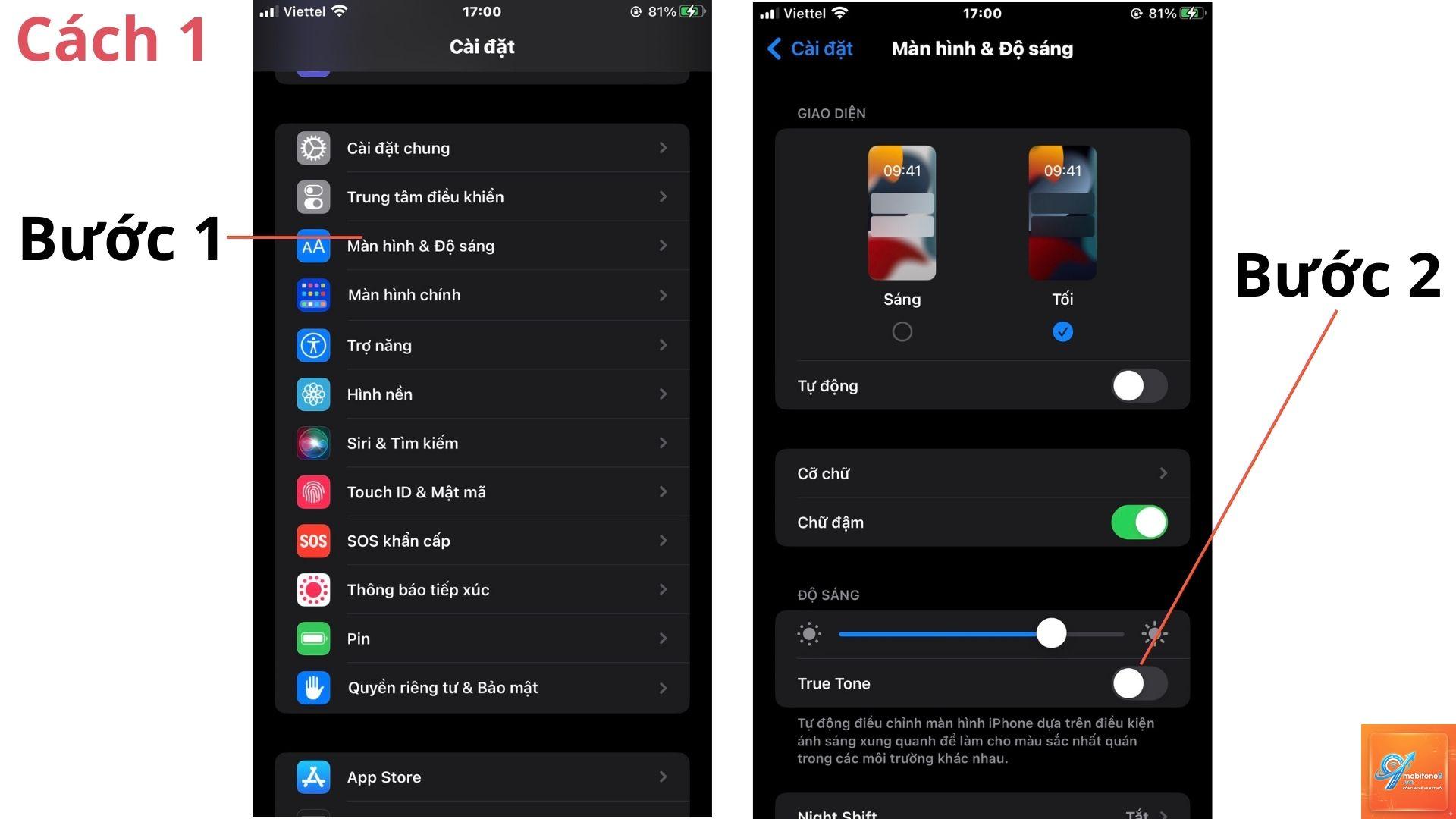
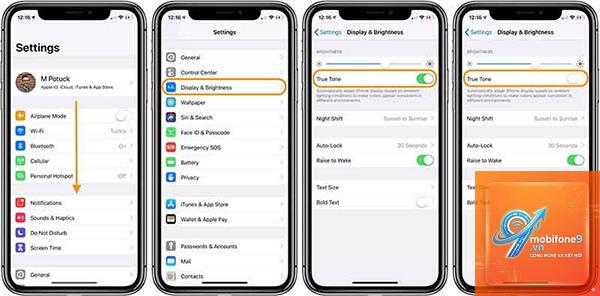
True Tone là một trong những công nghệ hiển thị thông minh nhất mà Apple trang bị trên iPhone. Tính năng này tự động điều chỉnh màu sắc và độ sáng của màn hình dựa trên ánh sáng môi trường xung quanh, giúp trải nghiệm xem trở nên tự nhiên và dễ chịu hơn. Nhiều người dùng chưa biết cách cài đặt True Tone trên iPhone đúng cách hoặc không nhận ra rằng tính năng này có thể bị tắt một cách vô tình. Bài viết này sẽ hướng dẫn bạn từng bước cụ thể để kích hoạt, kiểm tra và tối ưu True Tone trên mọi dòng iPhone hỗ trợ.
True Tone là công nghệ cảm biến ánh sáng đa kênh do Apple phát triển, lần đầu tiên xuất hiện trên iPad Pro 9.7 inch vào năm 2016 và sau đó được tích hợp trên iPhone từ dòng iPhone 8 trở đi. Cảm biến này đo cường độ và nhiệt độ màu của ánh sáng xung quanh, sau đó điều chỉnh màn hình để cân bằng trắng phù hợp.
Khi bạn di chuyển từ phòng có đèn huỳnh quang sang khu vực có ánh sáng tự nhiên, màn hình iPhone sẽ tự động chuyển từ tông màu ấm sang mát hơn hoặc ngược lại. Điều này giúp giảm mỏi mắt khi sử dụng thiết bị trong thời gian dài, đặc biệt là khi đọc sách, lướt web hoặc làm việc dưới nhiều điều kiện ánh sáng khác nhau.
Danh sách iPhone hỗ trợ True Tone
Không phải tất cả các dòng iPhone đều có tính năng True Tone.
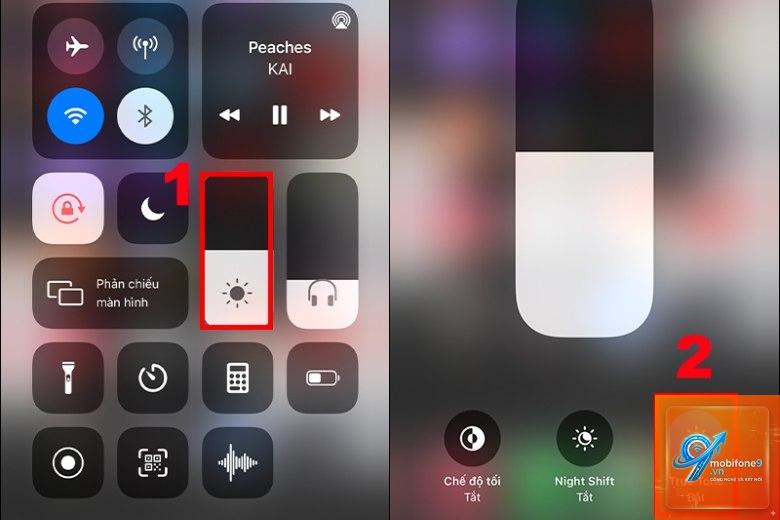
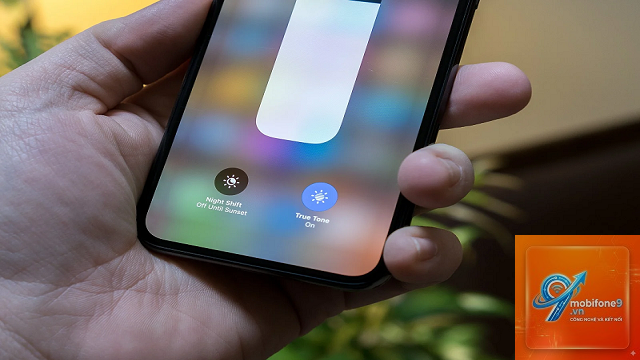
Cách cài đặt True Tone trên iPhone qua Trung tâm điều khiển
Đây là phương pháp nhanh nhất để bật hoặc tắt True Tone mà không cần vào sâu trong menu Cài đặt.
True Tone tiêu thụ một lượng điện năng rất nhỏ từ cảm biến, không đáng kể so với tổng dung lượng pin. Trên thực tế, việc màn hình hiển thị tối ưu có thể giúp bạn không phải tăng độ sáng quá cao, từ đó tiết kiệm pin gián tiếp.
Có thể bật True Tone và Night Shift cùng lúc không?
Có, hai tính năng này hoạt động độc lập và có thể bật đồng thời. True Tone điều chỉnh cân bằng trắng theo môi trường, trong khi Night Shift giảm ánh sáng xanh. Khi cả hai cùng bật, màn hình sẽ có tông màu ấm hơn vào ban đêm nhưng vẫn thích ứng với ánh sáng xung quanh.
True Tone có ảnh hưởng đến chất lượng ảnh chụp không?
True Tone chỉ ảnh hưởng đến cách hiển thị trên màn hình, không tác động đến dữ liệu ảnh gốc. Ảnh bạn chụp vẫn giữ nguyên màu sắc thực tế, chỉ có cách bạn nhìn thấy trên màn hình là thay đổi.
Tại sao True Tone không xuất hiện trên iPhone của tôi?
Nguyên nhân có thể là do thiết bị không hỗ trợ (iPhone đời cũ), màn hình đã được thay thế bằng linh kiện không chính hãng, hoặc cảm biến ánh sáng bị hỏng.
Apple không cung cấp tùy chọn điều chỉnh cường độ True Tone. Tính năng này chỉ có hai trạng thái bật hoặc tắt. Nếu bạn muốn kiểm soát nhiều hơn, có thể kết hợp với Night Shift hoặc điều chỉnh độ sáng thủ công.
Kết luận
Cách cài đặt True Tone trên iPhone thực sự rất đơn giản và chỉ mất vài giây thực hiện. Dù bạn chọn kích hoạt qua Trung tâm điều khiển hay ứng dụng Cài đặt, tính năng này sẽ mang lại trải nghiệm hiển thị tự nhiên và thoải mái hơn trong hầu hết các tình huống sử dụng hàng ngày.
True Tone là một trong những công nghệ hiển thị thông minh giúp iPhone trở nên khác biệt so với các đối thủ. Nếu bạn chưa từng thử, hãy bật True Tone ngay hôm nay và cảm nhận sự khác biệt. Đối với những người làm việc với màu sắc chuyên nghiệp, hãy nhớ tắt True Tone khi cần độ chính xác tuyệt đối. Với đa số người dùng phổ thông, việc để True Tone luôn bật là lựa chọn tối ưu cho sức khỏe đôi mắt và trải nghiệm tổng thể.
Tôi là Như Ý, người đam mê công nghệ và hiện đang hoạt động trong lĩnh vực biên tập nội dung số. Trải qua hơn 5 năm làm việc, tôi đã tích lũy nhiều kinh nghiệm trong việc xây dựng nội dung về smartphone, thiết bị Apple, phần mềm, ứng dụng và các thủ thuật công nghệ hữu ích. Tôi luôn cố gắng cập nhật những thông tin mới nhất để mang đến cho người đọc các bài viết chất lượng, dễ hiểu và phù hợp với nhu cầu thực tế.