True Tone là một công nghệ hiển thị thông minh trên iPhone, tự động điều chỉnh màu sắc và độ sáng màn hình dựa trên ánh sáng môi trường xung quanh. Mặc dù tính năng này mang lại trải nghiệm xem tự nhiên hơn, nhiều người dùng muốn tìm hiểu cách tắt True Tone trên iPhone để có màu sắc ổn định khi chỉnh sửa ảnh, thiết kế đồ họa hoặc đơn giản là thích màn hình sáng hơn. Bài viết này sẽ hướng dẫn bạn từng bước thực hiện, giải thích nguyên lý hoạt động và phân tích ưu nhược điểm của công nghệ này.
True Tone sử dụng cảm biến ánh sáng xung quanh để đo nhiệt độ màu của môi trường, sau đó tự động điều chỉnh gam màu trên màn hình iPhone sao cho phù hợp. Khi bạn ở trong phòng có ánh đèn vàng, màn hình sẽ ấm hơn; khi ra ngoài trời nắng, màn hình sẽ mát hơn. Công nghệ này lần đầu xuất hiện trên iPad Pro năm 2016 và sau đó được tích hợp trên iPhone từ dòng iPhone 8 trở đi.
Lý do người dùng muốn tắt True Tone rất đa dạng. Nhiếp ảnh gia và nhà thiết kế cần màu sắc chính xác tuyệt đối để đánh giá ảnh hoặc bản vẽ. Người dùng thông thường có thể cảm thấy khó chịu khi màu sắc thay đổi liên tục khi di chuyển giữa các không gian khác nhau. Một số khác nhận thấy True Tone làm màn hình tối hơn so với cài đặt gốc, ảnh hưởng đến trải nghiệm xem video hoặc chơi game.
Hướng dẫn cách tắt True Tone trên iPhone chi tiết
Cách tắt True Tone qua Trung tâm điều khiển
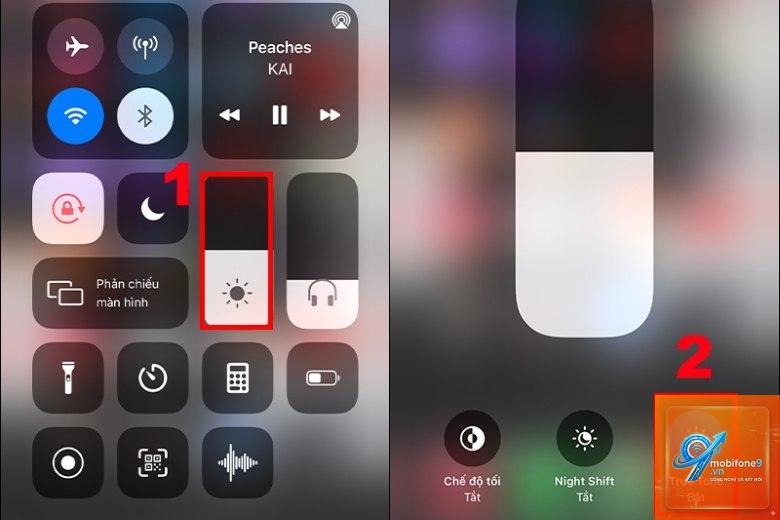
Đây là phương pháp nhanh nhất và được sử dụng nhiều nhất. Bạn chỉ cần vuốt từ góc trên bên phải màn hình xuống (đối với iPhone có Face ID) hoặc vuốt từ dưới lên (đối với iPhone có nút Home) để mở Trung tâm điều khiển. Tiếp theo, nhấn giữ thanh trượt độ sáng cho đến khi các tùy chọn mở rộng xuất hiện. Tại đây, bạn sẽ thấy biểu tượng True Tone với hình mặt trời và chữ “True Tone” bên dưới. Chạm vào biểu tượng này để tắt – khi biểu tượng chuyển sang màu xám, True Tone đã được tắt thành công.
Cách tắt True Tone trong Cài đặt
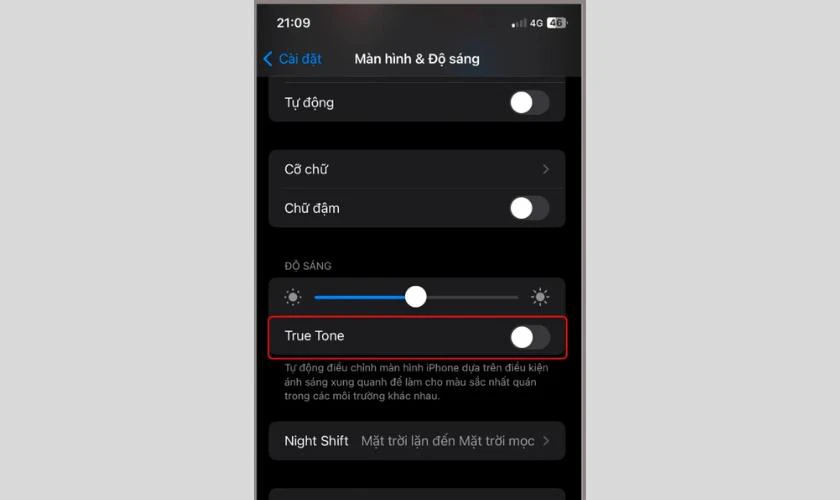
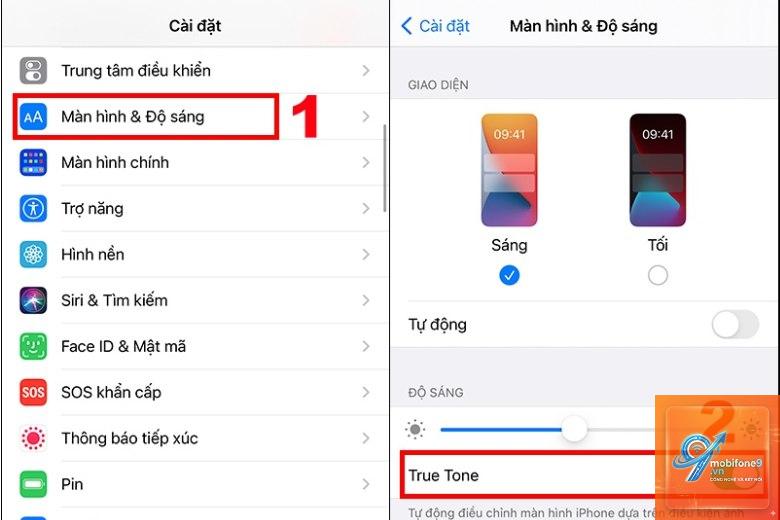
Nếu bạn muốn truy cập đầy đủ các tùy chọn hiển thị, hãy vào ứng dụng Cài đặt trên iPhone. Chọn mục “Màn hình & Độ sáng”. Trong phần này, bạn sẽ thấy công tắc True Tone nằm ngay dưới thanh trượt độ sáng. Gạt công tắc sang trái để tắt. Khi công tắc chuyển sang màu xám, tính năng đã bị vô hiệu hóa. Phương pháp này đặc biệt hữu ích khi bạn muốn kiểm tra hoặc điều chỉnh đồng thời các cài đặt hiển thị khác như Night Shift hoặc Dark Mode.
Cách tắt True Tone trên các dòng iPhone khác nhau
Quy trình tắt True Tone gần như giống hệt nhau trên tất cả các dòng iPhone hỗ trợ, từ iPhone 8, iPhone X đến iPhone 15 series. Tuy nhiên, có một số điểm khác biệt nhỏ về giao diện:
iPhone có Face ID (iPhone X trở lên): Vuốt từ góc phải xuống để mở Trung tâm điều khiển
iPhone có nút Home (iPhone 8, SE thế hệ 2 và 3): Vuốt từ dưới lên để mở Trung tâm điều khiển
iPhone SE thế hệ 1 và các đời cũ hơn: Không hỗ trợ True Tone
So sánh màn hình khi bật và tắt True Tone
Tiêu chí
Bật True Tone
Tắt True Tone
Màu sắc
Tự động điều chỉnh theo môi trường
Cố định theo cài đặt gốc
Độ chính xác màu
Phụ thuộc vào ánh sáng xung quanh
Chuẩn xác, ổn định
Trải nghiệm đọc
Dễ chịu hơn trong điều kiện ánh sáng thay đổi
Phù hợp khi cần màu sắc nhất quán
Pin
Tiêu hao thêm một chút do cảm biến hoạt động
Tiết kiệm pin hơn một chút
Phù hợp cho
Người dùng phổ thông, đọc sách, lướt web
Nhà thiết kế, nhiếp ảnh gia, game thủ
Lợi ích và hạn chế khi tắt True Tone
Lợi ích khi tắt True Tone
Màu sắc màn hình ổn định, không thay đổi khi di chuyển giữa các môi trường khác nhau
Độ sáng màn hình cao hơn, đặc biệt trong điều kiện ánh sáng mạnh
Phù hợp cho công việc chỉnh sửa ảnh, video, thiết kế đồ họa yêu cầu độ chính xác màu cao
Giảm thiểu sự khó chịu khi màu sắc thay đổi đột ngột
Hạn chế khi tắt True Tone
Màn hình có thể trông quá lạnh hoặc quá ấm trong một số điều kiện ánh sáng
Mắt có thể mỏi hơn khi đọc trong thời gian dài dưới ánh đèn vàng
Mất đi tính năng tự động tối ưu hóa trải nghiệm xem
Sai lầm thường gặp khi tắt True Tone và cách tránh
Nhiều người dùng nhầm lẫn True Tone với Night Shift. Night Shift làm giảm ánh sáng xanh vào ban đêm để bảo vệ giấc ngủ, trong khi True Tone điều chỉnh màu sắc theo môi trường suốt cả ngày. Khi tắt True Tone, bạn vẫn có thể sử dụng Night Shift riêng biệt.
Một sai lầm khác là cho rằng tắt True Tone sẽ làm tăng đáng kể thời lượng pin. Trên thực tế, mức tiêu thụ năng lượng của cảm biến True Tone rất nhỏ, không tạo ra sự khác biệt rõ rệt. Việc tắt True Tone chủ yếu ảnh hưởng đến trải nghiệm hiển thị chứ không phải hiệu suất pin.
Một số người dùng vô tình bật lại True Tone khi thao tác trong Trung tâm điều khiển. Để tránh điều này, hãy kiểm tra trạng thái biểu tượng True Tone trước khi đóng Trung tâm điều khiển. Nếu biểu tượng có màu xanh lam, tính năng đang bật; nếu màu xám, tính năng đã tắt.
Lưu ý quan trọng khi sử dụng True Tone
True Tone hoạt động dựa trên cảm biến ánh sáng đa kênh, không chỉ đo độ sáng mà còn đo nhiệt độ màu của môi trường. Khi bạn đeo kính râm hoặc kính chống ánh sáng xanh, cảm biến có thể bị ảnh hưởng, dẫn đến điều chỉnh màu sắc không chính xác. Trong trường hợp này, tắt True Tone là giải pháp hợp lý.
Nếu bạn sử dụng iPhone để chụp ảnh và chỉnh sửa trực tiếp trên máy, hãy tắt True Tone để đảm bảo màu sắc hiển thị trên màn hình khớp với màu sắc thực tế của ảnh. Nhiều ứng dụng chỉnh sửa ảnh chuyên nghiệp như Adobe Lightroom hoặc Snapseed khuyên người dùng tắt True Tone khi làm việc.
Đối với người dùng có nhu cầu bảo vệ mắt, việc kết hợp tắt True Tone và bật Night Shift vào buổi tối có thể mang lại trải nghiệm tốt hơn so với chỉ sử dụng một tính năng duy nhất.
Câu hỏi thường gặp về cách tắt True Tone trên iPhone
Tắt True Tone có ảnh hưởng đến chất lượng màn hình không?
Không. Tắt True Tone chỉ vô hiệu hóa tính năng tự động điều chỉnh màu sắc, không làm thay đổi chất lượng hiển thị vốn có của màn hình iPhone. Màn hình vẫn giữ nguyên độ phân giải, độ sáng tối đa và dải màu như nhà sản xuất thiết kế.
Có thể tắt True Tone vĩnh viễn không?
Có. Khi bạn tắt True Tone trong Cài đặt, tính năng này sẽ duy trì trạng thái tắt cho đến khi bạn bật lại thủ công. Không có cơ chế tự động bật lại sau khi khởi động lại máy hoặc cập nhật iOS.
True Tone có tốn pin không?
Cảm biến True Tone tiêu thụ một lượng điện năng rất nhỏ, không đáng kể so với tổng dung lượng pin. Việc tắt True Tone sẽ không giúp kéo dài thời gian sử dụng pin một cách rõ rệt.
Tại sao tôi không thấy tùy chọn True Tone trên iPhone?
True Tone chỉ khả dụng trên iPhone 8 trở lên (bao gồm iPhone SE thế hệ 2 và 3). Nếu bạn đang sử dụng iPhone 7 hoặc các đời cũ hơn, thiết bị của bạn không hỗ trợ tính năng này. Ngoài ra, hãy đảm bảo
True Tone điều chỉnh màu sắc màn hình dựa trên ánh sáng môi trường xung quanh suốt cả ngày. Night Shift chỉ giảm ánh sáng xanh vào ban đêm dựa trên thời gian cài đặt sẵn. Hai tính năng này có thể hoạt động độc lập hoặc cùng lúc.
Kết luận
Cách tắt True Tone trên iPhone rất đơn giản và có thể thực hiện trong vài giây thông qua Trung tâm điều khiển hoặc ứng dụng Cài đặt. Việc tắt hay bật True Tone phụ thuộc hoàn toàn vào nhu cầu sử dụng của mỗi người. Nếu bạn làm việc với màu sắc chuyên nghiệp hoặc muốn màn hình hiển thị nhất quán, hãy tắt True Tone. Ngược lại, nếu bạn ưu tiên sự thoải mái cho mắt và trải nghiệm xem tự nhiên, hãy giữ nguyên tính năng này. Dù lựa chọn thế nào, iPhone vẫn mang đến chất lượng hiển thị hàng đầu với công nghệ màn hình tiên tiến.
Tôi là Như Ý, người đam mê công nghệ và hiện đang hoạt động trong lĩnh vực biên tập nội dung số. Trải qua hơn 5 năm làm việc, tôi đã tích lũy nhiều kinh nghiệm trong việc xây dựng nội dung về smartphone, thiết bị Apple, phần mềm, ứng dụng và các thủ thuật công nghệ hữu ích. Tôi luôn cố gắng cập nhật những thông tin mới nhất để mang đến cho người đọc các bài viết chất lượng, dễ hiểu và phù hợp với nhu cầu thực tế.