Ánh sáng xanh phát ra từ màn hình iPhone là một trong những nguyên nhân chính gây mỏi mắt, khô mắt và rối loạn giấc ngủ. Nhiều người dùng chưa biết cách giảm ánh sáng xanh iPhone một cách triệt để. Thực tế, Apple đã tích hợp sẵn nhiều tính năng mạnh mẽ giúp kiểm soát ánh sáng xanh ngay trong hệ điều hành iOS. Bài viết này sẽ hướng dẫn chi tiết từng phương pháp, từ cơ bản đến nâng cao, giúp bạn bảo vệ đôi mắt mà vẫn sử dụng thiết bị thoải mái.
Ánh sáng xanh là gì và tại sao cần giảm trên iPhone?
Ánh sáng xanh (blue light) là dải bước sóng từ 380nm đến 500nm trong quang phổ ánh sáng nhìn thấy. Màn hình iPhone phát ra lượng ánh sáng xanh đáng kể, đặc biệt ở dải bước sóng 450nm-480nm. Các nghiên cứu chỉ ra rằng tiếp xúc với ánh sáng xanh vào buổi tối ức chế sản xuất melatonin, hormone điều chỉnh giấc ngủ, khiến bạn khó ngủ và ngủ không sâu.
Việc áp dụng cách giảm ánh sáng xanh iPhone không chỉ giúp giảm căng thẳng cho mắt mà còn cải thiện chất lượng giấc ngủ. Theo Hiệp hội Đo thị lực Hoa Kỳ, ánh sáng xanh có thể gây mỏi thị giác kỹ thuật số (digital eye strain) với các triệu chứng như nhức mắt, khô mắt, nhìn mờ và đau đầu.
6 cách giảm ánh sáng xanh iPhone hiệu quả nhất
1. Bật Night Shift – Tính năng giảm ánh sáng xanh tích hợp sẵn
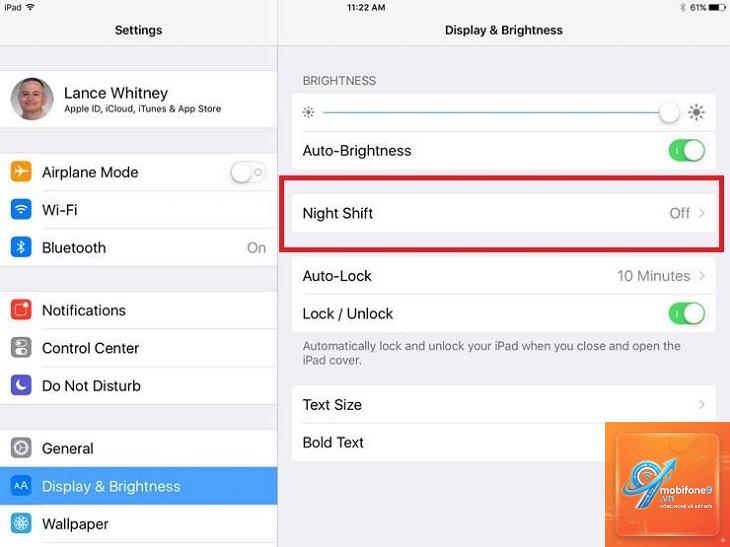
Night Shift là tính năng đầu tiên và quan trọng nhất trong cách giảm ánh sáng xanh iPhone. Khi kích hoạt, màn hình sẽ chuyển sang tông màu ấm hơn, giảm đáng kể lượng ánh sáng xanh phát ra.
Cách bật Night Shift:
Vào Cài đặt (Settings) > Màn hình & Độ sáng (Display & Brightness) > Night Shift
Bật chế độ Lên lịch (Scheduled) để tự động kích hoạt từ hoàng hôn đến bình minh
Điều chỉnh Nhiệt độ màu (Color Temperature) thanh trượt về phía Warmer để giảm nhiều ánh sáng xanh hơn
Có thể bật thủ công từ Trung tâm điều khiển bằng cách nhấn giữ thanh độ sáng
Nghiên cứu từ Đại học Harvard cho thấy việc sử dụng Night Shift vào buổi tối giúp cải thiện chất lượng giấc ngủ lên đến 23% so với không sử dụng.
2. Giảm độ sáng màn hình kết hợp với giảm điểm trắng
Một cách giảm ánh sáng xanh iPhone ít người biết là kết hợp giảm độ sáng với tính năng Giảm điểm trắng (Reduce White Point). Tính năng này làm giảm cường độ của các màu sáng, giúp màn hình dịu hơn ngay cả ở mức độ sáng thấp nhất.
Các bước thực hiện:
Vào Cài đặt > Trợ năng (Accessibility) > Màn hình & Cỡ chữ (Display & Text Size)
Bật Giảm điểm trắng (Reduce White Point)
Kéo thanh trượt xuống mức 50%-80% tùy theo điều kiện ánh sáng môi trường
Giảm độ sáng màn hình xuống mức thấp nhất có thể
Phương pháp này đặc biệt hiệu quả khi sử dụng iPhone trong phòng tối hoặc trước khi ngủ. Kết hợp với Night Shift, bạn sẽ giảm được tới 90% lượng ánh sáng xanh so với cài đặt mặc định.
3. Sử dụng bộ lọc màu để chuyển sang thang độ xám
Bộ lọc màu (Color Filters) là một tính năng trợ năng mạnh mẽ khác trong cách giảm ánh sáng xanh iPhone.
Có, Night Shift điều chỉnh nhiệt độ màu của màn hình về phía ấm hơn, giảm đáng kể lượng ánh sáng xanh phát ra. Apple cho biết tính năng này có thể giảm tới 80% ánh sáng xanh ở mức cài đặt ấm nhất.
Có nên bật Night Shift 24/7 không?
Không nên. Ánh sáng xanh vào ban ngày giúp điều chỉnh nhịp sinh học và tăng cường sự tỉnh táo. Chỉ nên bật Night Shift từ hoàng hôn đến bình minh hoặc ít nhất 2-3 giờ trước khi ngủ.
Làm sao để giảm ánh sáng xanh iPhone khi xem video?
Có, khi bật Night Shift hoặc bộ lọc màu, màu sắc sẽ chuyển sang tông ấm hơn, làm thay đổi độ chính xác màu sắc. Tuy nhiên, điều này không ảnh hưởng đến chất lượng hiển thị tổng thể.
Có cách nào giảm ánh sáng xanh iPhone mà không cần cài đặt gì không?
Có, bạn chỉ cần giảm độ sáng màn hình xuống mức thấp nhất và bật Dark Mode từ Cài đặt. Tuy nhiên, hiệu quả sẽ không cao bằng việc sử dụng Night Shift.
Kết luận
Việc áp dụng đúng cách giảm ánh sáng xanh iPhone không chỉ đơn giản là bật một tính năng duy nhất. Bạn cần kết hợp nhiều phương pháp như Night Shift, Giảm điểm trắng, Dark Mode và điều chỉnh độ sáng phù hợp để đạt hiệu quả bảo vệ mắt tối ưu. Mỗi phương pháp có ưu nhược điểm riêng, phù hợp với từng nhu cầu và thời điểm sử dụng khác nhau.
Hãy bắt đầu bằng việc thiết lập Night Shift tự động theo lịch, sau đó thử nghiệm thêm Giảm điểm trắng và Dark Mode. Nếu bạn thường xuyên sử dụng iPhone vào ban đêm, việc đầu tư thời gian để tinh chỉnh các cài đặt này sẽ mang lại lợi ích lâu dài cho sức khỏe đôi mắt và chất lượng giấc ngủ của bạn.
Tôi là Như Ý, người đam mê công nghệ và hiện đang hoạt động trong lĩnh vực biên tập nội dung số. Trải qua hơn 5 năm làm việc, tôi đã tích lũy nhiều kinh nghiệm trong việc xây dựng nội dung về smartphone, thiết bị Apple, phần mềm, ứng dụng và các thủ thuật công nghệ hữu ích. Tôi luôn cố gắng cập nhật những thông tin mới nhất để mang đến cho người đọc các bài viết chất lượng, dễ hiểu và phù hợp với nhu cầu thực tế.