Việc điều chỉnh độ sáng màn hình iPhone là thao tác cơ bản nhưng không phải ai cũng biết hết các cách tăng độ sáng màn hình iPhone một cách tối ưu. Độ sáng phù hợp không chỉ giúp bảo vệ thị lực mà còn kéo dài tuổi thọ pin đáng kể. Bài viết này sẽ hướng dẫn chi tiết mọi phương pháp từ thủ công đến tự động, kèm theo các mẹo khắc phục lỗi thường gặp.
iPhone sử dụng cảm biến ánh sáng xung quanh để tự động điều chỉnh độ sáng màn hình. Cảm biến này nằm ở cạnh trên của máy, gần loa thoại. Khi ánh sáng môi trường thay đổi, iPhone sẽ tăng hoặc giảm độ sáng tương ứng để mang lại trải nghiệm xem tốt nhất.
Độ sáng màn hình được đo bằng đơn vị nit. iPhone 14 Pro Max có thể đạt tối đa 2000 nit khi xem nội dung HDR ngoài trời, trong khi iPhone SE chỉ đạt khoảng 625 nit. Sự khác biệt này ảnh hưởng trực tiếp đến khả năng hiển thị dưới ánh sáng mạnh.
Các cách tăng độ sáng màn hình iPhone phổ biến
Điều chỉnh từ Trung tâm điều khiển
Đây là cách nhanh nhất để tăng độ sáng màn hình iPhone. Vuốt từ góc trên bên phải xuống (đối với iPhone có Face ID) hoặc vuốt từ dưới lên (đối với iPhone có nút Home). Kéo thanh trượt có biểu tượng mặt trời lên để tăng độ sáng.
Thao tác này cho phép điều chỉnh độ sáng từ 0% đến 100% chỉ trong vài giây. Thanh trượt độ sáng cũng hiển thị mức độ hiện tại, giúp bạn dễ dàng kiểm soát.
Điều chỉnh trong Cài đặt
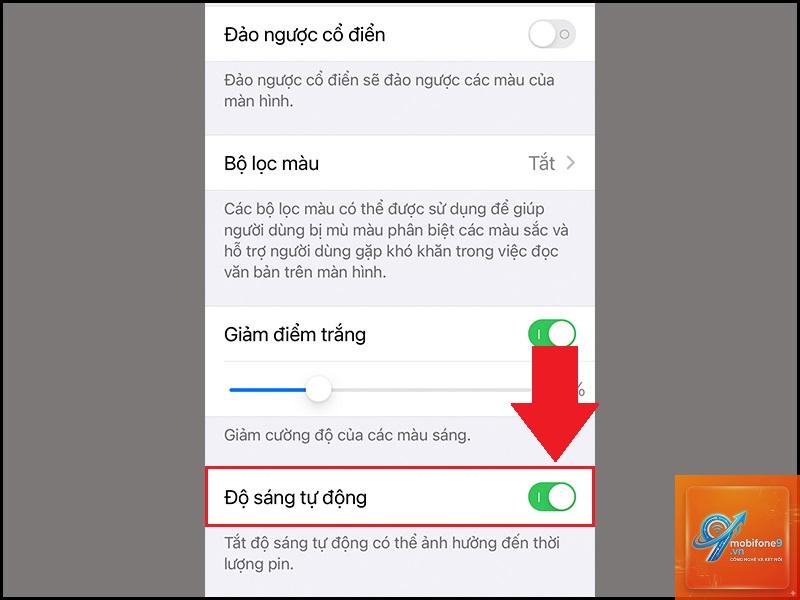
Vào ứng dụng Cài đặt, chọn mục “Màn hình & Độ sáng”. Tại đây,
iPhone có thể tự động giảm độ sáng khi máy quá nóng, khi pin yếu dưới 20%, hoặc khi cảm biến ánh sáng phát hiện môi trường tối. Ngoài ra, tính năng “Giảm độ sáng khi sạc” cũng có thể kích hoạt nếu máy nóng lên trong quá trình sạc.
Làm sao để tăng độ sáng màn hình iPhone vượt mức tối đa?
Không có cách nào để tăng độ sáng vượt quá giới hạn phần cứng của iPhone. Tuy nhiên,
Vào Cài đặt > Màn hình & Độ sáng > True Tone, tắt tính năng này. Nếu màn hình vẫn ố vàng, hãy vào Cài đặt > Trợ năng > Màn hình & Kích thước văn bản > Bộ lọc màu, chọn “Màu” và điều chỉnh thanh trượt Hue để cân bằng lại màu sắc.
Độ sáng màn hình iPhone ảnh hưởng đến pin như thế nào?
Độ sáng màn hình là một trong những yếu tố tiêu tốn pin nhiều nhất. Ở mức sáng 100%, pin có thể giảm nhanh gấp đôi so với mức 50%. Để tiết kiệm pin, nên để độ sáng ở mức 40-60% và bật tự động điều chỉnh.
Có nên dùng ứng dụng bên thứ ba để tăng độ sáng không?
Apple không cho phép ứng dụng bên thứ ba can thiệp sâu vào phần cứng màn hình. Các ứng dụng hứa hẹn tăng độ sáng thường chỉ là bộ lọc màu hoặc không hoạt động như quảng cáo. Tốt nhất nên sử dụng các tính năng có sẵn trong iOS.
Kết luận
Cách tăng độ sáng màn hình iPhone không chỉ đơn giản là kéo thanh trượt. Từ các phương pháp cơ bản như Trung tâm điều khiển, Cài đặt, đến các kỹ thuật nâng cao như Giảm điểm trắng, bộ lọc Zoom, mỗi phương pháp đều có ưu điểm riêng phù hợp với từng tình huống cụ thể.
Việc hiểu rõ cơ chế hoạt động của cảm biến ánh sáng, biết cách tận dụng tính năng tự động điều chỉnh, và tránh các sai lầm phổ biến sẽ giúp bạn sử dụng iPhone một cách thông minh hơn. Hãy luôn cân nhắc giữa nhu cầu hiển thị và sức khỏe đôi mắt, cũng như thời lượng pin của thiết bị.
Áp dụng đúng cách tăng độ sáng màn hình iPhone sẽ mang lại trải nghiệm sử dụng tốt hơn, bảo vệ thị lực lâu dài và kéo dài tuổi thọ cho chiếc điện thoại của bạn.
Tôi là Như Ý, người đam mê công nghệ và hiện đang hoạt động trong lĩnh vực biên tập nội dung số. Trải qua hơn 5 năm làm việc, tôi đã tích lũy nhiều kinh nghiệm trong việc xây dựng nội dung về smartphone, thiết bị Apple, phần mềm, ứng dụng và các thủ thuật công nghệ hữu ích. Tôi luôn cố gắng cập nhật những thông tin mới nhất để mang đến cho người đọc các bài viết chất lượng, dễ hiểu và phù hợp với nhu cầu thực tế.