Nhiều người dùng iPhone thường gặp khó khăn khi muốn giảm độ sáng màn hình xuống thấp hơn mức cho phép mặc định, đặc biệt trong môi trường thiếu sáng hoặc khi cần bảo vệ mắt vào ban đêm. Việc hiểu rõ cách giảm độ sáng dưới mức tối thiểu iPhone không chỉ giúp bạn có trải nghiệm thoải mái hơn mà còn kéo dài tuổi thọ pin đáng kể. Bài viết này sẽ hướng dẫn chi tiết từng phương pháp, từ sử dụng tính năng ẩn trong trợ năng đến các thủ thuật tinh chỉnh nâng cao.
iPhone được thiết kế với dải độ sáng từ 0 đến 100% thông qua thanh trượt trong Control Center hoặc Cài đặt. Tuy nhiên, mức 0% này thực chất vẫn khá sáng trong điều kiện tối hoàn toàn. Apple đặt giới hạn này để đảm bảo người dùng vẫn có thể nhìn thấy nội dung cơ bản, nhưng với những ai nhạy cảm với ánh sáng hoặc muốn tiết kiệm pin tối đa, mức này chưa đủ thấp.
Thực tế, màn hình OLED trên các dòng iPhone X trở lên có khả năng hiển thị màu đen sâu hơn khi độ sáng giảm, nhưng thanh trượt mặc định không cho phép khai thác hết tiềm năng này. Đây là lý do bạn cần các phương pháp đặc biệt để vượt qua rào cản kỹ thuật.
Phương pháp 1: Sử dụng tính năng Giảm điểm trắng (Reduce White Point)
Đây là cách giảm độ sáng dưới mức tối thiểu iPhone hiệu quả và được nhiều người áp dụng nhất. Tính năng này vốn nằm trong mục Trợ năng, cho phép giảm cường độ của các điểm ảnh sáng, từ đó làm tối màn hình vượt xa giới hạn thông thường.
Các bước thực hiện chi tiết
Mở ứng dụng Cài đặt trên iPhone.
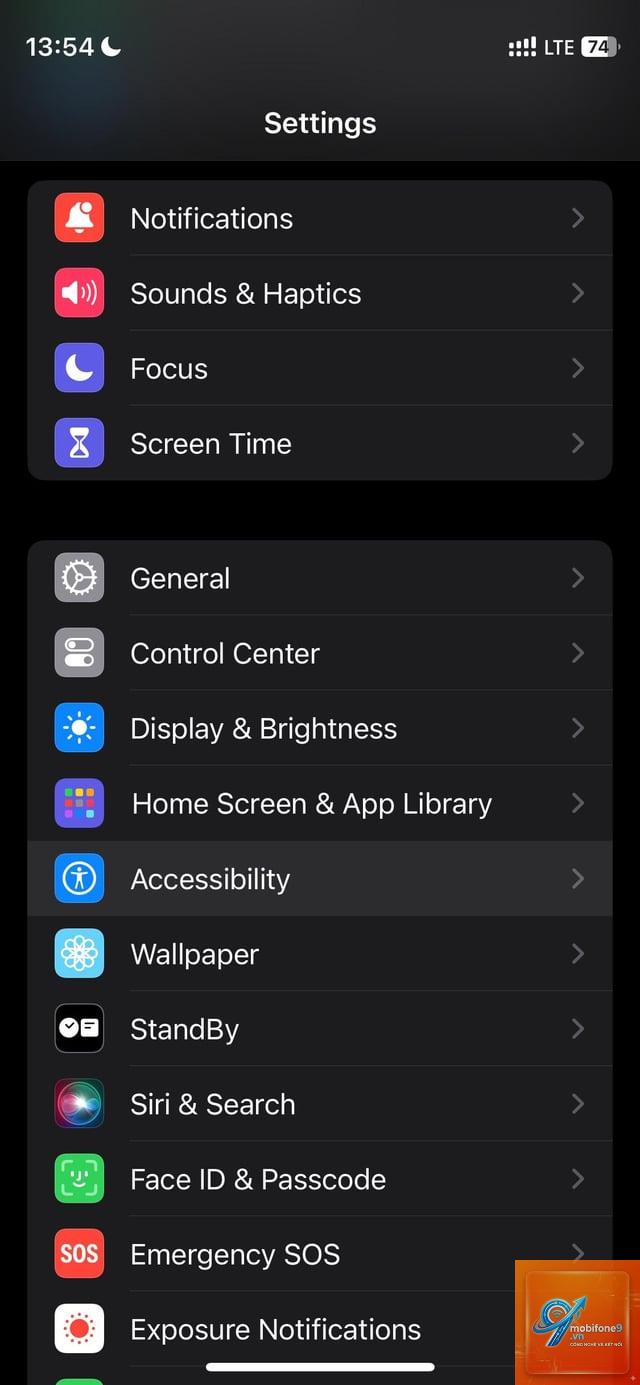
Chọn Trợ năng (Accessibility).
Vào mục Hiển thị & Kích thước văn bản (Display & Text Size).
Kéo xuống và bật Giảm điểm trắng (Reduce White Point).
Kéo thanh trượt bên dưới để điều chỉnh mức độ giảm. Giá trị càng cao, màn hình càng tối.
Khi bật tính năng này ở mức 100%, màn hình iPhone sẽ tối hơn rất nhiều so với mức 0% thông thường.
Không. Việc giảm độ sáng bằng phần mềm không gây hại cho màn hình OLED. Thực tế, nó còn giúp giảm nguy cơ burn-in (lưu ảnh) do giảm cường độ phát sáng của các điểm ảnh.
Tại sao tôi không thấy thanh trượt Giảm điểm trắng?
Tính năng này chỉ khả dụng trên các dòng iPhone chạy iOS 13 trở lên. Nếu bạn đang dùng phiên bản cũ hơn, hãy cập nhật iOS lên phiên bản mới nhất trong Cài đặt > Cài đặt chung > Cập nhật phần mềm.
Có thể đặt mức độ sáng tự động dưới mức tối thiểu không?
Có.
Khi bật Giảm điểm trắng, hiệu ứng HDR sẽ bị giảm do cường độ sáng của các điểm ảnh bị hạn chế. Nếu bạn xem nội dung HDR, hãy tắt tính năng này để có trải nghiệm tốt nhất.
Tôi có thể sử dụng Siri để bật tính năng này không?
Hiện tại Siri không hỗ trợ trực tiếp bật Giảm điểm trắng. Tuy nhiên, bạn có thể tạo phím tắt trong ứng dụng Phím tắt (Shortcuts) để kích hoạt bằng giọng nói.
Kết luận
Cách giảm độ sáng dưới mức tối thiểu iPhone không phải là thủ thuật phức tạp nhưng mang lại giá trị lớn cho người dùng. Bằng cách tận dụng các tính năng trợ năng như Giảm điểm trắng và bộ lọc Zoom, bạn có thể tùy chỉnh màn hình ở mức độ chi tiết chưa từng có. Hãy bắt đầu với phương pháp đơn giản nhất là bật Giảm điểm trắng và thiết lập phím tắt ba lần nhấn. Sau đó, tùy theo nhu cầu, bạn có thể kết hợp thêm các tính năng khác để đạt được sự thoải mái tối đa khi sử dụng iPhone trong mọi điều kiện ánh sáng. Đừng quên tắt các tính năng này khi ra ngoài để đảm bảo trải nghiệm hiển thị tốt nhất.
Tôi là Như Ý, người đam mê công nghệ và hiện đang hoạt động trong lĩnh vực biên tập nội dung số. Trải qua hơn 5 năm làm việc, tôi đã tích lũy nhiều kinh nghiệm trong việc xây dựng nội dung về smartphone, thiết bị Apple, phần mềm, ứng dụng và các thủ thuật công nghệ hữu ích. Tôi luôn cố gắng cập nhật những thông tin mới nhất để mang đến cho người đọc các bài viết chất lượng, dễ hiểu và phù hợp với nhu cầu thực tế.