Ánh sáng xanh từ màn hình iPhone vào ban đêm là một trong những nguyên nhân chính gây mỏi mắt, đau đầu và làm rối loạn giấc ngủ. Tính năng Night Shift trên iPhone được Apple phát triển để giải quyết vấn đề này bằng cách điều chỉnh nhiệt độ màu màn hình sang tông ấm hơn. Việc bật Night Shift trên iPhone không chỉ giúp giảm căng thẳng cho thị giác mà còn hỗ trợ cơ thể sản sinh melatonin tự nhiên, giúp bạn dễ đi vào giấc ngủ hơn. Trong bài viết này, chúng
Night Shift trên iPhone là gì và hoạt động như thế nào?
Night Shift là một tính năng có sẵn trên iPhone chạy iOS 9.3 trở lên. Khi được kích hoạt, nó sẽ tự động chuyển màu sắc hiển thị trên màn hình sang dải màu ấm hơn ở cuối quang phổ, giảm thiểu lượng ánh sáng xanh phát ra. Ánh sáng xanh có bước sóng ngắn, năng lượng cao, có khả năng ức chế sản xuất melatonin – hormone điều chỉnh chu kỳ ngủ – thức. Bằng cách bật Night Shift trên iPhone vào buổi tối, bạn giúp não bộ nhận biết rằng đã đến giờ nghỉ ngơi, từ đó cải thiện chất lượng giấc ngủ đáng kể.
Tính năng này sử dụng cảm biến ánh sáng xung quanh và dữ liệu múi giờ để xác định thời điểm mặt trời lặn tại vị trí của bạn. Bạn cũng có thể tùy chỉnh lịch trình thủ công theo khung giờ mong muốn. Cường độ của hiệu ứng ấm có thể được điều chỉnh từ nhẹ đến mạnh, tùy thuộc vào sở thích cá nhân và mức độ nhạy cảm của mắt.
Hướng dẫn chi tiết cách bật Night Shift trên iPhone
Có ba cách chính để bật Night Shift trên iPhone: thông qua Trung tâm điều khiển, qua ứng dụng Cài đặt, hoặc thiết lập lịch tự động.
Cách 1: Bật Night Shift nhanh qua Trung tâm điều khiển
Đây là cách nhanh nhất để kích hoạt tính năng mà không cần vào menu cài đặt phức tạp.
Trên iPhone có Face ID: Vuốt từ góc trên bên phải màn hình xuống để mở Trung tâm điều khiển.
Trên iPhone có nút Home: Vuốt từ cạnh dưới màn hình lên.
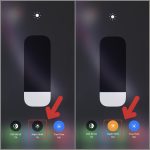
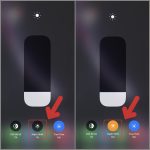
Nhấn và giữ biểu tượng thanh trượt độ sáng (hình mặt trời).
Chạm vào nút Night Shift để bật hoặc tắt. Khi tính năng đang hoạt động, biểu tượng sẽ chuyển sang màu cam.
Phương pháp này phù hợp khi bạn muốn bật Night Shift trên iPhone tức thời, chẳng hạn như khi đọc sách trước khi ngủ hoặc làm việc trong phòng tối.
Cách 2: Bật Night Shift qua ứng dụng Cài đặt
Nếu bạn muốn tùy chỉnh sâu hơn, hãy vào phần Cài đặt chính thức.
Mở ứng dụng Cài đặt trên iPhone.
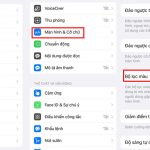
Chọn mục “Màn hình & Độ sáng”.
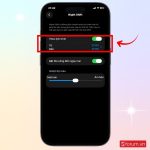
Nhấn vào “Night Shift”.
Bật công tắc “Lên lịch” nếu bạn muốn tự động hóa.
Chọn “Bật cho đến ngày mai” nếu chỉ muốn kích hoạt thủ công cho đến sáng hôm sau.
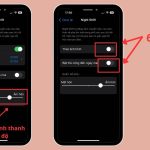
Tại đây, bạn cũng có thể điều chỉnh thanh trượt “Ấm hơn” để tăng hoặc giảm cường độ ánh sáng vàng. Mức càng ấm, màn hình càng ngả sang tông cam, giúp giảm ánh sáng xanh tối đa.
Cách 3: Thiết lập lịch tự động bật Night Shift
Để tính năng hoạt động mà không cần can thiệp thủ công mỗi ngày, bạn nên thiết lập lịch tự động.
Trong mục Night Shift của Cài đặt, bật công tắc “Lên lịch”.
Chọn “Từ hoàng hôn đến bình minh”: iPhone sẽ tự động bật Night Shift khi mặt trời lặn và tắt khi mặt trời mọc dựa trên dữ liệu vị trí địa lý.
Chọn “Tùy chỉnh khung giờ”: Bạn tự đặt giờ bắt đầu và kết thúc, ví dụ từ 21:00 đến 06:00 sáng hôm sau.
Lịch trình tùy chỉnh rất hữu ích cho những người làm ca đêm hoặc có thói quen ngủ muộn, không theo chu kỳ mặt trời tự nhiên.
Lợi ích khi bật Night Shift trên iPhone thường xuyên
Việc sử dụng Night Shift mang lại nhiều lợi ích thiết thực cho sức khỏe và trải nghiệm sử dụng thiết bị.
Giảm mỏi mắt và căng thẳng thị giác
Ánh sáng xanh cường độ cao từ màn hình LED có thể gây khô mắt, nhức mỏi và giảm khả năng tập trung khi sử dụng lâu dài. Night Shift chuyển sang tông ấm, làm dịu mắt hơn, đặc biệt trong điều kiện thiếu sáng. Nhiều người dùng cho biết họ cảm thấy dễ chịu hơn khi đọc tin tức hoặc lướt web vào ban đêm sau khi bật tính năng này.
Cải thiện chất lượng giấc ngủ
Nghiên cứu từ Đại học Harvard chỉ ra rằng tiếp xúc với ánh sáng xanh vào buổi tối làm chậm quá trình tiết melatonin, khiến bạn khó ngủ và ngủ không sâu. Bật Night Shift trên iPhone giúp giảm tác động này, hỗ trợ đồng hồ sinh học hoạt động đúng nhịp. Kết hợp với chế độ “Không làm phiền” hoặc “Focus”, bạn sẽ có một buổi tối thư giãn hơn.
Bảo vệ thị lực lâu dài
Mặc dù chưa có bằng chứng kết luận rằng ánh sáng xanh từ màn hình gây tổn thương võng mạc vĩnh viễn, nhưng việc giảm tiếp xúc với nó là biện pháp phòng ngừa thông minh. Night Shift là một lớp bảo vệ bổ sung, đặc biệt quan trọng với trẻ em và thanh thiếu niên – nhóm đối tượng có thấu kính mắt trong suốt hơn, dễ bị ảnh hưởng bởi ánh sáng xanh hơn người lớn.
So sánh Night Shift với các tính năng bảo vệ mắt khác trên iPhone
iPhone còn có một số tính năng khác hỗ trợ bảo vệ mắt. Bảng dưới đây so sánh chi tiết để bạn dễ dàng lựa chọn.
Tính năng
Mục đích chính
Cách hoạt động
Khi nào nên dùng
Night Shift
Giảm ánh sáng xanh, hỗ trợ giấc ngủ
Chuyển màu màn hình sang tông ấm
Buổi tối, trước khi ngủ
True Tone
Điều chỉnh màu sắc theo ánh sáng môi trường
Sử dụng cảm biến để cân bằng trắng tự động
Mọi lúc, giúp màu sắc tự nhiên hơn
Giảm điểm trắng
Giảm độ sáng tối thiểu của màn hình
Làm mờ các điểm ảnh sáng nhất
Khi ở trong phòng tối hoàn toàn
Độ sáng tự động
Điều chỉnh độ sáng theo môi trường
Dùng cảm biến ánh sáng xung quanh
Mọi lúc, tiết kiệm pin và bảo vệ mắt
Bạn nên kết hợp Night Shift với True Tone và Giảm điểm trắng để có trải nghiệm xem tối ưu nhất vào ban đêm. True Tone giúp màu sắc hiển thị chính xác hơn dưới các điều kiện ánh sáng khác nhau, trong khi Giảm điểm trắng làm dịu màn hình ở mức độ sáng rất thấp.
Những sai lầm thường gặp khi bật Night Shift trên iPhone
Nhiều người dùng mắc phải một số lỗi khiến tính năng không phát huy hiệu quả tối đa.
Không điều chỉnh cường độ ấm phù hợp
Mặc định, thanh trượt ấm thường ở mức trung bình. Nếu bạn để ở mức quá thấp, hiệu quả giảm ánh sáng xanh không đáng kể. Ngược lại, nếu để quá cao, màn hình sẽ ngả sang màu cam đậm, gây khó chịu khi xem nội dung có nhiều chi tiết màu sắc. Hãy thử nghiệm ở mức 50-70% để cân bằng giữa bảo vệ mắt và trải nghiệm thị giác.
Chỉ bật thủ công mà không dùng lịch
Nếu bạn chỉ bật Night Shift thủ công mỗi tối, rất dễ quên hoặc bật quá muộn, khiến mắt đã tiếp xúc với ánh sáng xanh trong nhiều giờ. Thiết lập lịch tự động là cách đơn giản nhất để đảm bảo tính năng hoạt động đúng giờ mỗi ngày.
Hiểu lầm rằng Night Shift thay thế hoàn toàn kính chống ánh sáng xanh
Night Shift chỉ là giải pháp phần mềm, không thể loại bỏ hoàn toàn 100% ánh sáng xanh như kính lọc chuyên dụng. Nếu bạn làm việc nhiều giờ trước màn hình hoặc có vấn đề về mắt, nên kết hợp cả hai biện pháp để bảo vệ toàn diện.
Lưu ý quan trọng khi sử dụng Night Shift
Để tận dụng tối đa lợi ích của tính năng này, bạn cần ghi nhớ một số điểm sau.
Night Shift không ảnh hưởng đến chất lượng ảnh chụp hay video, chỉ thay đổi cách hiển thị trên màn hình.
Tính năng này tiêu tốn rất ít pin, không đáng kể so với lợi ích mang lại.
Nếu bạn sử dụng iPhone để chỉnh sửa ảnh hoặc thiết kế đồ họa vào ban đêm, hãy tạm tắt Night Shift để đảm bảo màu sắc hiển thị chính xác.
Trên các dòng iPhone có màn hình OLED (từ iPhone X trở lên), hiệu ứng ấm có thể làm giảm độ tương phản một chút, nhưng không gây ảnh hưởng lớn đến trải nghiệm.
Đối với người dùng có chứng sợ ánh sáng hoặc đau nửa đầu, việc bật Night Shift kết hợp giảm độ sáng xuống dưới 30% là giải pháp hiệu quả.
Ứng dụng thực tế của Night Shift trong đời sống
Không chỉ dùng vào buổi tối, Night Shift còn có nhiều ứng dụng thực tế khác.
Đọc sách điện tử: Khi đọc Kindle hoặc ứng dụng sách vào ban đêm, bật Night Shift giúp nền trắng chuyển sang vàng nhạt, giảm chói mắt.
Làm việc trong phòng tối: Dân văn phòng thường xuyên làm thêm giờ trong môi trường thiếu sáng sẽ thấy mắt đỡ mỏi hơn rõ rệt.
Chơi game: Nhiều game thủ bật Night Shift để giảm căng thẳng mắt khi chơi game dài giờ, đặc biệt là các tựa game có nền tối.
Xem phim trước khi ngủ: Kết hợp Night Shift với chế độ tối (Dark Mode) trên Netflix hoặc YouTube tạo trải nghiệm xem phim dễ chịu, không làm gián đoạn giấc ngủ.
Câu hỏi thường gặp về bật Night Shift trên iPhone
Bật Night Shift trên iPhone có làm hao pin không?
Không. Night Shift chỉ thay đổi cách màn hình hiển thị màu sắc thông qua phần mềm, không làm tăng đáng kể mức tiêu thụ năng lượng.
Nguyên nhân thường gặp là do iPhone chưa được cấp quyền truy cập vị trí. Vào Cài đặt > Quyền riêng tư > Dịch vụ định vị, đảm bảo bật cho mục “Cài đặt hệ thống”. Nếu bạn chọn chế độ “Từ hoàng hôn đến bình minh”, iPhone cần biết vị trí để xác định thời điểm mặt trời lặn.
Night Shift có hoạt động trên tất cả các ứng dụng không?
Có. Night Shift hoạt động trên toàn bộ hệ thống, bao gồm màn hình chính, ứng dụng bên thứ nhất và bên thứ ba. Tuy nhiên, một số ứng dụng chuyên chỉnh sửa ảnh hoặc video có thể ghi đè tạm thời để hiển thị màu sắc chính xác.
Làm sao để tắt Night Shift nhanh nhất?
Không nên. Vào ban ngày, ánh sáng xanh tự nhiên từ mặt trời có lợi cho việc duy trì sự tỉnh táo và điều chỉnh nhịp sinh học. Chỉ nên bật Night Shift từ chiều tối đến sáng hôm sau để đồng bộ với chu kỳ ngủ – thức tự nhiên.
Kết luận
Bật Night Shift trên iPhone là một thói quen đơn giản nhưng mang lại hiệu quả lớn trong việc bảo vệ sức khỏe đôi mắt và cải thiện giấc ngủ. Bạn có thể kích hoạt nhanh qua Trung tâm điều khiển hoặc thiết lập lịch tự động để tính năng hoạt động mà không cần nhớ. Kết hợp với các tùy chỉnh như True Tone, Giảm điểm trắng và chế độ tối, bạn sẽ có một trải nghiệm sử dụng iPhone vào ban đêm thoải mái và an toàn hơn. Hãy bắt đầu ngay hôm nay để cảm nhận sự khác biệt rõ rệt sau vài ngày sử dụng.
Tôi là Như Ý, người đam mê công nghệ và hiện đang hoạt động trong lĩnh vực biên tập nội dung số. Trải qua hơn 5 năm làm việc, tôi đã tích lũy nhiều kinh nghiệm trong việc xây dựng nội dung về smartphone, thiết bị Apple, phần mềm, ứng dụng và các thủ thuật công nghệ hữu ích. Tôi luôn cố gắng cập nhật những thông tin mới nhất để mang đến cho người đọc các bài viết chất lượng, dễ hiểu và phù hợp với nhu cầu thực tế.