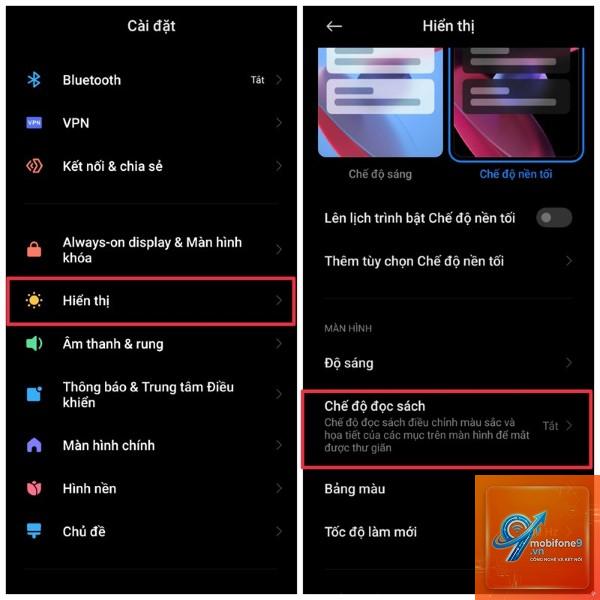
Việc đọc sách trên iPhone đã trở thành thói quen của hàng triệu người dùng nhờ sự tiện lợi và khả năng lưu trữ hàng ngàn đầu sách trong một thiết bị nhỏ gọn. Tuy nhiên, ánh sáng xanh từ màn hình OLED hoặc LCD có thể gây mỏi mắt, giảm chất lượng giấc ngủ nếu bạn đọc trong thời gian dài. Giải pháp tối ưu chính là bật chế độ đọc sách trên iPhone, một tính năng tích hợp sẵn giúp điều chỉnh màu sắc, độ sáng và giảm thiểu tác hại từ màn hình. Bài viết này sẽ cung cấp cho bạn hướng dẫn chi tiết từ cơ bản đến nâng cao, cùng những mẹo thực tế để tận dụng tối đa tính năng này.
Chế độ đọc sách trên iPhone là gì và tại sao bạn cần nó?
Chế độ đọc sách trên iPhone thực chất là sự kết hợp của nhiều tính năng hệ thống như Night Shift, True Tone và Dark Mode. Khi kích hoạt, màn hình sẽ chuyển sang tông màu ấm hơn, giảm ánh sáng xanh và tự động điều chỉnh độ sáng phù hợp với môi trường xung quanh. Điều này giúp mắt bạn không bị căng thẳng khi đọc trong thời gian dài, đặc biệt là vào ban đêm hoặc trong điều kiện thiếu sáng.
Apple đã thiết kế những tính năng này dựa trên nghiên cứu về nhịp sinh học của con người. Ánh sáng xanh từ màn hình có thể ức chế sản sinh melatonin – hormone điều chỉnh giấc ngủ. Bằng cách bật chế độ đọc sách trên iPhone, bạn không chỉ bảo vệ thị lực mà còn cải thiện chất lượng giấc ngủ, giúp cơ thể duy trì đồng hồ sinh học tự nhiên.
Hướng dẫn chi tiết cách bật chế độ đọc sách trên iPhone
1. Sử dụng Night Shift – Tính năng cốt lõi cho chế độ đọc sách
Night Shift là tính năng đầu tiên bạn cần kích hoạt khi muốn bật chế độ đọc sách trên iPhone. Tính năng này tự động điều chỉnh màu sắc màn hình về tông ấm hơn, giảm lượng ánh sáng xanh phát ra.
Các bước thực hiện:
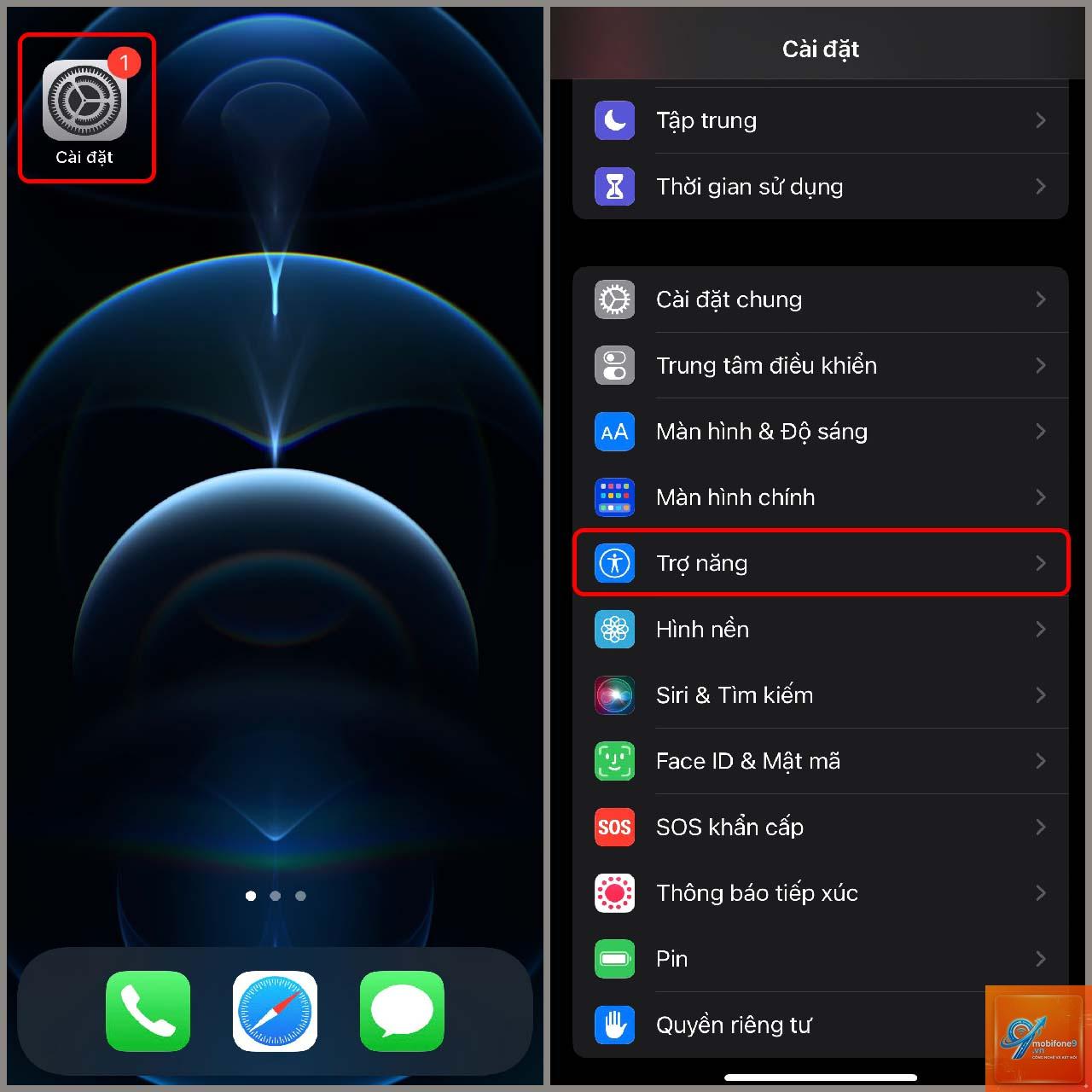
Mở ứng dụng Cài đặt (Settings) trên iPhone.
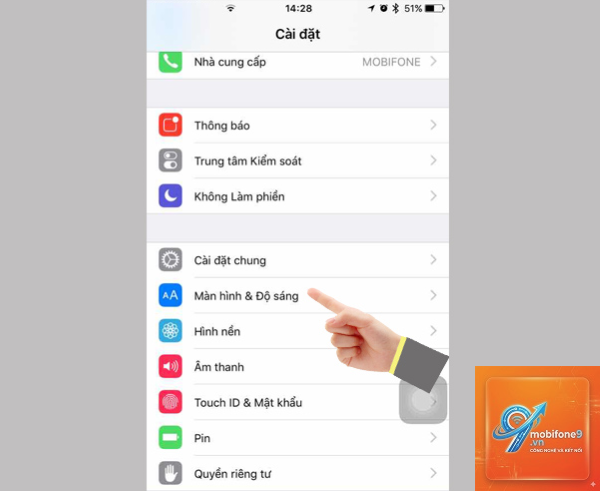
Chọn Màn hình & Độ sáng (Display & Brightness).
Nhấn vào mục Night Shift.
Bật công tắc Lên lịch (Scheduled) để tự động kích hoạt theo khung giờ bạn muốn.
Chọn Từ (From) và Đến (To) – ví dụ từ 21:00 đến 7:00 sáng hôm sau.
Kéo thanh trượt Nhiệt độ màu (Color Temperature) sang phải để tăng tông ấm, giúp màn hình dễ chịu hơn khi đọc.
Bạn cũng có thể kích hoạt Night Shift thủ công từ Trung tâm điều khiển (Control Center) bằng cách nhấn giữ biểu tượng thanh trượt độ sáng, sau đó chọn biểu tượng mặt trăng và mặt trời.
2. Kích hoạt True Tone để màn hình tự động thích ứng
True Tone là công nghệ cảm biến ánh sáng môi trường, giúp màn hình iPhone tự động điều chỉnh màu sắc và độ sáng dựa trên điều kiện ánh sáng xung quanh. Khi kết hợp với Night Shift, trải nghiệm bật chế độ đọc sách trên iPhone trở nên hoàn hảo hơn.
Cách bật True Tone:
Vào Cài đặt > Màn hình & Độ sáng.
Bật công tắc True Tone.
Khi bạn đọc sách trong phòng tối, True Tone sẽ tự động giảm độ sáng và làm ấm màu sắc, giúp mắt không bị chói. Ngược lại, khi ra ngoài trời nắng, màn hình sẽ tăng độ sáng và cân bằng màu sắc để nội dung vẫn rõ nét.
3. Chuyển sang Dark Mode để giảm căng thẳng thị giác
Dark Mode (Chế độ tối) là một phần quan trọng trong việc bật chế độ đọc sách trên iPhone, đặc biệt khi bạn đọc trong môi trường thiếu sáng. Chế độ này chuyển nền trắng thành nền đen, chữ trắng, giúp giảm độ tương phản mạnh giữa màn hình và môi trường xung quanh.
Cách bật Dark Mode:
Vào Cài đặt > Màn hình & Độ sáng.
Trong phần Giao diện (Appearance), chọn Tối (Dark).
Bạn cũng có thể bật Tự động (Automatic) để iPhone tự động chuyển đổi giữa sáng và tối dựa trên thời gian trong ngày.
Dark Mode đặc biệt hữu ích khi bạn đọc sách trên các ứng dụng như Apple Books, Kindle, hoặc Google Play Books vì hầu hết các ứng dụng này đều hỗ trợ giao diện tối.
So sánh các phương pháp bật chế độ đọc sách trên iPhone
Tính năng
Tác dụng chính
Khi nào nên dùng
Mức độ ảnh hưởng đến pin
Night Shift
Giảm ánh sáng xanh, chuyển sang tông ấm
Buổi tối, trước khi ngủ
Không đáng kể
True Tone
Tự động cân bằng màu sắc theo môi trường
Mọi lúc, đặc biệt khi thay đổi môi trường
Không đáng kể
Dark Mode
Giảm độ chói, tiết kiệm pin trên màn hình OLED
Ban đêm, phòng tối
Tiết kiệm pin đáng kể trên iPhone X trở lên
Lợi ích khi bật chế độ đọc sách trên iPhone
Bật chế độ đọc sách trên iPhone mang lại nhiều lợi ích thiết thực mà không phải ai cũng biết:
Giảm mỏi mắt và khô mắt: Ánh sáng xanh là nguyên nhân chính gây mỏi mắt kỹ thuật số. Khi giảm ánh sáng xanh, mắt bạn sẽ ít phải điều tiết hơn, giúp đọc sách lâu hơn mà không bị khó chịu.
Cải thiện chất lượng giấc ngủ: Nhiều nghiên cứu chỉ ra rằng tiếp xúc với ánh sáng xanh trước khi ngủ làm giảm sản sinh melatonin. Chế độ đọc sách giúp bạn thư giãn và dễ đi vào giấc ngủ hơn.
Tăng khả năng tập trung: Khi màn hình không quá chói và màu sắc dịu nhẹ, não bộ dễ dàng tập trung vào nội dung hơn, đặc biệt khi đọc các văn bản dài.
Tiết kiệm pin: Trên các dòng iPhone sử dụng màn hình OLED (từ iPhone X trở lên), Dark Mode giúp tiết kiệm pin đáng kể vì các pixel đen không cần phát sáng.
Những sai lầm thường gặp khi bật chế độ đọc sách trên iPhone
Dù tính năng này rất hữu ích, nhưng nhiều người dùng mắc phải một số sai lầm khiến hiệu quả giảm sút:
Chỉ bật Night Shift mà không điều chỉnh nhiệt độ màu: Nhiều người để thanh trượt ở mức mặc định, nhưng thực tế bạn nên kéo sang phải để tăng tông ấm, đặc biệt khi đọc trong bóng tối.
Không kết hợp với Dark Mode: Night Shift chỉ làm ấm màu sắc, nhưng nếu bạn đọc trong phòng tối, nền trắng vẫn gây chói. Kết hợp cả hai sẽ tối ưu hơn.
Bật True Tone nhưng tắt Night Shift: True Tone chỉ cân bằng màu sắc theo môi trường, không giảm ánh sáng xanh. Bạn cần cả hai để có trải nghiệm đọc sách tốt nhất.
Để độ sáng màn hình quá cao: Dù đã bật chế độ đọc sách, nếu độ sáng ở mức tối đa, mắt bạn vẫn bị ảnh hưởng. Hãy giảm độ sáng xuống khoảng 30-40% khi đọc trong nhà.
Ứng dụng thực tế: Cách bật chế độ đọc sách trên iPhone cho từng tình huống
Đọc sách ban đêm trước khi ngủ
Kích hoạt Night Shift với nhiệt độ màu cao nhất, bật Dark Mode và giảm độ sáng màn hình xuống mức thấp nhất có thể. Nếu bạn sử dụng ứng dụng Apple Books, hãy vào phần cài đặt trong ứng dụng và chọn nền đen với chữ màu xám nhạt để giảm tương phản.
Đọc sách ngoài trời nắng
Tắt Night Shift và Dark Mode, bật True Tone để màn hình tự động tăng độ sáng và cân bằng màu sắc. Bạn cũng nên tăng độ sáng thủ công lên mức 70-80% để đọc rõ dưới ánh nắng.
Đọc sách trong phòng làm việc có đèn LED
Bật True Tone và Night Shift ở mức trung bình. Dark Mode có thể tùy chọn tùy theo sở thích. Độ sáng màn hình nên để ở mức 40-50% để phù hợp với ánh sáng đèn.
Câu hỏi thường gặp về bật chế độ đọc sách trên iPhone
Bật chế độ đọc sách trên iPhone có ảnh hưởng đến chất lượng hiển thị không?
Không. Chế độ này chỉ thay đổi nhiệt độ màu và độ sáng, không làm giảm độ phân giải hay độ sắc nét của văn bản. Bạn vẫn đọc được chữ rõ ràng như bình thường.
Có nên bật chế độ đọc sách suốt cả ngày không?
Không nên. Vào ban ngày, ánh sáng xanh tự nhiên từ mặt trời giúp bạn tỉnh táo và tập trung. Chỉ nên bật chế độ này vào buổi tối hoặc khi đọc trong môi trường thiếu sáng.
Làm thế nào để bật chế độ đọc sách nhanh trên iPhone?
Có nhiều điểm tương đồng. Cả hai đều giảm ánh sáng xanh và điều chỉnh màu sắc. Tuy nhiên, iPhone có thêm True Tone và tích hợp sâu hơn với hệ sinh thái Apple, giúp trải nghiệm mượt mà hơn.
Bật chế độ đọc sách có làm chậm iPhone không?
Hoàn toàn không. Các tính năng này được tối ưu ở cấp độ phần cứng và phần mềm, không ảnh hưởng đến hiệu năng hay tốc độ xử lý của máy.
Lưu ý quan trọng khi bật chế độ đọc sách trên iPhone
Để đạt hiệu quả tối đa khi bật chế độ đọc sách trên iPhone, bạn cần ghi nhớ một số điểm sau:
Cập nhật iOS mới nhất: Apple thường xuyên cải thiện các tính năng hiển thị qua các bản cập nhật. Đảm bảo iPhone của bạn đang chạy phiên bản iOS mới nhất để có trải nghiệm tốt nhất.
Kết hợp với giảm điểm trắng (Reduce White Point): Vào Cài đặt > Trợ năng > Màn hình & Cỡ chữ, bật Giảm điểm trắng và điều chỉnh thanh trượt xuống mức 50-70%. Điều này giúp màn hình tối hơn nữa mà không làm mất chi tiết.
Sử dụng ứng dụng đọc sách chuyên dụng: Các ứng dụng như Apple Books, Kindle, hoặc Marvin hỗ trợ tùy chỉnh màu nền, cỡ chữ và khoảng cách dòng, giúp bạn tinh chỉnh trải nghiệm đọc theo ý muốn.
Điều chỉnh cỡ chữ phù hợp: Chữ quá nhỏ sẽ khiến mắt phải điều tiết nhiều hơn. Vào Cài đặt > Màn hình & Độ sáng > Cỡ chữ để tăng kích thước chữ lên một hoặc hai cấp.
Kết luận
Bật chế độ đọc sách trên iPhone là một thao tác đơn giản nhưng mang lại hiệu quả vượt trội trong việc bảo vệ sức khỏe đôi mắt và cải thiện chất lượng giấc ngủ. Bằng cách kết hợp Night Shift, True Tone và Dark Mode, bạn có thể tạo ra một môi trường đọc lý tưởng cho mọi tình huống – từ đọc sách ban đêm, ngoài trời cho đến trong phòng làm việc. Đừng quên tận dụng thêm các tùy chọn như giảm điểm trắng và điều chỉnh cỡ chữ để tối ưu hóa trải nghiệm. Hãy áp dụng ngay hôm nay để biến chiếc iPhone của bạn thành một thiết bị đọc sách thân thiện và an toàn nhất.
Tôi là Như Ý, người đam mê công nghệ và hiện đang hoạt động trong lĩnh vực biên tập nội dung số. Trải qua hơn 5 năm làm việc, tôi đã tích lũy nhiều kinh nghiệm trong việc xây dựng nội dung về smartphone, thiết bị Apple, phần mềm, ứng dụng và các thủ thuật công nghệ hữu ích. Tôi luôn cố gắng cập nhật những thông tin mới nhất để mang đến cho người đọc các bài viết chất lượng, dễ hiểu và phù hợp với nhu cầu thực tế.