Trong thế giới công nghệ ngày nay, khả năng nhận thông báo kịp thời từ ứng dụng là một phần không thể thiếu của trải nghiệm người dùng. Đối với người dùng Apple, cụm từ “apple notification system là gì” thường được tìm kiếm khi họ muốn hiểu rõ cách thức hoạt động của các thông báo trên iPhone, iPad, Mac hay Apple Watch. Hệ thống thông báo của Apple không chỉ đơn thuần là hiển thị tin nhắn; nó là một kiến trúc phức tạp được thiết kế để cân bằng giữa tính kịp thời, sự riêng tư và khả năng kiểm soát của người dùng.
Bài viết này sẽ đi sâu phân tích toàn bộ hệ thống thông báo Apple, từ khái niệm cơ bản, các thành phần cấu tạo, cơ chế hoạt động cho đến những tính năng nâng cao như Notification Center, Focus Mode, và cách các nhà phát triển tích hợp push notification. Mục tiêu là cung cấp một cái nhìn toàn diện, giúp bạn không chỉ hiểu “apple notification system là gì” mà còn biết cách tận dụng tối đa các tính năng này trong cuộc sống hàng ngày.
Định Nghĩa Và Bản Chất Của Apple Notification System
Apple Notification System (hệ thống thông báo Apple) là nền tảng phần mềm được tích hợp sâu trong các hệ điều hành iOS, iPadOS, macOS, watchOS và tvOS. Nó chịu trách nhiệm quản lý, định tuyến và hiển thị các thông báo từ ứng dụng, hệ thống và dịch vụ của Apple đến người dùng. Hệ thống này đảm bảo rằng người dùng nhận được thông tin quan trọng ngay cả khi ứng dụng không chạy nền, đồng thời tôn trọng quyền riêng tư và tránh gây phiền nhiễu không cần thiết.
Bản chất của hệ thống này nằm ở sự kết hợp giữa cơ chế push notification (thông báo đẩy) từ phía máy chủ và local notification (thông báo cục bộ) được lên lịch từ chính thiết bị. Apple cung cấp các khung (framework) như UserNotifications và UserNotificationsUI để nhà phát triển dễ dàng tích hợp. Nổi bật nhất là Apple Push Notification service (APNs) – dịch vụ đám mây trung gian truyền thông báo từ máy chủ ứng dụng tới thiết bị của người dùng một cách an toàn và hiệu quả.
Các Thành Phần Chính Trong Hệ Thống Thông Báo Apple
1. Apple Push Notification Service (APNs)
APNs là xương sống của hệ thống thông báo đẩy trên toàn bộ hệ sinh thái Apple. Đây là một dịch vụ đám mây do Apple vận hành, cho phép các nhà phát triển gửi thông báo đến thiết bị của người dùng ngay cả khi ứng dụng đang đóng. APNs hoạt động dựa trên cơ chế kết nối liên tục giữa thiết bị và máy chủ Apple, giúp tiết kiệm pin và băng thông so với việc mỗi ứng dụng phải tự duy trì kết nối riêng.
Quy trình gửi thông báo qua APNs diễn ra như sau: Máy chủ ứng dụng (của bên thứ ba) gửi payload (nội dung thông báo) kèm theo device token (mã định danh duy nhất của thiết bị) đến APNs. APNs sau đó chuyển tiếp thông báo đến đúng thiết bị dựa trên token. Toàn bộ quá trình đều được mã hóa, đảm bảo không có bên thứ ba nào đọc được nội dung thông báo khi đang truyền tải.
2. Notification Center (Trung Tâm Thông Báo)
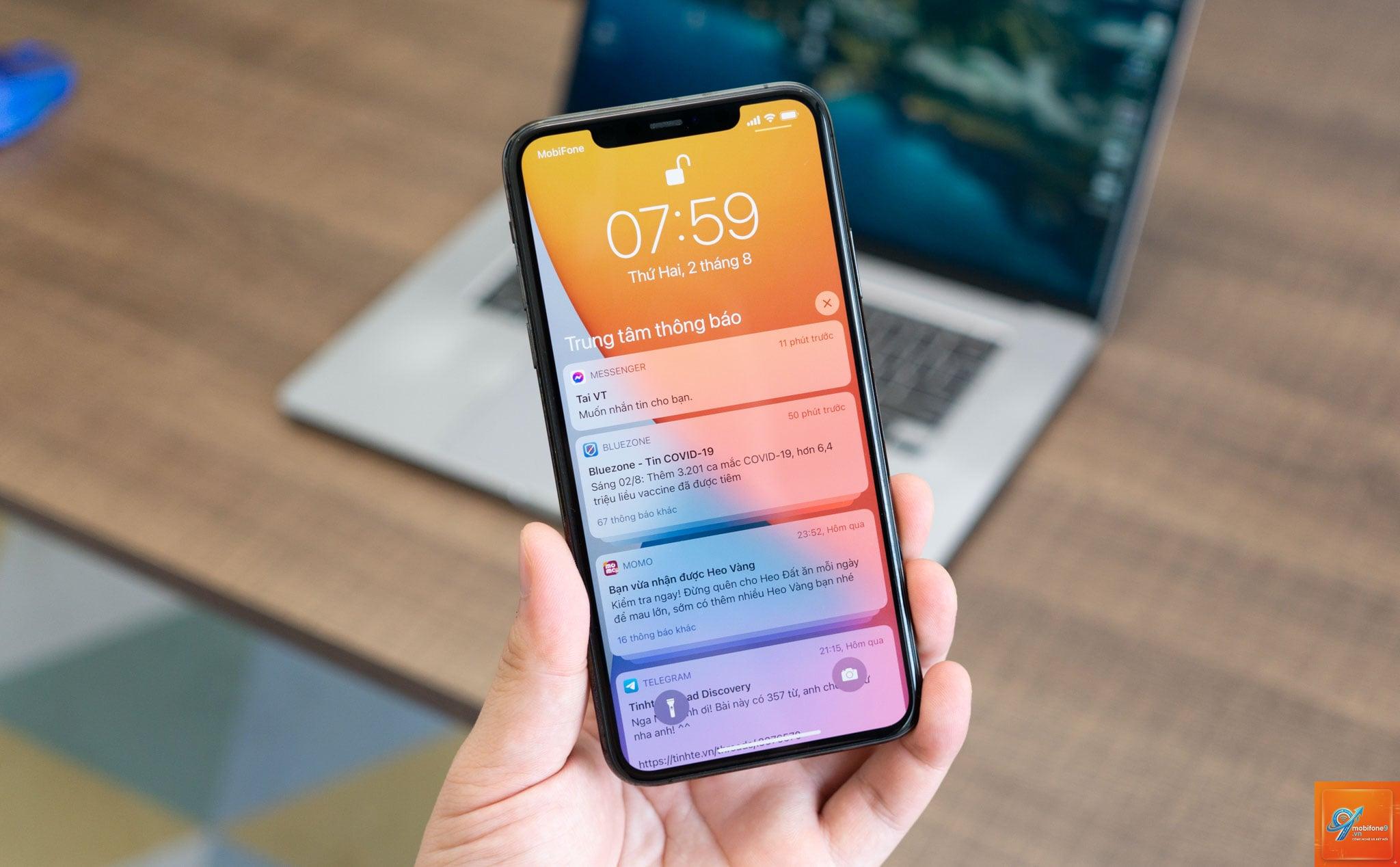
Notification Center là giao diện tập trung hiển thị tất cả thông báo từ các ứng dụng. Trên iPhone và iPad, người dùng vuốt xuống từ cạnh trên màn hình để mở Notification Center. Trên Mac, nó nằm ở góc phải thanh menu bar. Notification Center sắp xếp thông báo theo thứ tự thời gian, nhóm theo ứng dụng, và cho phép người dùng tương tác trực tiếp với từng thông báo (ví dụ: trả lời tin nhắn, xóa thông báo).
3. Local Notifications (Thông Báo Cục Bộ)
Khác với push notification do máy chủ gửi, local notification được lên lịch và xử lý hoàn toàn trên thiết bị. Ứng dụng có thể yêu cầu hệ thống gửi thông báo vào một thời điểm cụ thể trong tương lai. Ví dụ: ứng dụng lịch báo thức, ứng dụng nhắc nhở hoặc game có thể dùng local notification để thông báo khi có sự kiện quan trọng. Local notification không phụ thuộc vào kết nối internet và không cần máy chủ trung gian.
4. Notification Content Extension và Notification Service Extension
Đây là các phần mở rộng cho phép nhà phát triển tùy chỉnh giao diện và nội dung thông báo một cách nâng cao. Notification Content Extension cho phép hiển thị giao diện tùy chỉnh với hình ảnh, video, hoặc các yếu tố tương tác ngay trong bảng thông báo. Notification Service Extension cho phép can thiệp vào payload trước khi hiển thị, ví dụ như thêm hình ảnh từ URL hoặc mã hóa thông báo đầu cuối.
Phân Loại Thông Báo Trong Hệ Thống Của Apple
Apple phân thông báo thành nhiều loại dựa trên mức độ ưu tiên và hành vi hiển thị. Hiểu được các loại này giúp người dùng cũng như nhà phát triển tối ưu hóa trải nghiệm.
Loại thông báo
Mô tả
Ví dụ
Time-sensitive (Nhạy cảm thời gian)
Thông báo khẩn cấp, cần sự chú ý ngay lập tức. Luôn xuất hiện ngay cả khi thiết bị ở chế độ Focus.
Cuộc gọi, tin nhắn khẩn, cảnh báo y tế
Active (Thông báo nổi)
Xuất hiện dưới dạng banner khi thiết bị đang mở khóa. Có thể tạm thời hoặc tồn tại cho đến khi người dùng tương tác.
Tin nhắn mới, email, thông báo từ mạng xã hội
Passive (Thông báo thụ động)
Chỉ xuất hiện trong Notification Center, không làm gián đoạn người dùng.
Cập nhật ứng dụng, tin tức tổng hợp
Critical Alerts
Thông báo quan trọng vượt qua cả chế độ Không làm phiền. Chỉ được cấp cho một số ứng dụng đặc biệt (y tế, an toàn).
Cảnh báo lũ lụt, thông báo y tế khẩn cấp
Cơ Chế Hoạt Động Chi Tiết Của Apple Notification System
Để hiểu rõ “apple notification system là gì”, cần nắm được luồng hoạt động từ khi một thông báo được tạo ra cho đến khi hiển thị trên màn hình người dùng. Quy trình này bao gồm các bước sau:
Đăng ký quyền thông báo: Khi người dùng cài đặt ứng dụng lần đầu, ứng dụng yêu cầu quyền gửi thông báo. Người dùng có thể đồng ý hoặc từ chối. Quyết định này được lưu lại và có thể thay đổi trong Cài đặt.
Thiết lập kết nối APNs: Ứng dụng nhận được device token từ hệ thống. Token này được gửi lên máy chủ ứng dụng để xác định thiết bị.
Gửi thông báo từ máy chủ: Khi có sự kiện (ví dụ: ai đó gửi tin nhắn), máy chủ ứng dụng tạo payload JSON chứa nội dung thông báo và gửi đến APNs.
APNs xử lý và định tuyến: APNs kiểm tra tính hợp lệ của token, mã hóa payload và gửi đến thiết bị qua kết nối TLS.
Hệ thống tiếp nhận và hiển thị: Trên thiết bị, hệ thống xác định loại thông báo, kiểm tra trạng thái Focus, và hiển thị thông báo dưới dạng banner, âm thanh hoặc gửi vào Notification Center.
Đối với local notification, quy trình đơn giản hơn: ứng dụng sử dụng UNUserNotificationCenter để lên lịch thông báo, hệ thống sẽ tự động kích hoạt vào thời điểm đã định mà không cần máy chủ.
Lợi Ích Của Apple Notification System Đối Với Người Dùng Và Nhà Phát Triển
Đối với người dùng
Tập trung và kiểm soát: Với Focus Mode, người dùng có thể lọc thông báo chỉ từ những ứng dụng hoặc người quan trọng vào những khung thời gian nhất định (làm việc, ngủ, lái xe).
Riêng tư: Apple thiết kế hệ thống sao cho APNs không thể đọc nội dung thông báo. Ngoài ra, người dùng có thể ẩn nội dung trong thông báo khi thiết bị khóa.
Tiết kiệm pin: Nhờ cơ chế push tập trung qua APNs, các ứng dụng không cần chạy ngầm liên tục, giảm tiêu thụ năng lượng.
Tương tác thông minh: Thông báo có thể bao gồm hành động nhanh (ví dụ: trả lời tin nhắn ngay từ banner) mà không cần mở ứng dụng.
Đối với nhà phát triển
Tích hợp đơn giản: Apple cung cấp UserNotifications framework với API rõ ràng, giảm thời gian phát triển.
Độ tin cậy cao: APNs hoạt động với tỷ lệ uptime gần như tuyệt đối, đảm bảo thông báo đến đúng thiết bị.
Tính năng mở rộng: Rich notifications, media attachments, actionable notifications giúp tăng trải nghiệm người dùng.
Phân tích và tối ưu: Hệ thống cung cấp thông tin về tỷ lệ gửi thành công, lỗi, giúp nhà phát triển cải thiện chiến dịch thông báo.
Hạn Chế Và Thách Thức Của Hệ Thống Thông Báo Apple
Mặc dù mạnh mẽ, apple notification system không phải không có điểm yếu. Một số hạn chế đáng chú ý:
Phụ thuộc vào APNs: Nếu dịch vụ APNs gặp sự cố hoặc kết nối mạng không ổn định, thông báo có thể bị trễ hoặc không đến.
Giới hạn payload: Kích thước payload tối đa của thông báo đẩy là 4KB, hạn chế nội dung đa phương tiện.
Không hỗ trợ thông báo theo nền tảng chéo: Mỗi hệ điều hành (iOS, macOS) có cách quản lý riêng, gây khó khăn khi đồng bộ trạng thái thông báo giữa các thiết bị Apple.
Kiểm soát từ phía người dùng: Người dùng có quyền tắt thông báo hoặc bật Focus Mode, điều này có thể làm giảm hiệu quả của các chiến dịch marketing.
So Sánh Hệ Thống Thông Báo Apple Với Android
Một câu hỏi thường gặp khi tìm hiểu “apple notification system là gì” là sự khác biệt so với Android Notification System.
Firebase Cloud Messaging (FCM) là chính, nhưng có thể dùng dịch vụ khác.
Quyền riêng tư
Apple không đọc nội dung, mã hóa đầu cuối (khi nhà phát triển dùng).
Google có thể đọc nội dung nếu nhà phát triển không tự mã hóa.
Phân loại thông báo
Rõ ràng: time-sensitive, critical, passive.
Dựa trên kênh (channel), cho phép người dùng tùy biến sâu.
Tương tác
Actionable notifications, rich media.
Notification actions, direct reply, inline expand.
Kiểm soát người dùng
Focus Mode, Schedule Summary (tóm tắt thông báo theo lịch).
Do Not Disturb, priority conversation, notification snoozing.
Đồng bộ đa thiết bị
iCloud đồng bộ trạng thái thông báo giữa các thiết bị Apple.
Không có đồng bộ native, phải dùng dịch vụ bên thứ ba.
Ứng Dụng Thực Tế Và Hướng Dẫn Tối Ưu Thông Báo Trên Apple
Cách tùy chỉnh thông báo trên iPhone/iPad
Để kiểm soát thông báo hiệu quả, người dùng nên vào Cài đặt > Thông báo. Tại đây, có thể tùy chỉnh từng ứng dụng:
Chọn kiểu hiển thị (banner tạm thời, banner cố định, hoặc không banner).
Bật/tắt âm thanh và huy hiệu ứng dụng.
Bật “Thông báo nhóm” để gom thông báo từ cùng một ứng dụng thành một tệp.
Sử dụng “Tóm tắt thông báo theo lịch” để nhận thông báo không khẩn vào một thời điểm cố định trong ngày.
Thiết lập Focus Mode chuyên nghiệp
Focus Mode là một trong những tính năng mạnh mẽ nhất của hệ thống. Người dùng có thể tạo các chế độ như “Làm việc”, “Ngủ”, “Lái xe” và tùy chỉnh:
Cho phép thông báo từ danh sách người hoặc ứng dụng được phép.
Tự động bật theo thời gian hoặc vị trí.
Chia sẻ trạng thái Focus với người khác để họ biết bạn đang bận.
Hướng dẫn cho nhà phát triển: Viết thông báo hiệu quả
Để tối ưu tỷ lệ tương tác, nhà phát triển cần tuân thủ các nguyên tắc:
Nội dung ngắn gọn, đi thẳng vào vấn đề.
Thêm media attachment (hình ảnh, video) để tăng sức hút.
Sử dụng actionable buttons (ví dụ: “Xác nhận”, “Xem thêm”) để thúc đẩy hành động.
Tôn trọng quyền riêng tư: không gửi thông tin nhạy cảm dưới dạng văn bản.
Kiểm tra rate limit của APNs để tránh bị chặn.
Sai Lầm Thường Gặp Khi Sử Dụng Apple Notification System
Bật quá nhiều thông báo: Gây nhiễu loạn thông tin, làm giảm tập trung. Giải pháp: chỉ bật thông báo cho ứng dụng thực sự quan trọng.
Không sử dụng Focus Mode: Nhiều người dùng bỏ qua tính năng này dẫn đến bị làm phiền liên tục. Nên thiết lập ít nhất 3 chế độ: làm việc, cá nhân, ngủ.
Vô hiệu hóa hoàn toàn thông báo: Có thể bỏ lỡ thông tin quan trọng. Thay vào đó, hãy sử dụng tóm tắt thông báo hoặc tùy chỉnh theo ứng dụng.
Không cập nhật phần mềm: Apple thường cải tiến hệ thống thông báo qua các bản cập nhật, ví dụ iOS 15 giới thiệu Focus Mode. Luôn cập nhật lên phiên bản mới nhất.
Nhà phát triển gửi spam: Gửi quá nhiều thông báo dẫn đến người dùng tắt quyền. Nên có chiến lược gửi có chọn lọc, dựa trên hành vi người dùng.
Lưu Ý Quan Trọng Khi Làm Việc Với Apple Notification System
Đối với người dùng cuối, cần nhớ rằng quyền riêng tư là ưu tiên hàng đầu của Apple. Khi một ứng dụng yêu cầu quyền thông báo, hãy cân nhắc kỹ lưỡng dựa trên mức độ tin cậy. Ngoài ra, tính năng “Ẩn nội dung khi khóa” giúp bảo vệ thông tin cá nhân khỏi những người xung quanh.
Đối với nhà phát triển, việc hiểu đúng về device token là rất quan trọng. Token có thể thay đổi khi người dùng khôi phục thiết bị từ bản sao lưu hoặc cập nhật hệ điều hành. Do đó, máy chủ ứng dụng cần cập nhật token thường xuyên và xử lý lỗi khi gửi thông báo (ví dụ: token không hợp lệ).
Một lưu ý khác: thông báo cục bộ (local notification) không bị giới hạn bởi APNs, nhưng phải tuân thủ các yêu cầu về thời gian tối thiểu (iOS cho phép lên lịch tối đa 64 local notification cùng lúc).
Câu Hỏi Thường Gặp Về Apple Notification System
Apple notification system hoạt động như thế nào về mặt kỹ thuật?
Hệ thống dựa trên Apple Push Notification service (APNs), một dịch vụ đám mây duy trì kết nối liên tục với thiết bị. Máy chủ ứng dụng gửi payload đến APNs, sau đó APNs chuyển tiếp đến thiết bị dựa trên device token duy nhất. Quá trình này sử dụng mã hóa TLS và không lưu trữ nội dung thông báo.
Sự khác biệt giữa thông báo đẩy và thông báo cục bộ là gì?
Thông báo đẩy (push notification) được gửi từ máy chủ từ xa thông qua APNs, cần có kết nối internet. Thông báo cục bộ (local notification) được lên lịch và xử lý hoàn toàn trên thiết bị, không cần internet, thường dùng cho báo thức, nhắc nhở.
Làm thế nào để tắt thông báo của một ứng dụng trên iPhone?
Vào Cài đặt > Thông báo, chọn ứng dụng muốn tắt, sau đó gạt công tắc “Cho phép thông báo” sang trạng thái tắt. Có thể tùy chỉnh thêm âm thanh, huy hiệu, hoặc chọn “Tắt thông báo” hoàn toàn.
Tại sao thông báo của tôi không hiển thị trên Apple Watch?
Nguyên nhân có thể do: iPhone và Apple Watch không được kết nối, chế độ Focus đang bật, hoặc cài đặt thông báo cho ứng dụng đó trên Đồng hồ bị tắt (vào app Apple Watch > Thông báo để kiểm tra).
Apple Notification System có hỗ trợ thông báo nhóm không?
Có, từ iOS 12, Apple hỗ trợ nhóm thông báo tự động theo ứng dụng. Nhà phát triển có thể tùy chỉnh cách nhóm thông qua threadIdentifier. Người dùng có thể bật/tắt tính năng này trong Cài đặt > Thông báo > Nhóm thông báo.
Kết Luận
Hiểu rõ “apple notification system là gì” không chỉ giúp người dùng tận dụng tối đa các tính năng thông minh trên thiết bị Apple mà còn giúp nhà phát triển thiết kế trải nghiệm người dùng tốt hơn. Hệ thống này là một kiệt tác về sự cân bằng giữa hiệu quả, quyền riêng tư và khả năng kiểm soát. Với các công cụ như Focus Mode, tóm tắt thông báo, và khả năng tương tác phong phú, Apple đã tạo ra một môi trường thông báo ít gây phiền nhiễu nhất có thể mà vẫn đảm bảo người dùng không bỏ lỡ điều gì quan trọng.
Để thành thạo hệ thống này, hãy dành thời gian tùy chỉnh cài đặt thông báo trên thiết bị của bạn, bắt đầu bằng việc thiết lập các chế độ Focus phù hợp với thói quen hàng ngày. Đối với những ai làm trong lĩnh vực phát triển ứng dụng, việc nắm vững UserNotifications framework và APNs là bước đệm để tạo ra những sản phẩm chất lượng cao, tôn trọng người dùng và đạt hiệu quả tương tác vượt trội.
{“@context”:”https://schema.org”,”@type”:”Article”,”headline”:”apple notification system là gì”,”articleSection”:”General”,”keywords”:”apple notification system là gì”,”datePublished”:”2026-06-30T16:13:31+07:00″,”dateModified”:”2026-06-30T16:13:31+07:00″}
Tôi là Như Ý, người đam mê công nghệ và hiện đang hoạt động trong lĩnh vực biên tập nội dung số. Trải qua hơn 5 năm làm việc, tôi đã tích lũy nhiều kinh nghiệm trong việc xây dựng nội dung về smartphone, thiết bị Apple, phần mềm, ứng dụng và các thủ thuật công nghệ hữu ích. Tôi luôn cố gắng cập nhật những thông tin mới nhất để mang đến cho người đọc các bài viết chất lượng, dễ hiểu và phù hợp với nhu cầu thực tế.