Trong cuộc sống số hiện nay, thông báo từ iPhone, iPad hay MacBook liên tục xuất hiện, khiến bạn dễ bị phân tâm và mất tập trung. Hệ thống warning báo thông minh Apple ra đời như một giải pháp tối ưu, giúp bạn kiểm soát luồng thông tin, ưu tiên những cảnh báo quan trọng và loại bỏ tạp nhiễu. Bài viết này sẽ hé lộ cách tận dụng tối đa tính năng này, từ cài đặt cơ bản đến những mẹo nâng cao, giúp bạn làm chủ thiết bị và nâng cao hiệu suất công việc.
Quản lý thông báo thông minh Apple là gì?

Quản lý thông báo thông minh Apple là cụm tính năng được tích hợp sâu trong hệ điều hành iOS, iPadOS và macOS, bao gồm Focus (Tập trung), Notification Summary (Bản tổng hợp thông báo) và các tùy chỉnh thông minh khác. Những công cụ này cho phép bạn lập lịch, lọc và sắp xếp thông báo dựa trên ngữ cảnh: thời gian, vị trí, hoạt động hoặc danh sách ứng dụng. Mục tiêu cuối cùng là giảm thiểu sự gián đoạn, tăng cường sự tập trung và bảo vệ sức khỏe tinh thần của người dùng.
Không chỉ đơn thuần là tắt tiếng, quản lý thông báo thông minh Apple còn áp dụng trí tuệ nhân tạo để học thói quen của bạn. Chẳng hạn, nếu bạn thường xuyên bỏ qua thông báo từ một ứng dụng vào buổi sáng, iPhone sẽ tự động gộp chúng vào bản tổng hợp buổi chiều. Đây là bước tiến vượt bậc so với cách quản lý thủ công trước đây.
Các thành phần cốt lõi trong quản lý thông báo thông minh Apple
Focus Mode – Tập trung theo ngữ cảnh
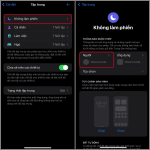
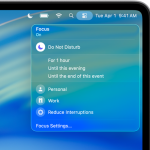
Focus cho phép bạn tạo các chế độ tập trung riêng biệt như Làm việc, Cá nhân, Ngủ, Lái xe… Mỗi chế độ có thể tùy chỉnh ứng dụng và người liên hệ được phép gửi thông báo. Khi kích hoạt, chỉ những cảnh báo ưu tiên mới xuất hiện, phần còn lại được giữ yên lặng và gửi vào lịch sử.
- Tự động kích hoạt: Dựa trên thời gian, vị trí địa lý hoặc khi mở một ứng dụng cụ thể.
- Liên kết thiết bị: Khi bật Focus trên iPhone, nó tự động đồng bộ sang iPad và MacBook.
- Trạng thái Focus: Ứng dụng khác sẽ thấy bạn đang ở chế độ tập trung, hạn chế tin nhắn không cần thiết.
Notification Summary – Tổng hợp thông báo thông minh
Tính năng này gom tất cả thông báo không khẩn cấp vào một bản tóm tắt và gửi vào khung giờ bạn chọn, ví dụ 8h sáng và 18h chiều.
Vào Cài đặt > Focus, chọn một chế độ có sẵn hoặc tạo mới. Bạn cũng có thể kích hoạt nhanh từ Trung tâm điều khiển bằng cách vuốt xuống góc phải màn hình và chạm vào biểu tượng Focus.
Tôi có thể tạo bao nhiêu chế độ Focus?
Không giới hạn.
Có, sau khi bạn bật tính năng, Apple sẽ gợi ý các ứng dụng ít tương tác để đưa vào bản tổng hợp.
Không. Báo thức do bạn đặt trong ứng dụng Đồng hồ vẫn hoạt động. Cuộc gọi khẩn cấp đến số 911 hoặc cuộc gọi từ người thân trong danh sách Favorites vẫn được thông báo bình thường.
Tôi muốn tạm dừng Focus trong một khoảng thời gian ngắn, làm thế nào?
Khi Focus đang bật, vào Trung tâm điều khiển, chạm vào biểu tượng Focus và chọn “Tắt cho 1 giờ” hoặc “Tắt cho đến tối nay”. Điều này rất hữu ích khi bạn cần kiểm tra tin nhắn cá nhân.
Kết luận
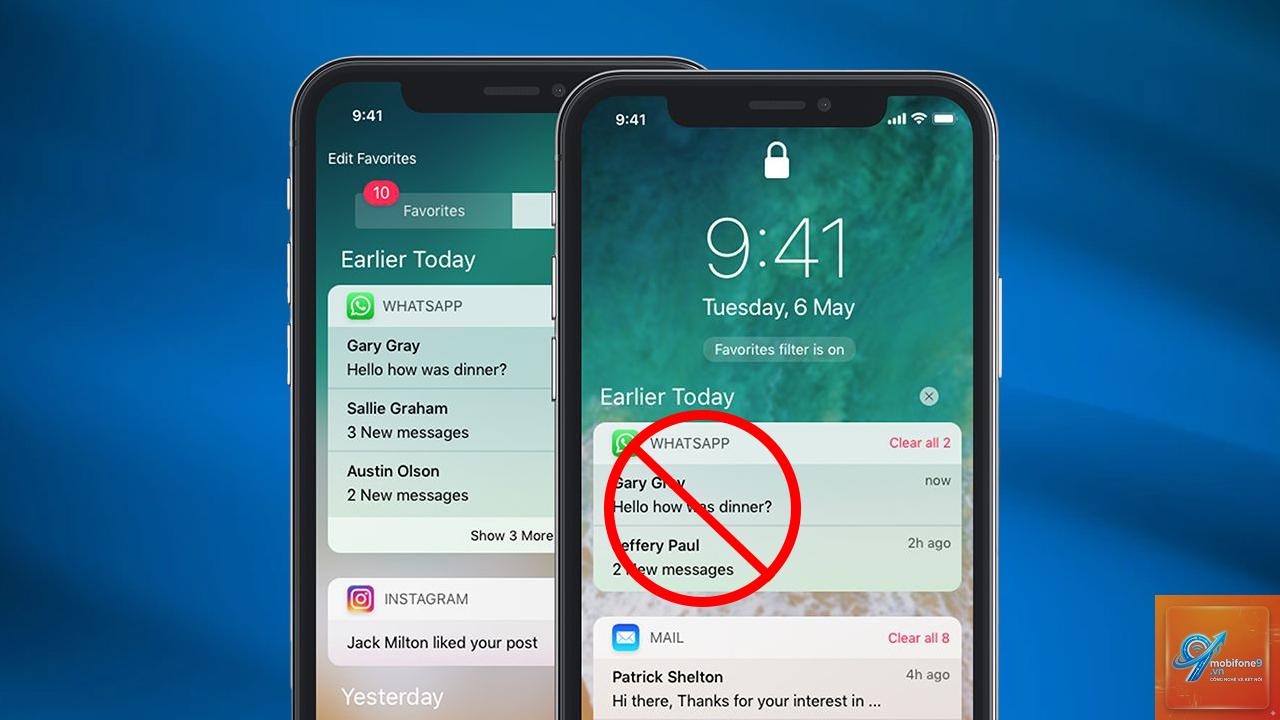
Quản lý thông báo thông minh Apple không chỉ là một tính năng tiện lợi, mà còn là công cụ chiến lược giúp bạn kiểm soát sự chú ý và tối ưu hóa quỹ thời gian. Bằng cách tận dụng Focus Mode, Notification Summary và khả năng học máy thông minh, bạn có thể biến iPhone, iPad hay MacBook thành trợ lý đắc lực, thay vì nguồn gây sao nhãng. Hãy bắt đầu thiết lập ngay hôm nay, điều chỉnh dần dần theo thói quen của bạn, và trải nghiệm sự khác biệt trong từng ngày làm việc, học tập và thư giãn.
{“@context”:”https://schema.org”,”@type”:”Article”,”headline”:”quản lý thông báo thông minh apple”,”articleSection”:”General”,”keywords”:”quản lý thông báo thông minh apple”,”datePublished”:”2026-06-30T16:18:03+07:00″,”dateModified”:”2026-06-30T16:18:03+07:00″}