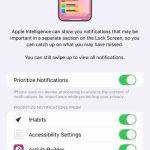
Thông báo trên thiết bị Apple đôi khi trở thành cơn ác mộng nếu bạn không biết cách quản lý. Một chiếc iPhone với hàng trăm notification mỗi ngày từ tin nhắn, email, mạng xã hội cho đến ứng dụng game có thể khiến bạn mất tập trung và kiệt sức. Việc improve notification apple không chỉ giúp bạn kiểm soát luồng thông tin mà còn tăng năng suất làm việc và cải thiện sức khỏe tinh thần. Bài viết chuyên sâu này sẽ hướng dẫn bạn từ thiết lập cơ bản đến các mẹo nâng cao nhằm chinh phục hoàn toàn trung tâm thông báo trên hệ sinh thái Apple.
Trước khi áp dụng bất kỳ thủ thuật nào, bạn cần nắm vững cách Apple thiết kế notification. Không giống như Android, hệ điều hành iOS, iPadOS và macOS ưu tiên sự tinh gọn và quyền riêng tư. Mỗi ứng dụng phải xin phép người dùng trước khi gửi bất kỳ thông báo nào.
Ba kiểu thông báo chính trên Apple
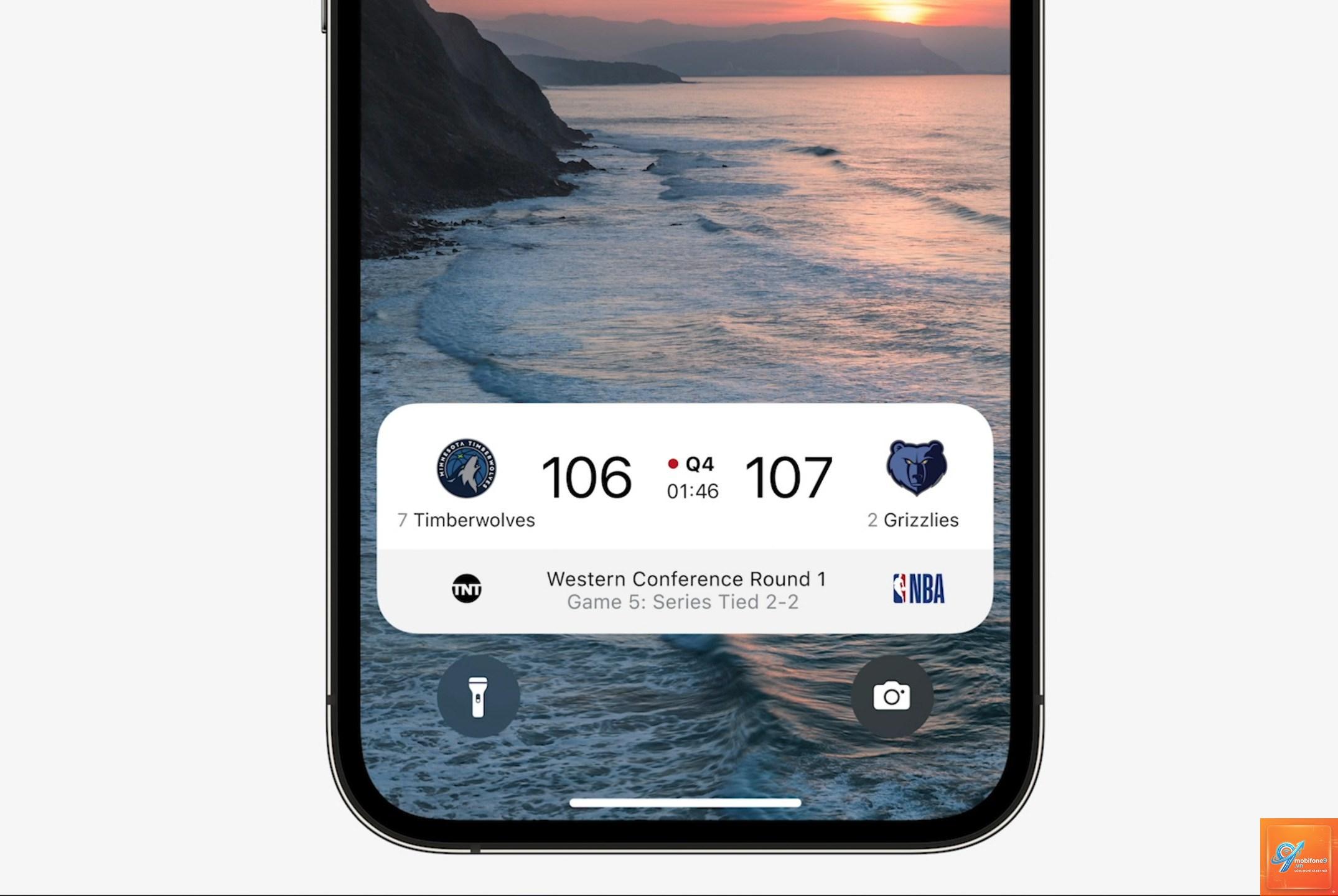
Banners (Biểu ngữ): Xuất hiện tạm thời ở phía trên màn hình, tự động biến mất sau vài giây.
Alerts (Cảnh báo): Hiển thị cố định cho đến khi bạn có hành động tương tác, thường dùng cho tin nhắn hoặc cuộc gọi.
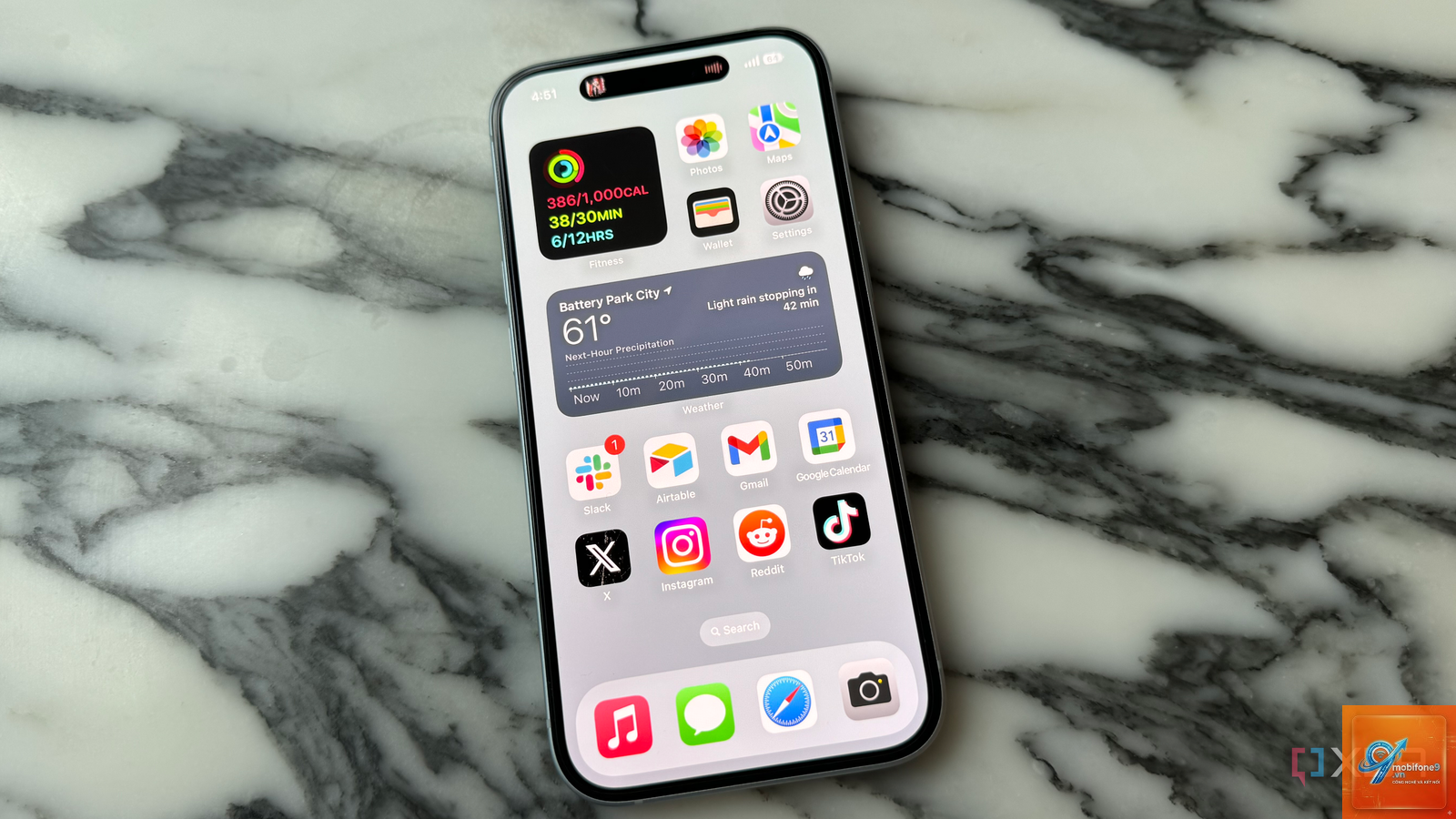
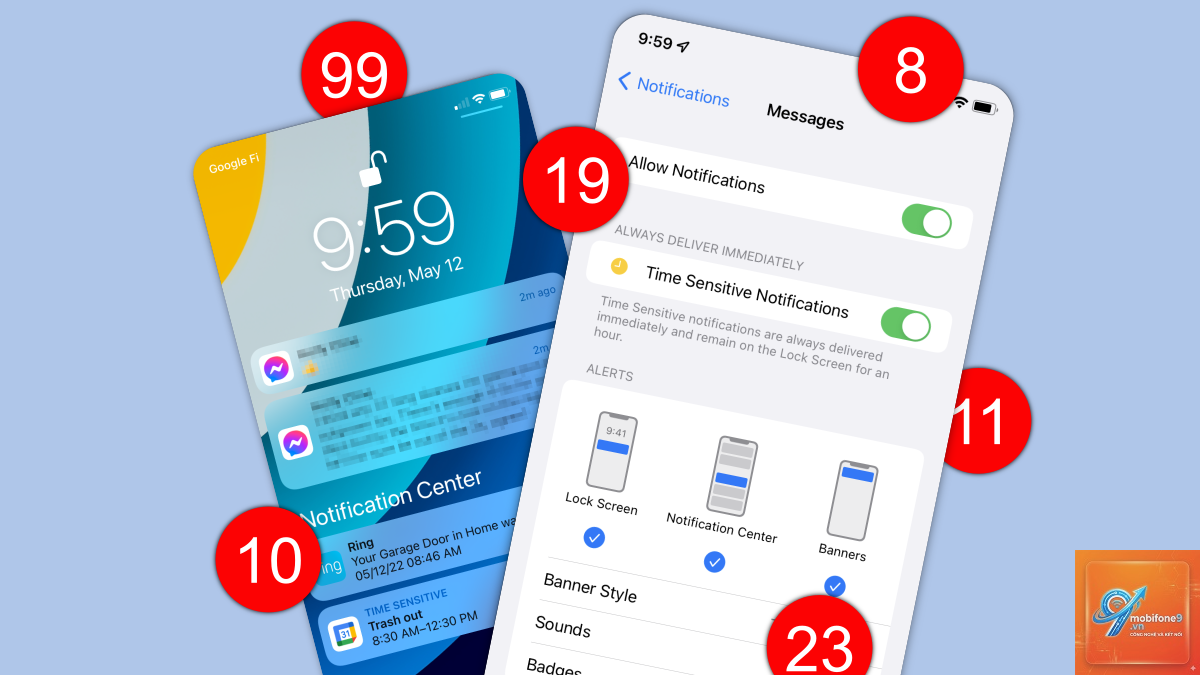
Badges (Huy hiệu): Vòng tròn đỏ hiển thị số lượng thông báo chưa đọc trên biểu tượng ứng dụng.
Ngoài ra, Apple còn cung cấp tùy chọn âm thanh riêng cho từng loại notification, giúp bạn nhận biết ngay nguồn gốc mà không cần nhìn vào màn hình.
Quy trình cơ bản để improve notification apple trên thiết bị
Bắt đầu với các tùy chỉnh trong Settings (Cài đặt). Mỗi bước đều nhằm mục đích giảm nhiễu và giữ lại những thông báo thực sự quan trọng.
Thiết lập tổng quan trong Settings
Mở ứng dụng Settings, chọn Notifications. Bạn sẽ thấy danh sách tất cả ứng dụng đã cài đặt. Tắt ngay notification cho những ứng dụng không cần thiết như game đã chơi một lần, ứng dụng mua sắm không dùng đến, hoặc các dịch vụ thời tiết thứ yếu. Chỉ nên giữ lại tối đa 20 ứng dụng thực sự quan trọng.
Tinh chỉnh từng ứng dụng cụ thể
Nhấp vào từng ứng dụng trong danh sách và thiết lập phù hợp. Một số ứng dụng cho phép chọn giữa ba kiểu xuất hiện. Hãy ưu tiên Banners cho các app không khẩn cấp và Alerts cho tin nhắn, email công việc, hoặc lời nhắc quan trọng.
Tắt Sounds nếu thông báo đó không cần sự chú ý tức thì.
Bật hoặc tắt Badges tùy theo mức độ nghiện kiểm tra số đỏ của bạn.
Chọn Lock screen, Notification Center, Banners để quyết định thông báo xuất hiện ở đâu.
Sử dụng Focus Mode – Vũ khí tối thượng để improve notification apple
Tính năng Focus được giới thiệu từ iOS 15 và liên tục được cải tiến. Đây là cách mạnh mẽ nhất để phân luồng thông báo dựa trên bối cảnh sử dụng của bạn.
Cài đặt Focus Mode chuẩn cho từng hoàn cảnh
Apple cung cấp các chế độ có sẵn: Work, Personal, Sleep, Driving, Fitness.
Vào Settings > Notifications, chọn ứng dụng muốn tắt, gạt nút Allow Notifications sang trạng thái tắt.
Có cách nào để nhận thông báo từ một người cụ thể không?
Có.
Tùy thuộc vào thiết lập. Nếu bạn cài đặt theo thời gian cụ thể (ví dụ: Work từ 9h đến 17h), nó sẽ tự động tắt. Nếu bật thủ công, bạn cần tắt thủ công hoặc đặt chế độ kết thúc khi rời khỏi vị trí.
Tại sao iPhone vẫn hiện thông báo dù đã tắt tất cả?
Kiểm tra mục Time Sensitive trong Settings > Notifications > ứng dụng đó. Nếu mục này được bật, thông báo khẩn cấp từ ứng dụng vẫn có thể xuất hiện. Tắt nó đi để ngăn triệt để.
Làm sao để đồng bộ cài đặt notification giữa iPhone và iPad?
Sử dụng iCloud đồng bộ Focus Mode. Trên iPhone hoặc iPad, vào Settings > Focus > chọn Share across devices. Các cài đặt focus sẽ được đồng bộ, nhưng cài đặt notification cụ thể cho từng app vẫn độc lập trên mỗi thiết bị.
Kết luận
Improve notification apple là một hành trình tùy chỉnh cá nhân hóa, không có công thức chung cho tất cả. Bạn cần thử nghiệm và điều chỉnh dựa trên thói quen hàng ngày của mình. Bắt đầu bằng việc tắt những app không cần thiết, sử dụng Focus Mode cho từng ngữ cảnh, và tận dụng Scheduled Summary để giảm áp lực thông tin. Chìa khóa thành công nằm ở sự nhất quán và sẵn sàng thay đổi khi nhu cầu cuộc sống thay đổi. Một trung tâm thông báo sạch sẽ sẽ mang lại sự bình yên cho tâm trí và tăng hiệu quả công việc đáng kể.
Tôi là Như Ý, người đam mê công nghệ và hiện đang hoạt động trong lĩnh vực biên tập nội dung số. Trải qua hơn 5 năm làm việc, tôi đã tích lũy nhiều kinh nghiệm trong việc xây dựng nội dung về smartphone, thiết bị Apple, phần mềm, ứng dụng và các thủ thuật công nghệ hữu ích. Tôi luôn cố gắng cập nhật những thông tin mới nhất để mang đến cho người đọc các bài viết chất lượng, dễ hiểu và phù hợp với nhu cầu thực tế.