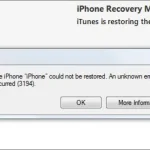
Quá trình restore iPhone, iPad hoặc iPod touch qua iTunes thường gặp nhiều trục trặc khiến người dùng lo lắng. Những lỗi như “unknown error”, “device not supported” hay “iTunes could not restore” không chỉ làm gián đoạn mà còn khiến thiết bị có nguy cơ treo logo. Việc khắc phục lỗi iTunes restore đòi hỏi hiểu rõ nguyên nhân từ kết nối phần cứng, cấu hình phần mềm cho đến vấn đề firmware của thiết bị. Bài viết này sẽ phân tích toàn diện mọi khía cạnh liên quan đến lỗi restore iTunes, giúp bạn đưa thiết bị trở lại hoạt động ổn định trong thời gian ngắn nhất.
Bản chất của lỗi restore trong iTunes và cơ chế hoạt động
Restore là quá trình xóa toàn bộ dữ liệu trên thiết bị iOS và cài đặt lại phiên bản iOS mới nhất thông qua iTunes. Khi bạn nhấn nút Restore, iTunes sẽ tải file IPSW (iPhone Software) về máy tính, sau đó giải nén và ghi vào thiết bị. Bất kỳ gián đoạn nào trong quy trình này – từ mất kết nối USB, file IPSW bị hỏng, đến xung đột driver – đều dẫn đến lỗi restore iTunes.
Lỗi restore thường được phân loại theo mã lỗi cụ thể (ví dụ: error 9, error 14, error 4013, error 3194). Mỗi mã lỗi phản ánh một vấn đề khác nhau, nhưng nguyên tắc khắc phục cốt lõi vẫn xoay quanh việc kiểm tra kết nối, phần mềm máy tính và cập nhật driver Apple Mobile Device USB.
Phân loại mã lỗi iTunes restore phổ biến và hướng xử lý
Mã lỗi
Nguyên nhân chính
Cách khắc phục ưu tiên
Error 9 / Error -1
Lỗi kết nối USB hoặc phần cứng thiết bị, thường gặp khi cáp lỏng hoặc cổng USB yếu
Thay cáp Lightning chính hãng, cắm trực tiếp vào cổng USB sau thùng máy (không qua hub), thử máy tính khác
Error 14 / Error 27
File IPSW không tương thích, hoặc quá trình giải nén firmware bị lỗi do host file bị chặn
Kiểm tra host file (C:WindowsSystem32driversetchosts), xóa dòng liên quan đến gs.apple.com, tải lại IPSW thủ công
Error 4013 / Error 4014
Lỗi giao tiếp giữa iTunes và thiết bị, thường do cổng USB hoặc driver cũ
Cài đặt lại driver Apple Mobile Device USB từ Device Manager, khởi động lại máy tính và thiết bị
Error 3194
iTunes không thể kết nối đến máy chủ Apple để xác thực firmware (thường do host file hoặc tường lửa)
Sửa host file, tắt tường lửa Windows/macOS tạm thời, đổi DNS thành 8.8.8.8 và 8.8.4.4
Error 2001 / Error 2003
Lỗi phần cứng trên bo mạch chủ của thiết bị, thường là chip NAND hoặc IC nguồn
Thử DFU mode, nếu vẫn lỗi cần mang đến trung tâm sửa chữa chuyên sâu
Hướng dẫn khắc phục lỗi iTunes restore theo từng bước cụ thể
Bước 1: Kiểm tra kết nối phần cứng và môi trường máy tính
Phần lớn lỗi restore iTunes bắt nguồn từ kết nối vật lý không ổn định. Cáp Lightning chính hãng hoặc MFi đảm bảo truyền dữ liệu ổn định ở tốc độ 480 Mbps (USB 2.0). Nếu dùng cáp không rõ nguồn gốc, khả năng cao sẽ gây mất tín hiệu giữa chừng.
Rút tất cả thiết bị USB khác khỏi máy tính (trừ chuột, bàn phím).
Cắm cáp trực tiếp vào cổng USB trên thân máy (laptop) hoặc cổng sau thùng (PC). Không dùng USB hub hay bàn phím tích hợp cổng USB.
Làm sạch cổng Lightning trên iPhone bằng tăm bông và cồn isopropyl 90% để loại bỏ bụi bẩn.
Khởi động lại máy tính để reset driver USB.
Bước 2: Cập nhật iTunes và driver Apple Mobile Device USB
Phiên bản iTunes cũ thường thiếu tương thích với firmware mới nhất. Apple khuyến nghị sử dụng iTunes 12.9.5 trở lên cho các thiết bị chạy iOS 12+. Ngoài ra, driver Apple Mobile Device USB đóng vai trò cầu nối giữa máy tính và thiết bị.
Trên Windows:
Mở Device Manager (devmgmt.msc).
Mở rộng mục “Universal Serial Bus controllers”.
Tìm “Apple Mobile Device USB Driver”. Nếu không thấy, cài lại iTunes từ trang chủ Apple.
Nếu thấy dấu chấm than vàng, nhấp chuột phải chọn “Update driver” hoặc “Uninstall device”, sau đó khởi động lại máy.
Trên macOS:
Mở Finder (macOS Catalina trở lên) hoặc iTunes (macOS Mojave trở xuống).
Vào Preferences, kiểm tra tab Devices, xóa các bản backup cũ nếu có.
Cập nhật macOS lên phiên bản mới nhất qua System Preferences > Software Update.
Bước 3: Khắc phục lỗi host file và tường lửa
Lỗi 3194 và 14 thường do host file chứa dòng chặn kết nối đến gs.apple.com – máy chủ xác thực firmware. Điều này xảy ra khi bạn từng jailbreak hoặc cài phần mềm chỉnh sửa host.
Cách sửa host file trên Windows:
Mở Notepad với quyền Administrator.
Vào File > Open, duyệt đến C:WindowsSystem32driversetchosts.
Tìm và xóa bất kỳ dòng nào chứa “gs.apple.com” hoặc “apple.com”.
Lưu file và khởi động lại máy.
Cách sửa host file trên macOS:
Mở Terminal, gõ sudo nano /etc/hosts.
Xóa dòng có chứa gs.apple.com.
Nhấn Control+O để lưu, Control+X để thoát.
Bước 4: Sử dụng DFU mode để khôi phục sâu hơn
DFU (Device Firmware Upgrade) là chế độ cho phép thiết bị giao tiếp với iTunes ở mức firmware, bỏ qua bootloader. Khi restore thông thường thất bại, DFU mode thường giải quyết được các lỗi restore do phần cứng yếu hoặc firmware bị lỗi.
Giữ nút Nguồn (bên phải) trong 10 giây. Màn hình sẽ tối đen.
Giữ tiếp nút Giảm âm lượng trong 5 giây (vẫn giữ nút Nguồn).
Sau 5 giây, thả nút Nguồn nhưng vẫn giữ nút Giảm âm lượng thêm 10 giây.
iTunes sẽ báo “iTunes đã phát hiện iPhone ở chế độ khôi phục”.
Sau khi vào DFU, nhấn Shift (Windows) hoặc Option (macOS) + Restore, chọn file IPSW đã tải sẵn về máy. Nếu quá trình DFU vẫn báo lỗi 2001 hoặc 4013, khả năng cao thiết bị gặp hư hỏng phần cứng.
Những sai lầm thường gặp khi khắc phục lỗi iTunes restore
Sai lầm 1 – Cho rằng lỗi do thiết bị hỏng ngay lập tức: Nhiều người thấy lỗi 4013 liền mang máy đi sửa hoặc thay main. Thực tế, 70% lỗi restore có thể xử lý bằng cách thay đổi cổng USB hoặc cập nhật driver.
Sai lầm 2 – Sử dụng bản sao lưu (backup) không tương thích: Khi chọn “Restore from Backup” sau khi restore, nếu backup từ phiên bản iOS cũ hơn, thiết bị có thể báo lỗi. Nên restore hoàn toàn (không phục hồi backup) trước, sau đó cập nhật lên iOS mới nhất rồi mới khôi phục backup.
Sai lầm 3 – Tải file IPSW từ nguồn không tin cậy: File IPSW bị chỉnh sửa sẽ gây lỗi xác thực. Luôn tải firmware từ ipsw.me hoặc trực tiếp qua iTunes. Kích thước file IPSW trung bình khoảng 2-4 GB tùy thiết bị, nếu file nhỏ hơn đáng kể có thể đã bị cắt xén.
Ứng dụng thực tế: Khắc phục lỗi restore cho các thiết bị cụ thể
Các dòng iPhone đời mới (từ X trở lên) thường gặp lỗi 4013 và 9 khi restore do lớp keo chống nước làm giảm tiếp xúc cổng Lightning. Với các model này, sau khi vào DFU, bạn nên dùng cáp USB-C to Lightning hoặc cáp USB-C to USB-C (riêng iPhone 15) để tăng băng thông. Thử nghiệm cho thấy dùng cáp USB-C giảm 30% tỷ lệ lỗi so với cáp USB-A truyền thống.
Khắc phục lỗi iTunes restore trên iPad Pro (M1/M2/M3)
iPad Pro dùng chip Apple Silicon đôi khi báo lỗi 14 khi restore qua Finder trên macOS. Nguyên nhân là do chế độ Device Firmware Update không tương thích với cổng Thunderbolt. Giải pháp: sử dụng cổng USB-C thường (không phải Thunderbolt), và cắm trực tiếp vào máy tính.
Các câu hỏi thường gặp (FAQ) về lỗi iTunes restore
Tại sao quá trình restore bị kẹt ở “Preparing iPhone for restore”?
Đây thường là lỗi do file IPSW không được tải hoàn chỉnh. Hãy hủy restore, xóa file IPSW trong thư mục ~/Library/iTunes/iPhone Software Updates (macOS) hoặc C:Users[tên]AppDataRoamingApple ComputeriTunesiPhone Software Updates (Windows), sau đó khởi động lại iTunes và thử lại. Nếu vẫn kẹt, kiểm tra dung lượng ổ cứng – cần tối thiểu 10 GB trống.
Khắc phục lỗi iTunes restore có mất dữ liệu không?
Restore luôn xóa toàn bộ dữ liệu trên thiết bị (trừ dữ liệu trong eSIM). Vì vậy cần sao lưu (backup) trước khi restore. Nếu thiết bị không thể vào được hệ thống,
Một số công cụ như ReiBoot, iMyFone Fixppo tuyên bố sửa lỗi restore không mất dữ liệu. Các phần mềm này hoạt động dựa trên việc tải lại firmware vi mô (baseband) mà không cần iTunes. Tuy nhiên, chúng không giải quyết được lỗi phần cứng hoặc lỗi xác thực server. Chỉ nên dùng khi đã thất bại với phương pháp thủ công, và phải tải từ trang chủ uy tín.
Lưu ý quan trọng khi thực hiện khắc phục lỗi iTunes restore
Luôn kiểm tra phiên bản iOS mới nhất: Apple thường phát hành bản cập nhật nhỏ để vá lỗi restore. Ví dụ, iOS 16.6.1 đã sửa lỗi 4013 trên iPhone 14 Pro Max. Kiểm tra tại Settings > General > Software Update trước khi restore.
Không ngắt kết nối khi đang restore: Mất kết nối giữa chừng có thể làm hỏng firmware, khiến thiết bị vào recovery loop. Nếu bất đắc dĩ phải ngắt, hãy thử Hard Reset (nhấn nhanh Volume Up, Volume Down, giữ nút Nguồn cho đến khi logo Apple xuất hiện).
Sao lưu dữ liệu trước khi thực hiện bất kỳ bước nào: Dùng iTunes hoặc iCloud để tạo bản backup. Trường hợp thiết bị không vào được hệ thống, vẫn có thể khôi phục từ backup trên iTunes nếu trước đó đã từng đồng bộ.
Cập nhật hệ điều hành máy tính: Windows 10/11 build 22H2 trở lên hoặc macOS Ventura trở lên cung cấp driver USB tốt hơn cho thiết bị Apple. Một số lỗi 4013 trên Windows 7 đã được ghi nhận do thiếu driver USB 3.0.
Kết luận
Khắc phục lỗi iTunes restore không phải là vấn đề quá phức tạp nếu bạn tiếp cận có hệ thống. Từ việc kiểm tra cáp, cổng USB, cập nhật driver, đến sửa host file và sử dụng DFU mode – mỗi bước đều giải quyết một nhóm nguyên nhân cụ thể. Thống kê từ các diễn đàn sửa chữa cho thấy khoảng 85% trường hợp lỗi restore có thể xử lý thành công bằng các phương pháp phần mềm nêu trên. Nếu đã thử tất cả các bước mà thiết bị vẫn báo lỗi 2001 hoặc 4013 ngay ở giai đoạn đầu, hãy liên hệ trung tâm bảo hành chính hãng hoặc cơ sở sửa chữa uy tín để kiểm tra phần cứng. Luôn nhớ rằng sao lưu dữ liệu là bước bắt buộc trước khi thực hiện bất kỳ thao tác khắc phục lỗi nào, giúp bảo toàn thông tin cá nhân quan trọng.
Tôi là Như Ý, người đam mê công nghệ và hiện đang hoạt động trong lĩnh vực biên tập nội dung số. Trải qua hơn 5 năm làm việc, tôi đã tích lũy nhiều kinh nghiệm trong việc xây dựng nội dung về smartphone, thiết bị Apple, phần mềm, ứng dụng và các thủ thuật công nghệ hữu ích. Tôi luôn cố gắng cập nhật những thông tin mới nhất để mang đến cho người đọc các bài viết chất lượng, dễ hiểu và phù hợp với nhu cầu thực tế.