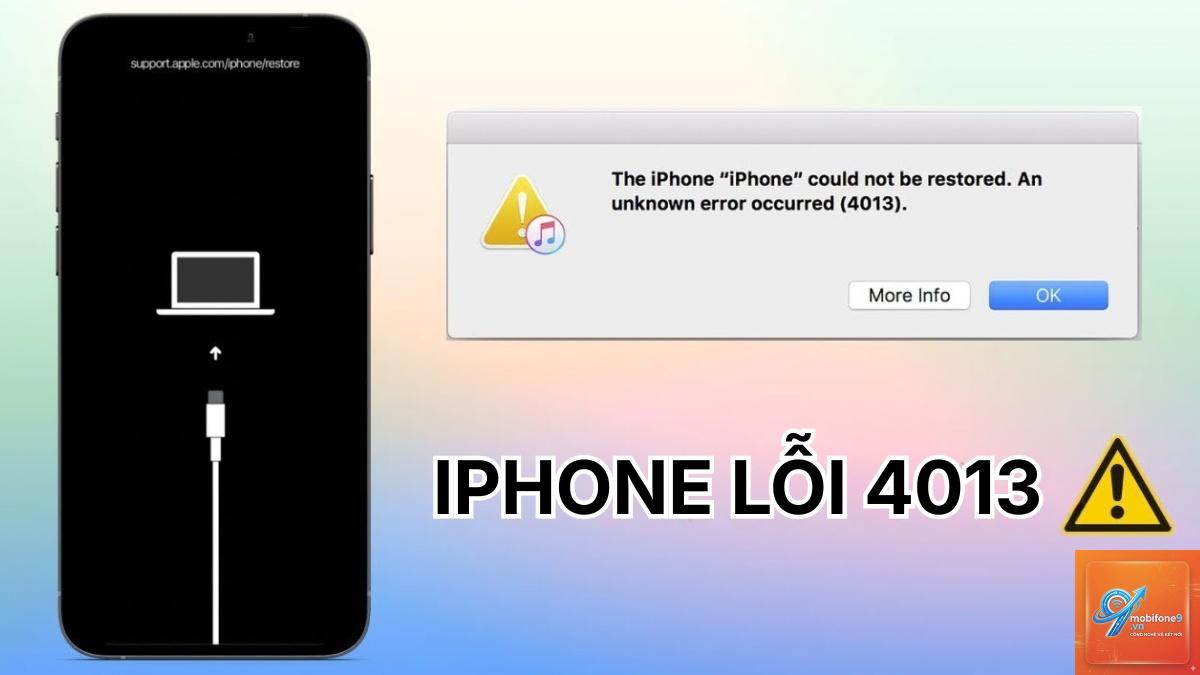
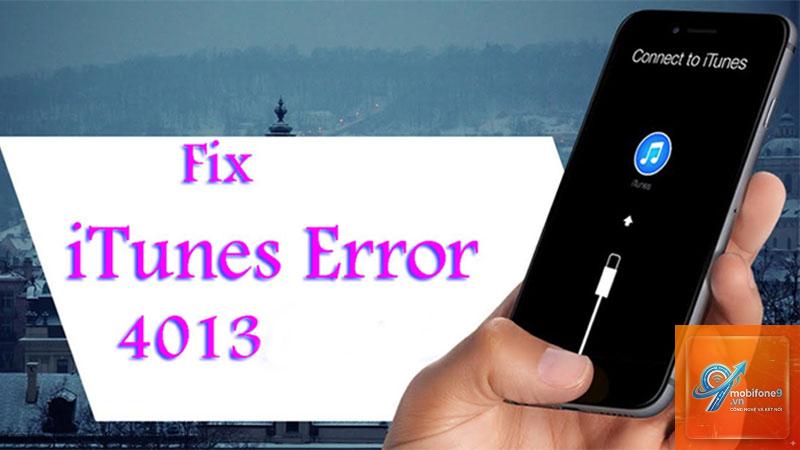
Khi bạn kết nối iPhone với máy tính để khôi phục hoặc cập nhật iOS, bỗng nhiên iTunes báo lỗi 4013 kèm thông báo “iPhone could not be restored. An unknown error occurred (4013)”. Đây là một trong những lỗi nghiêm trọng khiến nhiều người dùng hoang mang. Trong hướng dẫn chi tiết này,
Lỗi 4013 xuất hiện khi quá trình phục hồi firmware bị gián đoạn ở giai đoạn kết nối giữa iPhone và máy tính. iTunes gặp sự cố khi xác thực file iOS hoặc khi giao tiếp với chip baseband (chip điều khiển sóng di động). Khác với lỗi 4014 thường liên quan đến kết nối USB, lỗi 4013 thường chỉ ra vấn đề về phần cứng baseband hoặc cáp Lightning bị lỗi.
Theo thống kê từ các trung tâm sửa chữa, khoảng 40% trường hợp lỗi 4013 đến từ cáp hoặc cổng kết nối, 30% do driver hoặc iTunes lỗi thời, 20% do file iOS bị hỏng và chỉ 10% là do chip baseband bị chết. Điều này có nghĩa là phần lớn người dùng có thể tự sửa tại nhà mà không cần đến kỹ thuật.
Nguyên nhân chính gây ra lỗi 4013
Cáp Lightning không chính hãng hoặc hỏng: Cáp kém chất lượng gây nhiễu tín hiệu dữ liệu, làm gián đoạn quá trình restore.
Cổng USB yếu hoặc bẩn: Bụi bẩn tích tụ hoặc cổng USB 2.0 không đủ dòng dẫn đến mất kết nối đột ngột.
iTunes, Finder hoặc driver Apple Mobile Device lỗi thời: Phiên bản cũ không tương thích với bản iOS mới nhất.
File iOS (.ipsw) bị hỏng trong quá trình tải: Máy chủ Apple giữ file không toàn vẹn hoặc bị gián đoạn do mạng.
iPhone đã jailbreak hoặc can thiệp hệ thống: Cấu hình hệ thống bị thay đổi gây xung đột với firmware gốc.
Chip baseband vật lý (Intel/Qualcomm) bị lỗi: Do rơi rớt, vào nước hoặc lỗi sản xuất.
Cách sửa iPhone báo lỗi 4013: 6 phương pháp hiệu quả nhất
Phương pháp 1: Kiểm tra và thay thế cáp Lightning
Đây là bước đầu tiên và quan trọng nhất. Hơn 40% lỗi 4013 được giải quyết chỉ bằng cách đổi cáp. Sử dụng cáp Apple chính hãng hoặc cáp MFi (Made for iPhone) có chứng nhận. Cáp dài 1 mét thường hoạt động ổn định hơn cáp 2 mét do hao tổn tín hiệu thấp hơn.
Cách thực hiện: Rút cáp ra khỏi máy tính và iPhone. Kiểm tra đầu Lightning xem có bị oxy hóa, đen hoặc cong không. Lau nhẹ bằng cồn isopropyl 90% nếu có bụi bẩn. Cắm lại và thử restore ngay trên iTunes.
Phương pháp 2: Cập nhật iTunes và driver Apple Mobile Device
Phiên bản iTunes cũ thường không xử lý được lỗi 4013 do thiếu bản vá. Trên Windows, bạn cần cập nhật iTunes thông qua Microsoft Store hoặc tải bản mới nhất từ Apple. Trên macOS, cập nhật Finder qua System Settings > Software Update.
Sau đó, cài đặt lại driver Apple Mobile Device USB: Vào Device Manager, tìm mục “Apple Mobile Device USB Driver”, chuột phải chọn Update driver. Nếu không thấy, gỡ và khởi động lại máy tính để Windows tự động cài lại. Bước này đặc biệt hiệu quả với lỗi 4013 kèm thông báo “Unknown error” trên Windows 10/11.
Phương pháp 3: Khởi động lại iPhone và máy tính ở chế độ sạch
Đôi khi lỗi 4013 chỉ là xung đột tạm thời giữa các tiến trình. Thực hiện hard reset iPhone: Nhấn nhanh tăng âm lượng, nhả, nhấn nhanh giảm âm lượng, nhả, giữ nút nguồn cho đến khi logo Apple xuất hiện. Khởi động lại máy tính ở chế độ safe mode (Windows: giữ Shift + Restart) hoặc khởi động lại macOS bình thường.
Sau khi cả hai thiết bị khởi động lại, kết nối iPhone và thử restore. Nếu vẫn còn lỗi, chuyển sang phương pháp tiếp theo.
Phương pháp 4: Sử dụng chế độ Recovery Mode để restore iPhone
Phương pháp này buộc iPhone vào trạng thái có thể nhận firmware mới, bỏ qua các lỗi hệ thống tạm thời.
Ngắt kết nối iPhone khỏi máy tính.
Tắt iPhone: Giữ nút nguồn và nút giảm âm lượng (iPhone 8 trở lên) hoặc chỉ nút nguồn (iPhone 7/7 Plus) hoặc nút Home (iPhone 6s trở xuống) cho đến khi tắt hẳn.
Kết nối iPhone với máy tính bằng cáp USB, đồng thời giữ nút nguồn (và nút Home đối với các dòng cũ).
Giữ cho đến khi màn hình hiển thị logo iTunes và hình cáp Lightning – đó là Recovery Mode.
Trên iTunes sẽ xuất hiện tùy chọn “Update” hoặc “Restore”. Chọn Update để giữ lại dữ liệu. Nếu Update thất bại, chọn Restore để đưa máy về nguyên trạng.
Lưu ý: Quá trình restore sẽ xóa toàn bộ dữ liệu trên iPhone, vì vậy hãy sao lưu trước nếu có thể. Nếu iPhone chưa backup và lỗi 4013 xuất hiện, bạn vẫn có thể thử Update trước để giữ dữ liệu.
Phương pháp 5: DFU Mode – Giải pháp mạnh khi Recovery Mode không hiệu quả
DFU (Device Firmware Update) là chế độ sâu hơn, cho phép iPhone nhận firmware trực tiếp từ máy tính mà không cần can thiệp hệ điều hành hiện tại. Đây là cách sửa iPhone báo lỗi 4013 triệt để khi nguyên nhân nằm ở phần mềm.
Cách vào DFU Mode trên iPhone 8 trở lên:
Kết nối iPhone với máy tính, mở iTunes.
Nhấn nhanh tăng âm lượng, nhấn nhanh giảm âm lượng, sau đó giữ nút nguồn 10 giây.
Không nhả nút nguồn, giữ thêm nút giảm âm lượng 5 giây, sau đó nhả nút nguồn nhưng tiếp tục giữ nút giảm âm lượng 10 giây.
Nếu màn hình đen hoàn toàn và iTunes thông báo “iTunes đã phát hiện iPhone ở chế độ phục hồi” thì
Nếu bạn chọn Update trong Recovery Mode, dữ liệu sẽ được giữ lại. Tuy nhiên, nếu chọn Restore hoặc sử dụng DFU Mode, toàn bộ dữ liệu sẽ bị xóa. Đây là lý do bạn cần backup trước khi thử bất kỳ phương pháp nào.
Tại sao lỗi 4013 xuất hiện khi cập nhật iOS 17/18?
Phiên bản iOS mới thường yêu cầu driver và cáp tương thích cao hơn. Nếu bạn đang dùng cáp cũ hoặc máy tính chưa cập nhật iTunes lên phiên bản tương thích, lỗi 4013 dễ xảy ra. Luôn cập nhật lên bản mới nhất trước khi cập nhật iOS.
Lỗi 4013 khác gì lỗi 4014?
Lỗi 4014 thường xảy ra do kết nối USB kém (cáp lỏng, cổng USB yếu), trong khi lỗi 4013 thường chỉ về chip baseband hoặc file iOS bị hỏng. Nếu gặp 4013, ưu tiên kiểm tra cáp rồi mới đến baseband, còn với 4014, kiểm tra USB trước.
Có thể mang iPhone đến Apple Store để sửa lỗi 4013 không?
Có. Nếu thiết bị còn bảo hành (bao gồm AppleCare+), Apple sẽ hỗ trợ restore miễn phí. Nếu máy hết bảo hành, họ sẽ chẩn đoán và báo phí sửa chữa nếu lỗi phần cứng. Tuy nhiên, nếu
Rất hiếm. Lỗi 4013 không tự biến mất theo thời gian mà cần can thiệp từ máy tính và iTunes. Nếu bạn khởi động lại iPhone và máy tính nhiều lần vẫn không khắc phục được thì chắc chắn cần áp dụng các phương pháp trên.
Kết luận
Lỗi 4013 không phải là “án tử” cho iPhone. Với hướng dẫn chi tiết từ việc kiểm tra cáp, cập nhật iTunes, sử dụng Recovery Mode cho đến DFU Mode và cuối cùng là can thiệp phần cứng, bạn hoàn toàn có thể tự sửa tại nhà trong đa số trường hợp. Hãy bắt đầu từ phương pháp đơn giản nhất (đổi cáp và khởi động lại) trước khi leo thang lên DFU hay sửa chip, vì tỷ lệ thành công với các bước cơ bản đã lên đến 70%.
Nếu đã thử tất cả mà lỗi vẫn còn, đừng ngần ngại tìm đến các trung tâm sửa chữa chuyên nghiệp – chi phí thường chỉ từ 200.000 VNĐ cho việc restore bằng DFU và tối đa 1.500.000 VNĐ nếu cần thay chip baseband. Quan trọng nhất, luôn sao lưu dữ liệu thường xuyên để giảm thiểu rủi ro khi gặp bất kỳ lỗi hệ thống nào.
Tôi là Như Ý, người đam mê công nghệ và hiện đang hoạt động trong lĩnh vực biên tập nội dung số. Trải qua hơn 5 năm làm việc, tôi đã tích lũy nhiều kinh nghiệm trong việc xây dựng nội dung về smartphone, thiết bị Apple, phần mềm, ứng dụng và các thủ thuật công nghệ hữu ích. Tôi luôn cố gắng cập nhật những thông tin mới nhất để mang đến cho người đọc các bài viết chất lượng, dễ hiểu và phù hợp với nhu cầu thực tế.