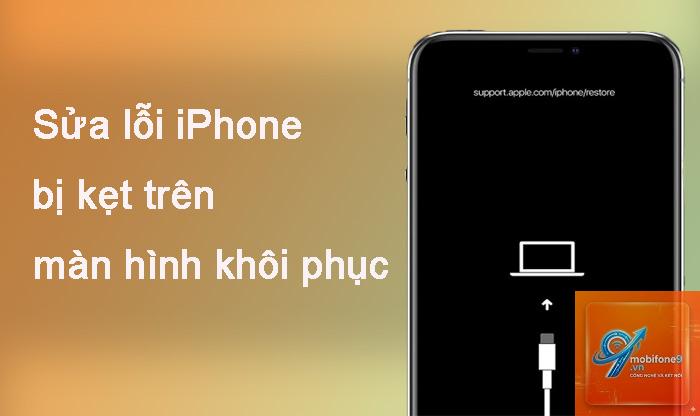
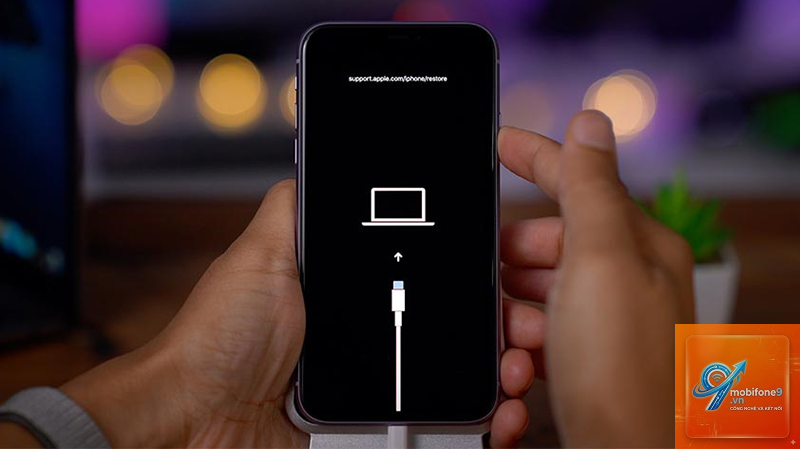
iPhone của bạn đang gặp tình trạng kẹt logo, treo vòng lặp, hoặc không thể khởi động? Bạn quyết định restore (khôi phục cài đặt gốc) nhưng quá trình này lại thất bại giữa chừng, hiện thông báo lỗi không xác định. Đây là tình huống khiến nhiều người dùng hoang mang, đặc biệt khi thiết bị chứa dữ liệu quan trọng. Bài viết này sẽ cung cấp cách sửa iPhone restore bị lỗi hiệu quả nhất, dựa trên kinh nghiệm thực tế và phân tích chuyên sâu từ các chuyên gia sửa chữa. Bạn sẽ hiểu rõ nguyên nhân gốc rễ, phân biệt từng loại lỗi, và có ngay giải pháp cụ thể để tự xử lý tại nhà hoặc mang đến trung tâm uy tín.
Tại sao quá trình restore iPhone lại thất bại? Những nguyên nhân phổ biến
Để tìm ra cách sửa iPhone restore bị lỗi, trước hết cần hiểu bản chất của việc restore. Đây là quá trình ghi đè toàn bộ hệ điều hành iOS lên thiết bị thông qua iTunes (hoặc Finder trên macOS). Khi quá trình này gián đoạn, nguyên nhân thường đến từ một trong ba yếu tố: phần cứng, hệ thống hoặc kết nối.
Nguyên nhân từ phần cứng (Hardware)
Các lỗi phần cứng chiếm khoảng 40% tổng số ca restore thất bại. Những vấn đề thường gặp bao gồm mainboard bị chập, IC nguồn hỏng, hoặc chip NAND (bộ nhớ lưu trữ) bị lỗi. Đặc biệt, những chiếc iPhone từng bị rơi rớt, vào nước hoặc thay pin kém chất lượng dễ gặp tình trạng này. Khi phần cứng không ổn định, quá trình ghi dữ liệu vào bộ nhớ sẽ bị gián đoạn, dẫn đến lỗi restore.
Nguyên nhân từ kết nối và thiết bị hỗ trợ
Cáp Lightning hỏng, cổng USB trên máy tính yếu hoặc driver iTunes lỗi thời cũng là thủ phạm hàng đầu. Nhiều người dùng không biết rằng cáp sạc kém chất lượng hoặc không phải chính hãng có thể gây mất kết nối đột ngột trong lúc restore, khiến iPhone rơi vào trạng thái Recovery Mode vĩnh viễn. Máy tính cấu hình yếu, ổ cứng đầy hoặc đang chạy quá nhiều tác vụ nặng cũng làm tăng nguy cơ lỗi.
Nguyên nhân từ phần mềm và firmware
File IPSW (firmware iOS) bị lỗi khi tải về, jailbreak không đúng cách, hoặc cài đặt phiên bản iOS beta không tương thích đều có thể gây ra lỗi restore. Hệ thống bảo mật Apple cũng có thể chặn restore nếu phát hiện thiết bị đã bị thay đổi phần cứng (ví dụ thay màn hình không chính hãng mà không qua công cụ ghép).
Phân loại các lỗi restore iPhone và cách nhận biết chính xác
Mỗi mã lỗi trong quá trình restore đều mang một thông điệp riêng. Việc nhận diện đúng loại lỗi là bước quan trọng nhất để áp dụng cách sửa iPhone restore bị lỗi phù hợp.
Mã lỗi phổ biến
Mô tả
Nguyên nhân chính
Lỗi 9
Quá trình restore bị gián đoạn giữa chừng
Cáp kết nối kém, cổng USB yếu, hoặc lỗi driver iTunes
Lỗi 14
Thiết bị ngắt kết nối trong lúc đang ghi dữ liệu
Phần cứng mainboard, IC nguồn hoặc vấn đề tản nhiệt
Lỗi 4013 / 4014
iPhone không thể hoàn tất quá trình restore
Lỗi chip NAND, hệ thống Baseband (sóng) hoặc lỗi firmware
Lỗi 21
Không thể xác thực firmware với Apple
File IPSW hỏng, server Apple bận hoặc thiết bị đã bị can thiệp phần cứng
Lỗi 53
Thiết bị không khớp với cấu hình bảo mật Touch ID
Thay nút Home hoặc cảm biến vân tay không chính hãng
Hướng dẫn chi tiết cách sửa iPhone restore bị lỗi cho từng trường hợp
Hãy thực hiện lần lượt từ bước đơn giản đến phức tạp.
Cách sửa lỗi restore do kết nối và phần mềm (trường hợp nhẹ)
Đối với các lỗi như 9, 14, hay 4013 liên quan đến kết nối, các bước sau đây thường giải quyết triệt để.
Bước 1: Kiểm tra cáp và cổng kết nối
Sử dụng cáp Lightning chính hãng hoặc đã được chứng nhận MFi. Tránh dùng cáp dài (< 1 mét) vì dễ gây nhiễu tín hiệu. Cắm trực tiếp vào cổng USB trên thân máy tính (không qua hub USB). Thử đổi cổng USB khác.
Bước 2: Cập nhật iTunes hoặc Finder lên phiên bản mới nhất
Trên Windows, mở iTunes và kiểm tra bản cập nhật trong menu Help > Check for Updates. Trên macOS, update macOS lên phiên bản mới nhất để đảm bảo Finder hoạt động ổn định.
Bước 3: Tải lại file IPSW chính xác
Vào trang ipsw.me hoặc sử dụng tính năng tải trực tiếp từ iTunes. Sau đó, giữ phím Shift (Windows) hoặc Option (Mac) và nhấn Restore để chọn file đã tải thủ công. Điều này tránh lỗi download gián đoạn.
Bước 4: Tắt các dịch vụ và ứng dụng gây xung đột
Trên máy tính, tắt tường lửa Windows, phần mềm diệt virus tạm thời. Kết nối iPhone ở chế độ DFU (Device Firmware Update) để bypass các lớp phần mềm đang chạy ngầm. Cách vào DFU: Nhấn nút Volume Up rồi Volume Down, giữ nút Power 10 giây, sau đó vừa giữ Power vừa giữ Volume Down thêm 5 giây, nhả Power nhưng giữ Volume Down cho đến khi iTunes báo đã phát hiện thiết bị ở chế độ khôi phục.
Cách sửa lỗi restore do phần cứng (trường hợp nặng)
Nếu đã thử tất cả cách trên nhưng lỗi vẫn xuất hiện (đặc biệt là lỗi 14, 4013 kèm theo iPhone nóng bất thường), nguyên nhân gần như chắc chắn đến từ mainboard. Đây là lúc bạn cần đến trung tâm sửa chữa uy tín có máy đo chuyên dụng.
Kiểm tra IC nguồn và đường tín hiệu I2C
Các kỹ thuật viên sẽ đo thông mạch trên mainboard. Nếu IC nguồn (PMIC) hoặc các tụ lọc gần chip NAND bị chạm, họ sẽ tiến hành thay thế. Chi phí cho thao tác này dao động từ 200.000 – 500.000 VNĐ tùy dòng máy.
Phục hồi chip NAND bằng lập trình viên
Trường hợp chip nhớ bị lỗi file hệ thống, không thể ghi đè qua iTunes, kỹ thuật viên sẽ tháo chip, dùng máy đọc ghi chuyên dụng để xóa toàn bộ dữ liệu, nạp lại firmware, rồi hàn gắn lại. Thao tác này cực kỳ phức tạp, đòi hỏi máy móc như Quick eMMC, Medusa Box, chi phí từ 800.000 – 1.500.000 VNĐ.
So sánh các phương pháp sửa lỗi restore iPhone: Tự làm vs Trung tâm
Khi gặp lỗi restore, nhiều người phân vân giữa tự xử lý và mang ra tiệm.
Tiêu chí
Tự làm tại nhà
Trung tâm sửa chữa chuyên nghiệp
Chi phí
Miễn phí hoặc vài chục nghìn cho cáp
200.000 – 1.500.000 VNĐ tùy lỗi
Thời gian
15 phút – 2 tiếng (tùy thao tác)
2 – 24 tiếng (có thể lâu hơn nếu chờ linh kiện)
Độ an toàn
Rủi ro mất dữ liệu nếu can thiệp sai
Cao, có bảo hành
Tỉ lệ thành công
60% (chỉ áp dụng cho lỗi phần mềm nhẹ)
95% (kể cả lỗi phần cứng phức tạp)
Sai lầm thường gặp khi cố gắng tự sửa lỗi restore iPhone
Nhiều người dùng vì nôn nóng đã mắc phải những sai lầm khiến tình trạng trở nên trầm trọng hơn.
Ngắt kết nối đột ngột khi thấy restore chậm: Việc rút cáp giữa chừng làm hỏng hoàn toàn file hệ thống, đẩy thiết bị vào trạng thái “brick” (chết cứng). Chỉ nên ngắt nếu quá trình treo hơn 30 phút và thực hiện thoát DFU đúng cách.
Sử dụng phần mềm không rõ nguồn gốc: Các công cụ như 3uTools, i4Tools có thể hỗ trợ nhưng nếu chọn sai tùy chọn (ví dụ “Fix Flash” thay vì “Retain Data”) sẽ xóa sạch dữ liệu. Hãy chỉ dùng khi thực sự hiểu rõ.
Thử nhiều lần liên tiếp mà không kiểm tra nhiệt độ iPhone: Mỗi lần restore thất bại là một lần ghi đè lên chip NAND, sinh nhiệt rất lớn. Nếu để thiết bị quá nóng (trên 60 độ C), IC xử lý (SoC) có thể bị hỏng vĩnh viễn. Sau 2 lần thử, hãy để máy nguội hẳn rồi mới thử tiếp.
Không backup dữ liệu trước khi restore: Đây là sai lầm chết người. Một số trường hợp lỗi restore khiến iPhone không thể vào được hệ thống, mất luôn dữ liệu chưa sao lưu. Luôn backup qua iCloud hoặc iTunes trước khi thực hiện bất kỳ thao tác nào.
Lưu ý quan trọng khi thực hiện cách sửa iPhone restore bị lỗi
Để đảm bảo thành công và bảo vệ thiết bị, bạn cần ghi nhớ những nguyên tắc sau.
Chỉ tải file firmware chính thức từ nguồn đáng tin cậy. Tuyệt đối không dùng file đã qua chỉnh sửa.
Sử dụng máy tính Windows 10/11 hoặc macOS High Sierra trở lên để có driver chuẩn nhất.
Nếu iPhone đã từng sửa chữa, hãy kiểm tra xem mainboard còn nguyên vẹn không. Nếu đã bị “dán” keo tản nhiệt không đúng cách, quá trình restore dễ thất bại.
Trong quá trình restore, không sạc pin. Đảm bảo iPhone còn trên 50% pin trước khi bắt đầu.
Đối với iPhone X trở lên, cần lưu ý đến True Depth Camera và Face ID. Nếu các linh kiện này không được ghép nối đúng, lỗi restore có thể xảy ra do cơ chế bảo mật.
Câu hỏi thường gặp về cách sửa iPhone restore bị lỗi
Làm thế nào để vào chế độ DFU đúng cách?
Đối với iPhone 8 trở lên: Nhấn nhanh nút Volume Up, nhấn nhanh nút Volume Down, sau đó giữ nút nguồn trong 10 giây. Không nhả nút nguồn, tiếp tục giữ thêm nút Volume Down trong 5 giây. Nhả nút nguồn nhưng vẫn giữ nút Volume Down thêm 15 giây nữa. Màn hình sẽ tối hoàn toàn, đó là dấu hiệu đã vào DFU.
Restore iPhone bị lỗi có mất dữ liệu không?
Có. Bản chất của restore là xóa toàn bộ dữ liệu và cài đặt lại iOS từ đầu. Nếu bạn không backup trước, dữ liệu sẽ mất vĩnh viễn. Tuy nhiên, nếu lỗi xảy ra trong quá trình restore (chưa kịp xóa dữ liệu cũ), một số chuyên gia có thể phục hồi bằng thiết bị đọc chip chuyên dụng, nhưng chi phí rất cao.
Lỗi 4013 có thể tự sửa tại nhà không?
Chỉ khi lỗi do kết nối hoặc file firmware sai. Nếu đã thử sang cáp khác, máy tính khác và tải lại firmware mà vẫn báo 4013, thì phần cứng (thường là chip NAND hoặc Baseband) đã hỏng. Lúc này cần mang đến trung tâm sửa chữa để đo đạc chuyên sâu.
iPhone bị lỗi restore nhưng vẫn còn bảo hành Apple, có được hỗ trợ không?
Nếu lỗi do phần mềm, Apple sẽ hỗ trợ restore miễn phí. Nhưng nếu lỗi do phần cứng từ việc sửa chữa bên thứ ba hoặc tác động vật lý (rơi vỡ, vào nước), Apple từ chối bảo hành. Bạn nên kiểm tra tình trạng bảo hành trước khi mang đến Apple Store.
Thời gian tối đa cho một lần restore thành công là bao lâu?
Trung bình 5 đến 20 phút, tùy vào dung lượng firmware và tốc độ ổ cứng máy tính. Nếu quá 60 phút, khả năng cao đã gặp lỗi nghiêm trọng. Không nên để quá lâu vì iPhone có thể bị quá nhiệt.
Kết luận
Cách sửa iPhone restore bị lỗi không phải lúc nào cũng dễ dàng, nhưng nếu bạn hiểu rõ nguyên nhân và làm theo các bước hướng dẫn chi tiết trên, tỉ lệ thành công sẽ tăng đáng kể. Hãy luôn bắt đầu từ những kiểm tra đơn giản nhất: cáp kết nối, cổng USB, iTunes, và file firmware. Chỉ khi đã loại trừ hoàn toàn yếu tố phần mềm mới nghĩ đến can thiệp phần cứng. Đối với các trường hợp phức tạp như lỗi 14, 4013 kéo dài, việc mang iPhone đến trung tâm sửa chữa chuyên nghiệp là lựa chọn an toàn và tiết kiệm nhất. Đừng quên backup dữ liệu thường xuyên để tránh mất mát đáng tiếc. Hy vọng bài viết đã giúp bạn có cái nhìn toàn diện và tự tin hơn khi đối mặt với lỗi restore trên iPhone.
Tôi là Như Ý, người đam mê công nghệ và hiện đang hoạt động trong lĩnh vực biên tập nội dung số. Trải qua hơn 5 năm làm việc, tôi đã tích lũy nhiều kinh nghiệm trong việc xây dựng nội dung về smartphone, thiết bị Apple, phần mềm, ứng dụng và các thủ thuật công nghệ hữu ích. Tôi luôn cố gắng cập nhật những thông tin mới nhất để mang đến cho người đọc các bài viết chất lượng, dễ hiểu và phù hợp với nhu cầu thực tế.