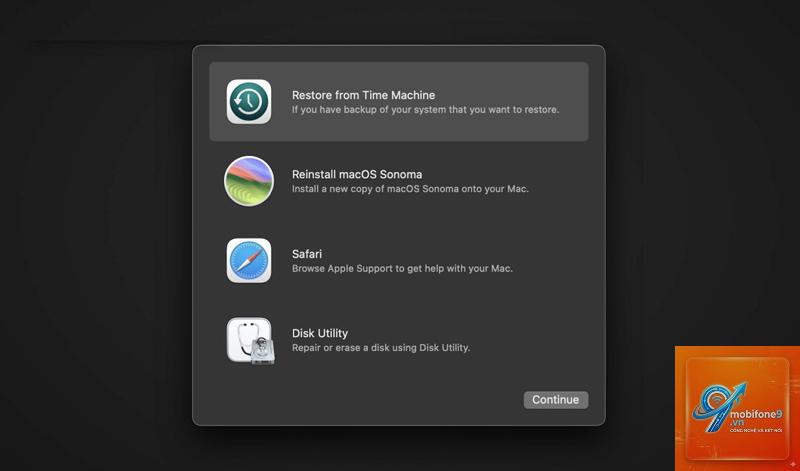
Khi máy Mac gặp sự cố về hệ điều hành, ổ cứng hư hỏng hoặc bạn cần chuyển sang một chiếc Mac mới, việc khôi phục từ bản sao lưu (restore from mac backup) là giải pháp tối ưu để lấy lại toàn bộ dữ liệu, ứng dụng và cài đặt. Quá trình này không chỉ giúp bạn tránh mất mát thông tin quan trọng mà còn tiết kiệm hàng giờ đồng hồ cài đặt lại từ đầu. Bài viết này sẽ phân tích chi tiết các phương pháp khôi phục, từ Time Machine, iCloud đến các công cụ bên thứ ba, kèm hướng dẫn thực tế cho từng tình huống.
Restore from mac backup là hành động sử dụng một bản sao lưu đã được tạo trước đó (cục bộ hoặc đám mây) để đưa máy Mac trở về trạng thái hoạt động như tại thời điểm sao lưu. Quá trình này thường được thực hiện sau khi cài đặt lại macOS, thay ổ cứng mới, hoặc khi hệ thống bị lỗi nghiêm trọng. Bản sao lưu bao gồm toàn bộ hệ điều hành, tập tin cá nhân, thư mục, ứng dụng, tài khoản người dùng và các tùy chỉnh hệ thống.
Dữ liệu được khôi phục nguyên vẹn nếu bản sao lưu được tạo đúng cách và không bị hỏng. Các phương pháp phổ biến bao gồm: sử dụng ổ cứng ngoài chứa bản sao lưu Time Machine, khôi phục từ iCloud (dành cho dữ liệu iCloud Drive, Ảnh, Danh bạ), hoặc dùng các phần mềm sao lưu toàn bộ ổ đĩa như Carbon Copy Cloner hay SuperDuper.
Các Phương Pháp Restore from Mac Backup Phổ Biến
1. Khôi Phục Từ Bản Sao Lưu Time Machine
Time Machine là công cụ sao lưu tích hợp sẵn trong macOS.
Có, nếu bạn chọn ghi đè lên ổ đĩa đang sử dụng. Nếu ổ đĩa hiện tại có dữ liệu quan trọng, hãy sao lưu nó trước khi restore. Hoặc
Được, nếu cả hai máy đều chạy phiên bản macOS tương thích. Migration Assistant trên máy mới sẽ hỏi bạn muốn lấy dữ liệu từ đâu. Chọn “From a Mac, Time Machine backup, or startup disk” và làm theo hướng dẫn.
Làm thế nào để biết bản sao lưu Time Machine có hoạt động không?
Mở System Settings > General > Time Machine Backup, chọn ổ sao lưu và nhấn “Browse Backups”. Nếu bạn thấy các thư mục và tập tin, thử kéo một file về Desktop. Thành công có nghĩa bản backup khả dụng.
Restore from Mac backup có mất ứng dụng mua từ App Store không?
Không, các ứng dụng từ App Store sẽ được khôi phục nguyên bản, bao gồm cả giấy phép. Tuy nhiên, ứng dụng mua từ bên thứ ba (non-App Store) cần có file cài đặt hoặc mã kích hoạt trong bản sao lưu.
Nếu không có Time Machine, tôi có cách nào restore dữ liệu không?
Có thể dùng iCloud cho dữ liệu Ảnh, Danh bạ, Lịch. Các file nằm ngoài iCloud Drive sẽ mất. Nếu bạn có bản sao lưu thủ công (copy thư mục), hãy kết nối ổ chứa bản sao và kéo thả. Trong trường hợp máy Mac không khởi động được, bạn có thể dùng Target Disk Mode (kết nối hai Mac qua cáp Thunderbolt) để truy cập ổ cứng.
Kết Luận
Restore from Mac backup là kỹ năng quan trọng mà bất kỳ người dùng Mac nào cũng nên nắm vững. Dù bạn chọn Time Machine, iCloud hay công cụ bên thứ ba, nguyên tắc cốt lõi vẫn là: sao lưu thường xuyên và kiểm tra định kỳ. Mỗi phương pháp có ưu nhược điểm riêng, nhưng Time Machine vẫn là lựa chọn tối ưu cho đa số người dùng nhờ tính tiện lợi và khả năng khôi phục theo thời điểm. Hãy dành ra vài phút mỗi tuần để đảm bảo bản sao lưu của bạn luôn sẵn sàng, bởi chỉ một lần restore thành công cũng đáng giá hơn tất cả công sức cài đặt lại.
{“@context”:”https://schema.org”,”@type”:”Article”,”headline”:”restore from mac backup”,”articleSection”:”General”,”keywords”:”restore from mac backup”,”datePublished”:”2026-06-30T16:49:51+07:00″,”dateModified”:”2026-06-30T16:49:51+07:00″}
Tôi là Như Ý, người đam mê công nghệ và hiện đang hoạt động trong lĩnh vực biên tập nội dung số. Trải qua hơn 5 năm làm việc, tôi đã tích lũy nhiều kinh nghiệm trong việc xây dựng nội dung về smartphone, thiết bị Apple, phần mềm, ứng dụng và các thủ thuật công nghệ hữu ích. Tôi luôn cố gắng cập nhật những thông tin mới nhất để mang đến cho người đọc các bài viết chất lượng, dễ hiểu và phù hợp với nhu cầu thực tế.