Sao lưu dữ liệu Apple là một trong những thao tác quan trọng nhất mà người dùng iPhone, iPad, Mac cần thực hiện thường xuyên. Mỗi ngày, hàng triệu bản ghi nhớ, ảnh kỷ niệm, tin nhắn và tài liệu công việc được tạo ra trên các thiết bị Apple. Nếu không có kế hoạch sao lưu dữ liệu Apple hợp lý,
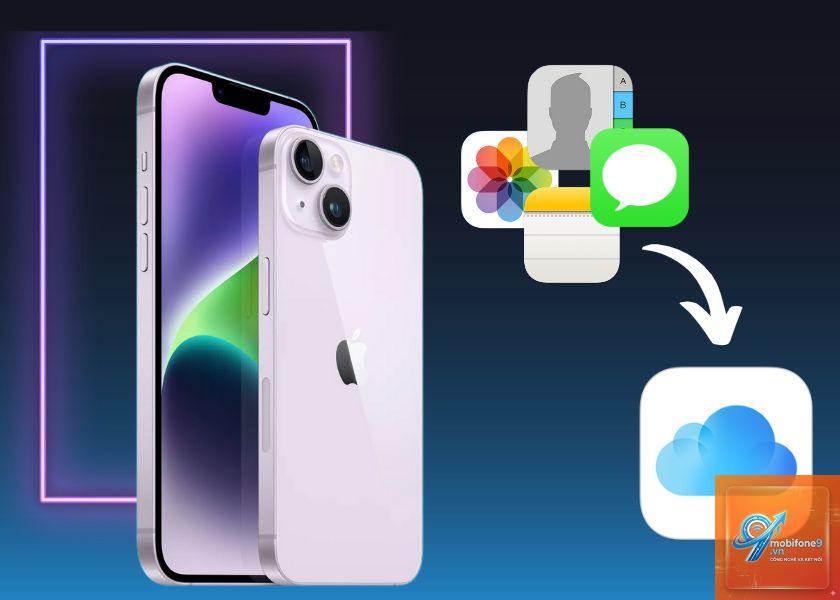
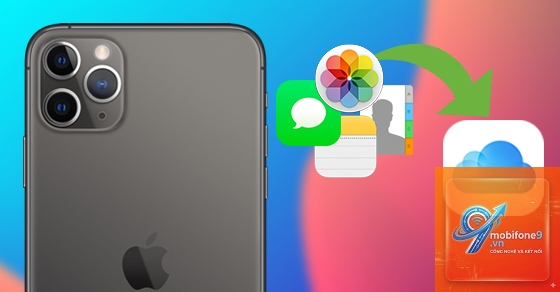
Sao lưu dữ liệu Apple là quá trình tạo bản sao của toàn bộ hoặc một phần thông tin trên thiết bị Apple (iPhone, iPad, iPod touch, Mac) và lưu trữ ở một nơi an toàn khác. Bản sao này có thể được sử dụng để khôi phục lại thiết bị khi xảy ra sự cố như mất máy, hỏng phần cứng, lỗi hệ điều hành hoặc khi chuyển sang thiết bị mới.
Bản chất của việc sao lưu dữ liệu Apple là tạo một “bức ảnh chụp” toàn bộ hệ thống tại một thời điểm nhất định. Dữ liệu được backup bao gồm: ảnh và video, danh bạ, lịch, ghi chú, tin nhắn, cài đặt ứng dụng, dữ liệu ứng dụng, mật khẩu Wi-Fi, lịch sử Safari, sức khỏe (Health), Apple Pay, và nhiều thông tin khác.
Các chuyên gia bảo mật khuyến cáo người dùng nên sao lưu dữ liệu Apple ít nhất một lần mỗi tuần. Tuy nhiên, nếu bạn thường xuyên tạo nội dung mới (ví dụ: chụp ảnh hàng ngày, ghi chép công việc), tần suất lý tưởng là mỗi ngày hoặc kích hoạt sao lưu tự động qua iCloud.
Hiện nay, người dùng Apple có thể lựa chọn giữa sao lưu qua đám mây (iCloud) hoặc sao lưu cục bộ qua máy tính (iTunes/Finder). Mỗi phương pháp đều có ưu điểm và hạn chế riêng, phù hợp với từng nhu cầu cụ thể.
Sao lưu dữ liệu Apple qua iCloud
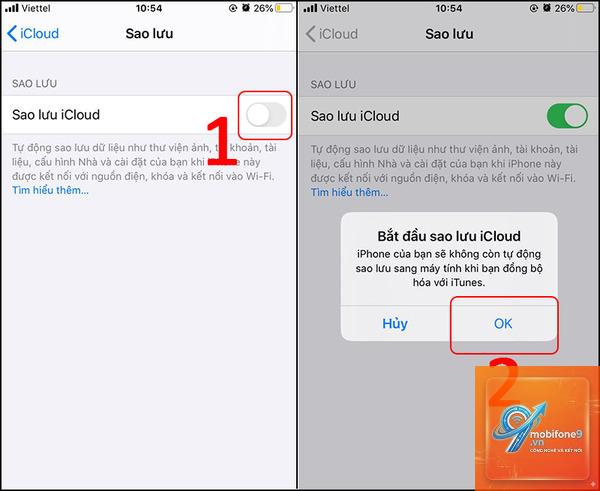
iCloud Backup là dịch vụ sao lưu tự động do Apple cung cấp. Khi kích hoạt, thiết bị sẽ tự động backup hàng ngày khi đang sạc, kết nối Wi-Fi và khóa màn hình. Dữ liệu được mã hóa đầu cuối (end-to-end) và lưu trữ trên máy chủ của Apple.
Ưu điểm chính:
Hoàn toàn tự động, không cần thao tác thủ công
Có thể khôi phục từ xa qua iCloud khi mua thiết bị mới
Bảo mật cao với mã hóa 256-bit
Tích hợp sẵn trên mọi thiết bị Apple
Hạn chế: Chỉ cung cấp 5GB dung lượng miễn phí, nếu backup đầy đủ ảnh và video thường nhanh hết dung lượng, buộc người dùng phải nâng cấp gói iCloud+ trả phí (50GB, 200GB, 2TB).
Sao lưu dữ liệu Apple qua máy tính (iTunes/Finder)
Đây là phương pháp sao lưu cục bộ truyền thống, sử dụng ứng dụng iTunes (trên Windows hoặc macOS cũ) hoặc Finder (macOS Catalina trở lên). Bạn kết nối thiết bị với máy tính qua cáp USB, chọn sao lưu toàn bộ hoặc một phần dữ liệu.
Ưu điểm chính:
Không giới hạn dung lượng (phụ thuộc vào ổ cứng máy tính)
Sao lưu nhanh, không phụ thuộc vào tốc độ Internet
Có thể tạo nhiều bản sao lưu khác nhau theo thời điểm
Dễ dàng quản lý thủ công, kiểm soát được dữ liệu backup
Hạn chế: Cần có máy tính và cáp kết nối, không thể khôi phục nếu không có máy tính, dễ bị mất bản sao nếu ổ cứng hỏng.
Sao lưu dữ liệu Apple với Time Machine (dành cho Mac)
Time Machine là tính năng sao lưu tích hợp trên macOS, cho phép tạo bản backup toàn bộ ổ cứng Mac vào một ổ đĩa ngoài hoặc ổ NAS. Đây là giải pháp mạnh mẽ cho người dùng Mac, đặc biệt là dân văn phòng và sáng tạo nội dung.
Time Machine tự động backup theo giờ trong 24 giờ qua, backup hàng ngày trong tháng qua, và backup hàng tuần cho đến khi đầy dung lượng. Người dùng có thể khôi phục từng file riêng lẻ hoặc toàn bộ hệ thống.
So sánh chi tiết giữa sao lưu iCloud và iTunes/Finder
Tiêu chí
iCloud Backup
iTunes / Finder Backup
Dung lượng lưu trữ
5GB miễn phí, mở rộng có phí
Không giới hạn (theo ổ cứng)
Tần suất sao lưu
Tự động hàng ngày
Thủ công theo nhu cầu
Mã hóa
Mặc định mã hóa đầu cuối
Có thể chọn mã hóa (tùy chọn)
Nơi lưu trữ
Máy chủ Apple (đám mây)
Ổ cứng máy tính
Khả năng khôi phục
Mọi lúc, mọi nơi (cần Internet)
Chỉ khôi phục được từ máy tính đã backup
Bảo mật vật lý
An toàn nếu mất thiết bị
Rủi ro nếu máy tính hỏng
Chi phí lâu dài
Có thể phát sinh phí hàng tháng
Một lần đầu tư ổ cứng
Lợi ích thiết thực khi sao lưu dữ liệu Apple thường xuyên
Khôi phục nhanh sau sự cố: Khi iPhone bị hỏng, mất hoặc lỗi phần mềm, bạn chỉ mất vài phút để khôi phục toàn bộ dữ liệu từ bản sao lưu.
Chuyển đổi thiết bị dễ dàng: Khi mua iPhone mới hoặc iPad mới, quá trình chuyển dữ liệu từ bản backup diễn ra tự động, giữ nguyên mọi cài đặt và ứng dụng.
Bảo vệ kỷ niệm: Ảnh và video gia đình, bạn bè sẽ được bảo tồn ngay cả khi thiết bị gốc không còn.
An toàn dữ liệu công việc: Tài liệu, email, ghi chú công việc luôn sẵn sàng khôi phục khi cần.
Tránh bị tống tiền số: Nếu không may bị tấn công mã độc (ransomware), có bản sao lưu sạch sẽ giúp bạn không phải trả tiền chuộc dữ liệu.
Hạn chế và rủi ro cần lưu ý
Không có phương pháp sao lưu nào là hoàn hảo. Với iCloud, nếu bạn quên mật khẩu Apple ID hoặc không đủ dung lượng lưu trữ, quá trình backup sẽ bị gián đoạn. Với iTunes/Finder, nếu ổ cứng máy tính bị hỏng vật lý, bản sao lưu cũng mất theo.
Ngoài ra, sao lưu dữ liệu Apple qua iCloud có thể gặp vấn đề bảo mật nếu tài khoản Apple ID bị hack. Apple đã áp dụng xác thực hai yếu tố (2FA) để giảm thiểu rủi ro này, nhưng người dùng vẫn cần chủ động bảo vệ mật khẩu.
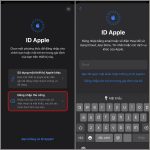
Hướng dẫn sao lưu dữ liệu Apple chi tiết từng bước
Chạm vào Sao lưu ngay (Back Up Now) để bắt đầu backup thủ công hoặc để thiết bị tự động sao lưu vào ban đêm khi sạc và khóa.
Kiểm tra trạng thái: đảm bảo thời gian sao lưu gần nhất được cập nhật.
Cách sao lưu iPhone/iPad qua máy tính (macOS Catalina trở lên)
Cập nhật macOS và iTunes/Finder lên phiên bản mới nhất.
Kết nối iPhone/iPad với máy tính bằng cáp USB.
Mở Finder, chọn thiết bị của bạn trong thanh sidebar.
Trong tab General (Chung), chọn “Back up all of the data on your iPhone to this Mac”.
Đánh dấu “Encrypt local backup” (Mã hóa bản sao lưu) nếu muốn bảo vệ mật khẩu, sức khỏe và dữ liệu nhạy cảm.
Nhấn “Back Up Now” (Sao lưu ngay). Quá trình có thể kéo dài từ vài phút đến vài chục phút tùy lượng dữ liệu.
Cách sao lưu Mac bằng Time Machine
Kết nối ổ đĩa ngoài (USB, Thunderbolt hoặc NAS) với Mac.
Hệ thống sẽ tự động hỏi bạn có muốn dùng ổ đĩa này để sao lưu với Time Machine không. Chọn “Use as Backup Disk”.
Vào System Preferences > Time Machine > Bật Time Machine.
Thiết lập tần suất sao lưu (mặc định là mỗi giờ).
Time Machine sẽ tự động chạy nền,
Có. iCloud Backup sử dụng mã hóa đầu cuối (end-to-end) với tiêu chuẩn AES 256-bit. Ngay cả Apple cũng không thể đọc được dữ liệu của bạn. Tuy nhiên, bạn cần kích hoạt xác thực hai yếu tố (2FA) để bảo vệ tài khoản Apple ID khỏi bị truy cập trái phép.
Dung lượng iCloud miễn phí 5GB có đủ để sao lưu iPhone không?
Thông thường, 5GB chỉ đủ sao lưu cài đặt, danh bạ, tin nhắn và một số dữ liệu nhỏ. Ảnh và video chiếm dung lượng lớn hơn nhiều. Để sao lưu đầy đủ, bạn nên nâng cấp lên gói 50GB (khoảng 19.000 VND/tháng) hoặc tắt sao lưu ảnh iCloud Photos và dùng giải pháp khác.
Có thể sao lưu dữ liệu Apple mà không cần iCloud không?
Có. Bạn hoàn toàn có thể sao lưu qua máy tính bằng iTunes hoặc Finder, hoặc sử dụng các dịch vụ bên thứ ba như Google Drive, Dropbox kết hợp với ứng dụng sao lưu. Tuy nhiên, sao lưu qua iTunes/Finder là phương pháp chính thức và toàn diện nhất.
Làm thế nào để khôi phục dữ liệu từ bản sao lưu iCloud?
Trong quá trình thiết lập iPhone/iPad mới hoặc sau khi xóa toàn bộ nội dung, bạn chọn “Restore from iCloud Backup” (Khôi phục từ bản sao lưu iCloud). Đăng nhập Apple ID, chọn bản sao lưu gần nhất và chờ quá trình hoàn tất. Thiết bị sẽ tự động khởi động lại và tải về dữ liệu.
Tại sao quá trình sao lưu iCloud bị dừng giữa chừng?
Nguyên nhân thường là do mất kết nối Wi-Fi, dung lượng iCloud đầy, hoặc thiết bị không được sạc. Hãy kiểm tra kết nối mạng, giải phóng dung lượng iCloud (xóa bản sao lưu cũ hoặc nâng cấp gói) và đảm bảo thiết bị đang sạc khi sao lưu tự động.
Kết luận
Sao lưu dữ liệu Apple không chỉ là một thói quen tốt mà còn là một phần thiết yếu trong chiến lược bảo vệ thông tin cá nhân và công việc. Dù bạn chọn iCloud cho sự tiện lợi hay iTunes/Finder cho sự kiểm soát tối đa, điều quan trọng nhất là thực hiện sao lưu thường xuyên và đúng cách.
Hãy bắt đầu ngay hôm nay: kích hoạt sao lưu iCloud tự động, thực hiện một bản sao lưu cục bộ qua máy tính, và kiểm tra định kỳ dung lượng lưu trữ. Với sự chuẩn bị kỹ lưỡng, bạn sẽ không bao giờ phải lo lắng về việc mất dữ liệu quý giá trên thiết bị Apple của mình.
Tôi là Như Ý, người đam mê công nghệ và hiện đang hoạt động trong lĩnh vực biên tập nội dung số. Trải qua hơn 5 năm làm việc, tôi đã tích lũy nhiều kinh nghiệm trong việc xây dựng nội dung về smartphone, thiết bị Apple, phần mềm, ứng dụng và các thủ thuật công nghệ hữu ích. Tôi luôn cố gắng cập nhật những thông tin mới nhất để mang đến cho người đọc các bài viết chất lượng, dễ hiểu và phù hợp với nhu cầu thực tế.