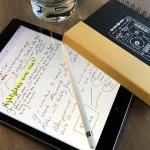
Apple Pencil là một trong những phụ kiện quan trọng nhất dành cho iPad, giúp người dùng tối ưu hóa trải nghiệm ghi chú, vẽ vời và làm việc chuyên nghiệp. Tuy nhiên, để có thể sử dụng được chiếc bút thông minh này, việc nắm rõ cách ghép nối Apple Pencil với iPad là bước đầu tiên và quan trọng nhất. Nhiều người dùng mới thường gặp khó khăn hoặc nhầm lẫn trong quá trình kết nối, đặc biệt khi có sự khác biệt giữa các thế hệ Apple Pencil và dòng iPad. Bài viết này sẽ hướng dẫn bạn từng bước thực hiện việc ghép nối một cách chuẩn xác, từ cơ bản đến nâng cao, bao gồm cả cách xử lý các sự cố thường gặp nhất.
Apple Pencil có những loại nào và cách ghép nối khác nhau ra sao?
Trước khi đi vào hướng dẫn chi tiết cách ghép nối Apple Pencil, điều quan trọng là bạn phải xác định chính xác mình đang sở hữu phiên bản Apple Pencil nào. Hiện tại, Apple đã phát hành ba thế hệ bút cảm ứng chính thức: Apple Pencil thế hệ 1, Apple Pencil thế hệ 2 và Apple Pencil (USB-C) ra mắt năm 2023. Mỗi thế hệ có thiết kế và cơ chế kết nối hoàn toàn khác biệt, phụ thuộc vào dòng iPad mà bạn đang sử dụng.
Đặc điểm
Apple Pencil thế hệ 1
Apple Pencil thế hệ 2
Apple Pencil (USB-C)
Kết nối
Cổng Lightning (cắm trực tiếp hoặc qua adapter)
Kết nối từ tính (gắn vào cạnh iPad)
Cổng USB-C (trượt nắp và cắm cáp)
Sạc
Cắm vào iPad hoặc dùng adapter riêng
Sạc không dây qua cạnh iPad
Sạc qua cáp USB-C
iPad tương thích
iPad thế hệ 6-10, iPad mini 5, iPad Air 3, iPad Pro 12.9 1&2, iPad Pro 10.5, iPad Pro 9.7
iPad Pro 12.9 3-6, iPad Pro 11 1-4, iPad Air 4-5, iPad mini 6
iPad thế hệ 10, iPad Air 4-5, iPad Pro 11 1-4, iPad Pro 12.9 3-6, iPad mini 6
Hướng dẫn cách ghép nối Apple Pencil thế hệ 1
Apple Pencil thế hệ 1 có thiết kế bo tròn, phần nắp đậy ở đuôi bút có thể tháo ra để lộ đầu nối Lightning. Đây là cách ghép nối Apple Pencil cơ bản nhất, nhưng đòi hỏi bạn phải thực hiện đúng thao tác để tránh làm hỏng cổng kết nối.
Các bước ghép nối chi tiết
Để thực hiện cách ghép nối Apple Pencil thế hệ 1, bạn tháo nắp đậy ở phần đuôi bút. Cắm trực tiếp đầu Lightning của bút vào cổng Lightning trên iPad. Một thông báo sẽ xuất hiện trên màn hình iPad yêu cầu bạn xác nhận ghép nối. Nhấn vào nút “Ghép nối” và đợi trong khoảng 2-3 giây cho đến khi quá trình hoàn tất. Sau khi ghép nối lần đầu, Apple Pencil sẽ tự động kết nối lại với iPad mỗi khi bạn cắm vào.
Trong trường hợp bạn sử dụng iPad thế hệ 10 (cổng USB-C), bạn cần dùng bộ adapter Lightning to USB-C đi kèm trong hộp sản phẩm để thực hiện cách ghép nối Apple Pencil. Cắm đầu Lightning của bút vào adapter, sau đó cắm adapter vào cổng USB-C của iPad và làm theo hướng dẫn trên màn hình.
Một số lưu ý khi ghép nối Apple Pencil thế hệ 1
Không nên cắm bút quá mạnh hoặc cắm sai chiều vì có thể làm hỏng chân cắm. Nếu iPad không nhận bút sau khi cắm, hãy khởi động lại iPad và thử lại. Pin của Apple Pencil thế hệ 1 thường yếu sau một thời gian dài không sử dụng, bạn cần sạc bút ít nhất 5 phút trước khi thực hiện ghép nối lần đầu.
Cách ghép nối Apple Pencil thế hệ 2 nhanh hơn, thông minh hơn
Apple Pencil thế hệ 2 được thiết kế với một mặt phẳng có thể gắn từ tính vào cạnh bên của iPad. Cách ghép nối Apple Pencil thế hệ 2 đơn giản hơn rất nhiều so với thế hệ trước, không cần cắm dây hay tháo nắp.
Quy trình ghép nối bước một
Đặt Apple Pencil thế hệ 2 lên cạnh từ tính của iPad, thường là cạnh bên phải hoặc cạnh trên tùy theo phiên bản iPad. Khi bút chạm vào cạnh từ tính, màn hình iPad sẽ hiển thị một cửa sổ thông báo với thông tin pin của bút và nút “Ghép nối”. Chạm vào nút đó và chờ vài giây. Sau khi ghép nối thành công, mỗi lần bạn gắn bút vào cạnh từ tính, iPad sẽ tự động nhận diện và kết nối không dây.
Cách ghép nối Apple Pencil này được đánh giá là tiện lợi và nhanh chóng nhất. Đặc biệt, bút cũng được sạc không dây thông qua kết nối từ tính này, giúp bạn không cần lo lắng về việc hết pin giữa chừng.
Xử lý khi iPad không nhận Apple Pencil thế hệ 2
Một số nguyên nhân phổ biến khiến cách ghép nối Apple Pencil thế hệ 2 thất bại bao gồm: ốp lưng iPad quá dày làm cản trở kết nối từ tính, bụi bẩn bám trên cạnh từ tính của iPad hoặc bút, hoặc iPad chưa được cập nhật lên phiên bản iOS/iPadOS mới nhất. Bạn cần tháo ốp lưng, lau sạch cạnh bên của iPad và phần từ tính của bút bằng vải sợi nhỏ, sau đó thử ghép nối lại.
Cách ghép nối Apple Pencil (USB-C) – Lựa chọn mới nhất
Phiên bản Apple Pencil (USB-C) ra mắt vào cuối năm 2023 có thiết kế tương tự thế hệ 2 nhưng kết nối qua cổng USB-C ở phía trên. Cách ghép nối Apple Pencil USB-C yêu cầu bạn trượt nắp đậy phía trên để lộ cổng USB-C và dùng cáp USB-C đi kèm (hoặc cáp USB-C bất kỳ hỗ trợ truyền dữ liệu) để kết nối với iPad.
Hướng dẫn từng bước cụ thể
Cắm một đầu cáp USB-C vào Apple Pencil, đầu còn lại vào cổng USB-C trên iPad. Một thông báo sẽ xuất hiện trên màn hình iPad, bạn chọn “Ghép nối”. Quá trình này mất khoảng 3-5 giây. Sau khi ghép nối lần đầu, bút sẽ tự động kết nối lại với iPad khi bạn gắn bút vào cạnh từ tính (tuy nhiên bút này chỉ sạc qua cáp, không sạc không dây).
Điểm đặc biệt của cách ghép nối Apple Pencil USB-C là
Không. Apple Pencil chỉ tương thích với các dòng iPad được hỗ trợ. Bạn không thể ghép nối Apple Pencil với iPhone, iPod touch hay máy Mac.
Làm sao để biết Apple Pencil đã được ghép nối thành công?
Khi ghép nối thành công, màn hình iPad sẽ hiển thị thông báo “Apple Pencil đã được ghép nối”. Bạn cũng có thể kiểm tra trong Cài đặt > Apple Pencil, nếu thấy thông tin chi tiết về bút như mức pin, tên thiết bị thì đã kết nối thành công.
Tôi có thể ghép nối Apple Pencil với nhiều iPad cùng lúc không?
Apple Pencil chỉ có thể ghép nối với một iPad tại một thời điểm. Nếu bạn muốn dùng bút với iPad khác, bạn cần thực hiện quên thiết bị trên iPad cũ và ghép nối lại trên iPad mới.
Tại sao Apple Pencil thế hệ 2 của tôi không ghép nối dù đã gắn vào cạnh từ tính?
Nguyên nhân có thể do iPad không hỗ trợ Apple Pencil thế hệ 2 (kiểm tra danh sách tương thích phía trên), hoặc cạnh từ tính bị bám bẩn, hoặc ốp lưng quá dày. Hãy tháo ốp lưng, lau sạch cạnh iPad và thử lại.
Cần bao nhiêu thời gian để ghép nối Apple Pencil lần đầu?
Thông thường, quá trình ghép nối chỉ mất khoảng 5-10 giây sau khi bạn thực hiện thao tác kết nối (cắm hoặc gắn từ tính). Tuy nhiên, nếu lần đầu hoặc pin yếu, có thể mất đến vài phút.
Kết luận
Cách ghép nối Apple Pencil không phức tạp nếu bạn hiểu rõ từng thế hệ bút và dòng iPad tương thích. Chỉ cần xác định đúng phiên bản, chuẩn bị các điều kiện cần thiết như bật Bluetooth, tháo ốp lưng, sạc pin đầy đủ, bạn sẽ dễ dàng kết nối thành công chỉ trong vài giây. Việc ghép nối đúng cách không chỉ giúp bút hoạt động ổn định mà còn kéo dài tuổi thọ pin và đảm bảo tất cả các tính năng cao cấp được kích hoạt đầy đủ. Nếu bạn gặp bất kỳ trở ngại nào, hãy kiểm tra lại từng bước theo hướng dẫn chi tiết trong bài viết này để nhanh chóng đưa Apple Pencil vào sử dụng hiệu quả nhất.
Tôi là Như Ý, người đam mê công nghệ và hiện đang hoạt động trong lĩnh vực biên tập nội dung số. Trải qua hơn 5 năm làm việc, tôi đã tích lũy nhiều kinh nghiệm trong việc xây dựng nội dung về smartphone, thiết bị Apple, phần mềm, ứng dụng và các thủ thuật công nghệ hữu ích. Tôi luôn cố gắng cập nhật những thông tin mới nhất để mang đến cho người đọc các bài viết chất lượng, dễ hiểu và phù hợp với nhu cầu thực tế.